Extension d'image par IA
Choisissez une photo. Après connexion, joignez-la dans le chat de votre espace de travail : l'agent l'étend au format voulu avec un modèle d'image comme Nano Banana, en gardant votre photo au centre et en ajoutant un décor autour.
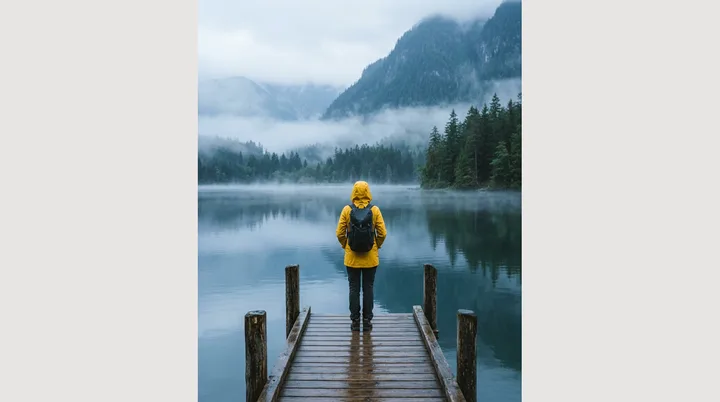
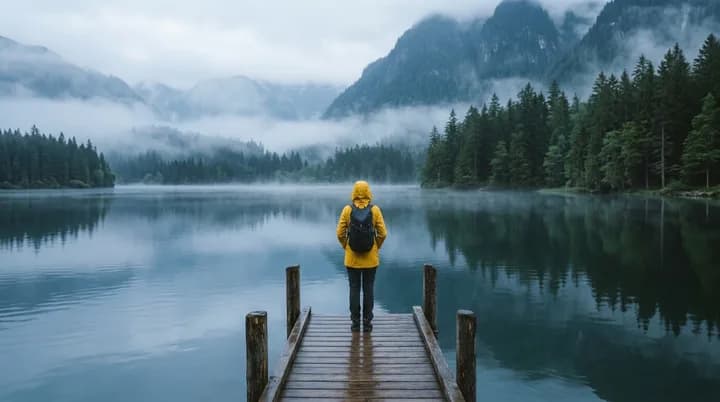
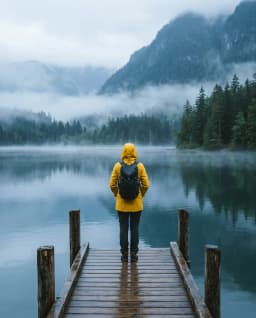
Comment étendre une image avec l'IA ?
Un outil d'extension d'image, aussi appelé uncrop ou outpainting, agrandit une photo en ajoutant de l'image autour. Le sujet reste en place et le cadre s'élargit : une photo verticale prise au téléphone peut devenir une bannière 16:9, ou un cliché carré une story 9:16, sans rogner personne.
L'IA observe ce qui se trouve sur les bords, comme l'eau, le ciel, un mur ou une forêt, et en peint davantage dans le nouvel espace. Le modèle dessine lui-même la nouvelle zone : chaque exécution donne donc un résultat un peu différent, et vous pouvez demander une autre version jusqu'à ce que les bords vous conviennent.
Dans Endless, l'agent demande à un modèle de retouche d'image comme Nano Banana 2.1 de redessiner votre photo au nouveau format, avec l'original au milieu. GPT Image 2.5 et FLUX 3 Image en sont aussi capables. Nano Banana 2.1 accepte des formats allant de 21:9 et 16:9 à 1:1, 4:5 et 9:16, ainsi que des formats très larges ou très hauts comme 4:1 ou 1:8.
Comment ça marche
- 01
Choisissez votre photo
Déposez ou choisissez la photo dans la zone ci-dessus. Les photos aux bords simples, comme le ciel, l'eau, le sable ou un mur, sont les plus faciles à étendre.
- 02
Connectez-vous et joignez-la à nouveau
Créez un compte Endless gratuit ou connectez-vous. Le chat de votre espace de travail s'ouvre avec le prompt déjà rédigé. Le fichier reste sur cette page : joignez à nouveau la photo dans le chat, puis envoyez.
- 03
Téléchargez le résultat
L'agent demande le format voulu si vous ne l'avez pas indiqué, annonce le coût, étend la photo et l'enregistre dans vos fichiers. Demandez un autre format ou une autre version dans le même chat.
À quoi ça sert
- 01
Miniatures et bannières
Transformez une photo verticale prise au téléphone en image 16:9 pour une miniature YouTube, une bannière de chaîne ou un en-tête de site web.
- 02
Stories et reels
Rendez une photo horizontale assez haute pour une story ou un reel 9:16 sans couper les côtés.
- 03
De la place pour le texte
Ajoutez du ciel ou de l'arrière-plan à côté du sujet pour laisser de la place à un titre, un prix ou un logo.
- 04
Une photo, toutes les tailles
Adaptez la même photo au 4:5 pour une publication Instagram, au 3:2 pour l'impression ou au 21:9 pour un grand en-tête, sans rogner le sujet.
Questions fréquentes
L'extension d'image par IA est-elle gratuite ?
Vous pouvez commencer gratuitement. Un compte Endless gratuit inclut le forfait Gratuit, qui offre à votre espace de travail 100 crédits à sa création, puis 50 crédits chaque semaine. Étendre une photo avec Nano Banana 2.1 en résolution 1K coûte 9 crédits par image au tarif actuel, sur tous les forfaits, Gratuit compris. L'agent vous annonce le coût avant l'exécution.
Quelle différence entre étendre et agrandir une image ?
Étendre, ou uncropper, ajoute de l'image autour des bords et change la forme du cadre. Agrandir garde le même cadre et ajoute des pixels : la photo devient plus grande et plus nette. Pour une version plus grande et plus nette de la même image, utilisez l'agrandisseur d'images par IA. Vous pouvez enchaîner les deux dans un même chat : étendre d'abord, puis agrandir.
En quoi est-ce différent de l'éditeur de photos par IA ?
L'éditeur de photos par IA modifie le contenu de la photo, comme une couleur, un objet ou la lumière, et garde le cadre. Cette page garde la photo et agrandit le cadre. Pour déplacer le sujet vers un tout autre endroit, utilisez Changer l'arrière-plan d'une image.
Vers quels formats puis-je étendre une photo ?
Nano Banana 2.1 accepte 21:9, 16:9, 3:2, 4:3, 1:1, 4:5, 3:4, 2:3 et 9:16, ainsi que des formats très larges ou très hauts comme 4:1, 1:4, 8:1 et 1:8. Indiquez le format dans le chat, ou l'usage visé, comme une miniature YouTube ou une story Instagram.
Ma photo originale restera-t-elle identique ?
L'agent demande au modèle de garder votre photo au centre et d'ajouter un décor autour. Le modèle redessine toute l'image à la nouvelle taille : de petits détails comme les visages, le texte ou les logos peuvent donc légèrement bouger. Comparez le résultat avec votre original et demandez une autre version si quelque chose a changé.
Quel modèle d'IA étend l'image ?
Nano Banana 2.1 par défaut. Vous pouvez demander à l'agent GPT Image 2.5 ou FLUX 3 Image à la place et comparer les résultats. Chacun reçoit votre photo et le nouveau format, avec la consigne de garder l'original au milieu.
Mes photos sont-elles privées ?
Les photos que vous joignez et les résultats qui en sont issus sont enregistrés dans votre espace de travail comme fichiers, privés par défaut, et vous décidez avec qui les partager. Utilisez des photos dont vous détenez les droits.
Articles associés
Les meilleures alternatives à Midjourney en 2026 : fonctions, tarifs et limites
Leonardo, Ideogram, Adobe Firefly, Krea, Recraft, ChatGPT et Endless : ce que chacun fait différemment de Midjourney, à qui il s’adresse, combien il coûte et où il montre ses limites.
Des photos de smartphone au contenu de marque : le guide complet
Vous avez pris des photos avec votre téléphone, sans studio ni production. Voici comment les transformer en contenu de marque professionnel grâce à l’IA, étape par étape, avec une bouteille de vermouth comme exemple.
Quatre modèles d’image en février : l’un d’eux bat-il vraiment Nano Banana Pro ?
Recraft V4, Seedream 5.0 et FireRed sont sortis le même mois. L’un ne fait que générer, un autre ne fait qu’éditer, les deux derniers font les deux. Nous les avons testés avec les mêmes prompts pour voir s’il y a une vraie raison de changer.
Outils associés
Agrandisseur d'images
Agrandissez une image 2x, 3x ou 4x avec l'IA et affinez ses détails.
Ouvrir l’outil: Agrandisseur d'imagesÉditeur de photos IA
Modifiez une photo en décrivant le changement : supprimez un objet, changez une couleur, ajoutez un élément ou changez le style.
Ouvrir l’outil: Éditeur de photos IAChanger l’arrière-plan d’une image
Remplacez l’arrière-plan d’une photo par une nouvelle scène que vous décrivez.
Ouvrir l’outil: Changer l’arrière-plan d’une image
Donnez à votre prochaine idée de quoi grandir.
Commencez gratuitement, créez un projet et réunissez les références de votre marque. Ou réservez une démo pour découvrir Endless avec votre équipe.