Supprimer des objets d’une photo avec l’IA
Choisissez une photo, puis dites à l’agent ce qu’il faut effacer. Après votre connexion, joignez la photo dans le chat de votre espace de travail, nommez l’objet et indiquez où il se trouve : un modèle d’image le supprime et comble le vide pour que le reste de l’image reste identique.
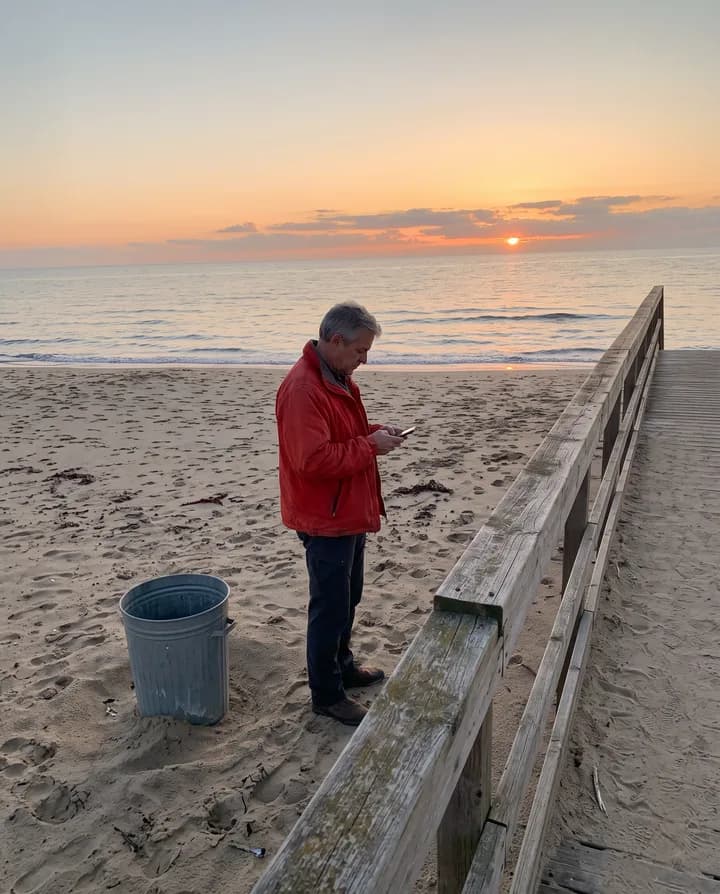
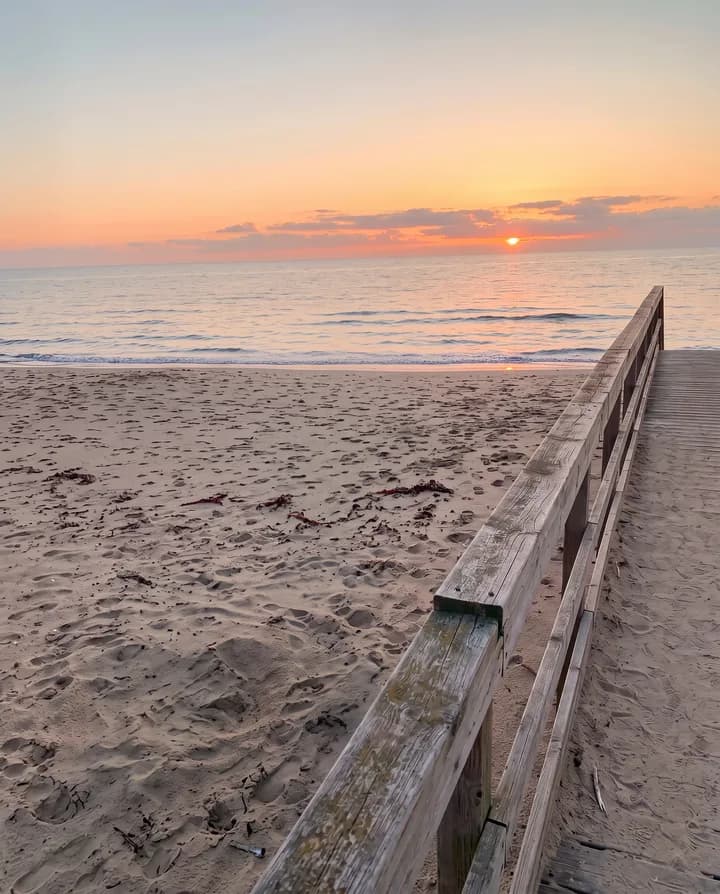
Comment l’IA supprime-t-elle un objet d’une photo ?
Supprimer un objet, c’est retirer un élément d’une photo et combler le vide avec ce qui se trouverait plausiblement derrière : le mur, le ciel, l’herbe ou la table. Un modèle d’image analyse la photo, repère l’objet que vous avez décrit et repeint la zone pour qu’elle corresponde à la lumière, à la texture et à la perspective alentour. Inutile de dessiner un masque ni de cloner des pixels à la main.
Les cibles habituelles sont de petits détails qui détournent l’attention du sujet d’une belle prise de vue : un inconnu qui traverse une photo de voyage, une poubelle devant une boutique, un câble électrique dans le ciel, un fil sur un bureau, un logo sur un t-shirt ou une tache sur une nappe. Les retirer permet de garder la photo que vous avez déjà au lieu de la refaire.
Endless fait cela depuis le chat de votre espace de travail. Vous joignez la photo, indiquez ce qu’il faut retirer et où cela se trouve dans le cadre, et l’agent la retouche avec un modèle comme Nano Banana, GPT Image, FLUX ou Ideogram. Le résultat est enregistré comme un nouveau fichier dans votre espace de travail et la photo jointe reste telle quelle : vous pouvez comparer les deux.
Comment ça marche
- 01
Choisir la photo
Déposez ou choisissez dans la zone ci-dessus la photo qui contient l’objet à retirer.
- 02
Se connecter et la joindre à nouveau
Créez un compte Endless gratuit ou connectez-vous. Le chat de votre espace de travail s’ouvre avec le prompt déjà rédigé. Le fichier reste sur cette page : joignez donc à nouveau la photo dans le chat avant d’envoyer.
- 03
Nommer ce qu’il faut effacer
Indiquez ce qu’est l’objet et où il se trouve, par exemple l’homme à la veste rouge sur la gauche. L’agent le supprime, comble la zone et enregistre la retouche comme un nouveau fichier.
À quoi ça sert
- 01
Retirer les intrus d’une photo
Supprimez un touriste entré dans votre cadre, une personne à l’arrière-plan d’un portrait ou la foule au bord d’une photo de monument. Décrivez qui retirer pour que les personnes à garder restent sur l’image.
- 02
Nettoyer les photos immobilières et d’intérieur
Effacez une poubelle près de la porte, une voiture dans l’allée, les câbles derrière une télé ou le désordre sur un plan de travail, pour que l’annonce montre l’espace et non le fouillis.
- 03
Soigner les photos de produit
Retirez une étiquette de prix, un support, une trace de doigt ou un objet égaré d’une photo de produit avant de la publier dans une boutique, un catalogue ou une publicité.
- 04
Dégager le ciel et la rue
Enlevez câbles électriques, poteaux, panneaux et trottinettes garées des photos de voyage et d’architecture. Le modèle reconstitue le ciel ou la façade qui se trouve derrière.
- 05
Retirer les logos des vêtements
Effacez le logo ou l’imprimé d’une marque sur un t-shirt, une casquette ou un sac dans vos propres photos, par exemple quand l’image est destinée à une présentation ou à une publication où la marque ne doit pas apparaître.
- 06
Réparer d’anciennes photos de famille
Retirez une date imprimée, une tache ou le doigt de quelqu’un au bord d’un tirage numérisé. Vous pouvez ensuite demander dans le même chat de restaurer ou d’agrandir la photo.
Questions fréquentes
Puis-je supprimer des objets d’une photo gratuitement ?
Vous pouvez commencer gratuitement. Un compte Endless gratuit inclut le forfait Free, qui offre à votre espace de travail 100 crédits à sa création et 50 crédits chaque semaine. Chaque suppression consomme des crédits de ce solde. Les forfaits payants ajoutent des crédits si vous retouchez souvent des photos.
Ai-je besoin d’un compte ?
Oui. Cette page se contente de rédiger la demande à votre place. La retouche s’exécute une fois que vous avez créé un compte gratuit ou que vous vous êtes connecté, dans le chat de votre espace de travail, où le résultat est enregistré.
Combien ça coûte ?
Chaque retouche consomme des crédits, et le coût dépend du modèle d’image et de réglages comme la résolution de sortie. Posez la question à l’agent avant le lancement : il vous indique le coût, et vous savez ce qui sera prélevé sur le solde de votre espace de travail.
Comment obtenir le résultat le plus propre ?
Nommez l’objet et indiquez où il se trouve dans le cadre, par exemple la poubelle bleue à droite de la porte. Retirez un ou deux objets à la fois plutôt qu’une longue liste, et précisez ce qui doit rester identique. S’il reste un bord ou une ombre, demandez une seconde passe sur cette zone dans le même chat.
Le reste de ma photo va-t-il changer ?
L’agent demande au modèle de ne modifier que la zone que vous avez nommée. Les modèles d’image repeignent l’image, de légères différences peuvent donc apparaître ailleurs, par exemple dans la texture ou la couleur. Comparez le résultat avec l’original, qui reste intact dans votre espace de travail.
Quelles photos puis-je retoucher ?
Les fichiers image courants comme JPG, PNG et WebP fonctionnent. Le résultat est enregistré comme image matricielle dans les fichiers de votre espace de travail. Retouchez des photos qui vous appartiennent ou que vous avez le droit de modifier, et ne retirez ou ne modifiez des personnes que si elles y ont consenti ou si la photo est la vôtre.
Mes photos sont-elles privées ?
Les photos que vous joignez et les retouches qui en sont issues sont enregistrées dans votre espace de travail comme fichiers, privés par défaut, et vous décidez avec qui les partager. Endless ne publie vos photos nulle part.
Articles associés
Les meilleures alternatives à Midjourney en 2026 : fonctions, tarifs et limites
Leonardo, Ideogram, Adobe Firefly, Krea, Recraft, ChatGPT et Endless : ce que chacun fait différemment de Midjourney, à qui il s’adresse, combien il coûte et où il montre ses limites.
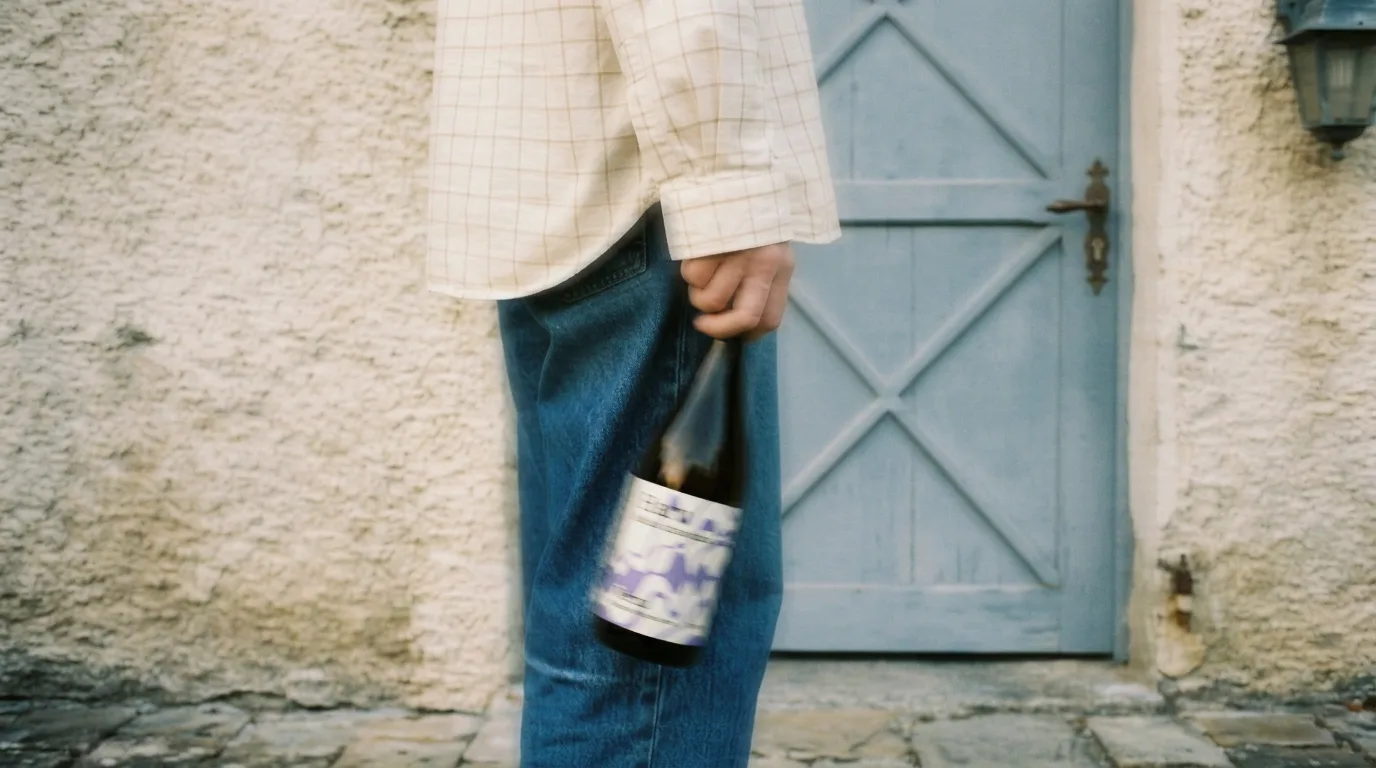
Des photos de smartphone au contenu de marque : le guide complet
Vous avez pris des photos avec votre téléphone, sans studio ni production. Voici comment les transformer en contenu de marque professionnel grâce à l’IA, étape par étape, avec une bouteille de vermouth comme exemple.

Quatre modèles d’image en février : l’un d’eux bat-il vraiment Nano Banana Pro ?
Recraft V4, Seedream 5.0 et FireRed sont sortis le même mois. L’un ne fait que générer, un autre ne fait qu’éditer, les deux derniers font les deux. Nous les avons testés avec les mêmes prompts pour voir s’il y a une vraie raison de changer.
Outils associés
Supprimer le texte d’une image
Retirez légendes, dates, étiquettes et texte d’enseignes d’une image, ou remplacez-les par un nouveau texte.
Ouvrir l’outil: Supprimer le texte d’une imageÉditeur de photos IA
Modifiez une photo en décrivant le changement : supprimez un objet, changez une couleur, ajoutez un élément ou changez le style.
Ouvrir l’outil: Éditeur de photos IASupprimer l'arrière-plan
Détourez le sujet d'une photo sur fond transparent, enregistré en PNG.
Ouvrir l’outil: Supprimer l'arrière-plan
Donnez à votre prochaine idée de quoi grandir.
Commencez gratuitement, créez un projet et réunissez les références de votre marque. Ou réservez une démo pour découvrir Endless avec votre équipe.