Amélioration vidéo par IA
Choisissez un clip vidéo et Endless l’agrandit avec Enhance video, un modèle de Topaz, jusqu’à 4x plus grand de chaque côté. Après connexion, joignez le clip dans le chat et l’agent s’en charge.
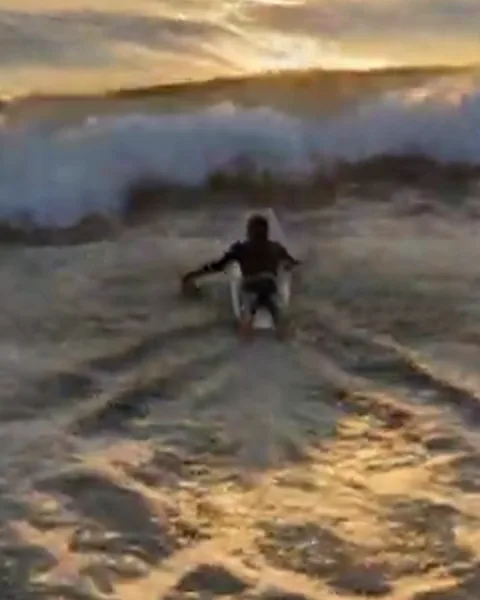
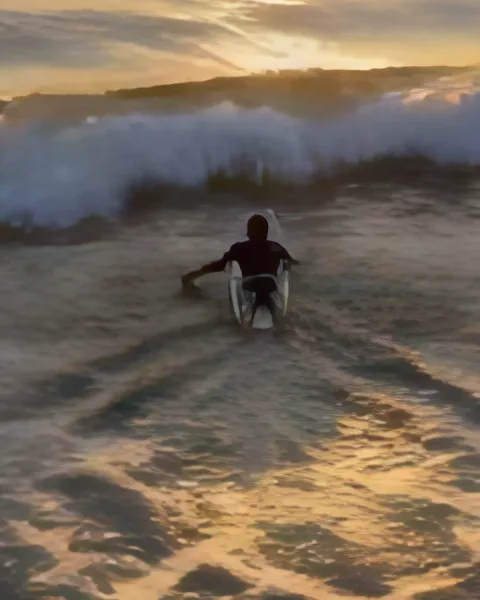
Qu’est-ce qu’un outil d’amélioration vidéo par IA ?
Un outil d’amélioration vidéo par IA prend un clip en basse résolution et en produit une version plus grande et plus nette. Le modèle ajoute les pixels dont une image plus grande a besoin et nettoie les détails fins, si bien que le résultat est plus beau sur grand écran et supporte un recadrage. Il travaille sur les images existantes : il ne retourne rien, n’ajoute pas d’images et ne modifie pas ce qui se passe dans le clip.
On améliore d’anciennes archives, des clips de téléphone, des enregistrements d’écran, des exports en 720p et des vidéos générées par IA, qui sortent souvent en 480p ou 720p. Une version plus nette est utile quand une plateforme ou un client demande du 1080p ou plus, quand vous devez recadrer un plan, ou quand un clip se retrouve à côté d’images de meilleure qualité dans un montage.
Endless exécute Enhance video, un modèle d’agrandissement de Topaz, dans le chat de votre espace de travail. Vous joignez un clip de 60 secondes maximum, choisissez 2x, 3x ou 4x, et l’agent le lance. La vidéo améliorée est enregistrée dans votre espace de travail à côté de l’originale, qui reste intacte. Vous pouvez ensuite la modifier ou synchroniser les lèvres avec d’autres modèles dans le même chat.
Comment ça marche
- 01
Choisissez votre vidéo
Choisissez dans la zone ci-dessus le clip à améliorer. Seul son nom est ajouté au prompt ; le fichier n’est pas importé depuis cette page.
- 02
Connectez-vous et joignez le clip
Créez un compte Endless gratuit ou connectez-vous. Le chat de votre espace de travail s’ouvre avec le prompt déjà rédigé. Joignez le même fichier vidéo dans le chat et envoyez-le.
- 03
Récupérez la vidéo améliorée
L’agent agrandit le clip avec Enhance video et enregistre le résultat dans votre espace de travail. Demandez du 3x ou du 4x, ou améliorez un autre clip dans le même chat.
À quoi ça sert
- 01
Affinez vos clips générés par IA
Les modèles vidéo génèrent souvent en 480p ou 720p pour limiter le coût. Générez le plan voulu, puis n’agrandissez que la prise que vous gardez. Les deux versions restent dans votre espace de travail, ce qui permet de les comparer avant de publier.
- 02
Redonnez vie aux anciennes archives
Amenez une vidéo de famille, un clip d’archive ou un ancien projet à une taille qui tient sur les écrans d’aujourd’hui. Le modèle nettoie les détails fins pendant l’agrandissement. Les images très floues ou abîmées s’améliorent moins : la source reste la limite.
- 03
Respectez un cahier des charges de livraison
Quand une plateforme, un client ou un réseau publicitaire demande du 1080p ou plus et que vous n’avez qu’un export en 720p, agrandissez-le plutôt que de refaire le rendu de tout le projet. Avec 2x, un clip 720p passe en 1440p.
- 04
Recadrez un plan
Agrandissez un clip large avant de le recadrer en format vertical ou en gros plan. La résolution supplémentaire évite que la version recadrée paraisse floue, ce qui aide quand vous tirez d’une même vidéo horizontale des versions pour Reels, TikTok et Shorts.
- 05
Améliorez les enregistrements de téléphone et d’écran
Les clips enregistrés en basse résolution ou compressés par une messagerie peuvent paraître flous sur grand écran. Améliorez le clip avant de l’utiliser dans une présentation, une page produit ou un tutoriel.
- 06
Préparez vos clips pour le montage
Amenez tous les clips d’un projet à la même résolution avant le montage, pour que les plans de moindre qualité ne se remarquent pas à côté des autres. Chaque clip amélioré est enregistré comme un fichier que votre équipe peut retrouver et réutiliser.
Questions fréquentes
L’amélioration vidéo par IA est-elle gratuite ?
Vous pouvez commencer gratuitement. Un compte Endless gratuit inclut le forfait Free, qui offre à votre espace de travail 100 crédits à sa création, puis 50 crédits chaque semaine. Enhance video est disponible avec le forfait Free, et chaque exécution consomme des crédits de ce solde. Les forfaits payants ajoutent des crédits.
Combien coûte l’amélioration d’une vidéo ?
Enhance video facture à la seconde de vidéo, et le tarif augmente avec la taille du résultat. Un clip plus long ou une échelle plus grande coûte plus cher. Vous pouvez demander le coût à l’agent avant l’exécution pour savoir ce qui sera déduit du solde de votre espace de travail.
Quelle peut être la durée de la vidéo ?
Enhance video accepte des clips de 60 secondes maximum. Pour une vidéo plus longue, coupez d’abord la partie qui vous intéresse, ou découpez-la en clips plus courts et améliorez-les un par un.
De combien la vidéo est-elle agrandie ?
Vous choisissez 2x, 3x ou 4x, ce qui multiplie à la fois la largeur et la hauteur. Un clip de 1280 x 720 devient 2560 x 1440 en 2x et 5120 x 2880 en 4x. Sans choix de votre part, l’agent utilise 2x.
Cela change-t-il la fréquence d’images ou le mouvement ?
Non. L’outil agrandit les images et nettoie les détails fins, mais n’ajoute pas d’images, donc la fréquence d’images reste la même, et il ne modifie ni le mouvement ni le contenu. Il ne peut pas retrouver des détails que la caméra n’a jamais captés, c’est pourquoi les clips très flous ou très compressés s’améliorent moins.
Quel est le meilleur outil d’amélioration vidéo par IA ?
Cherchez un modèle conçu pour l’agrandissement, qui vous laisse choisir l’échelle et garder le résultat à côté de l’original. Endless convient si vous retravaillez ensuite la vidéo : le clip amélioré arrive dans votre espace de travail, où vous pouvez le modifier, synchroniser les lèvres ou le partager avec votre équipe.
Ma vidéo est-elle privée ?
Les vidéos que vous joignez et leurs versions améliorées sont enregistrées dans votre espace de travail. Elles sont privées par défaut, et c’est vous qui décidez de les partager avec votre équipe. Endless ne publie vos vidéos nulle part.
Articles associés
Meilleure IA pour éditer une vidéo : le modèle le plus cher gagne-t-il ?
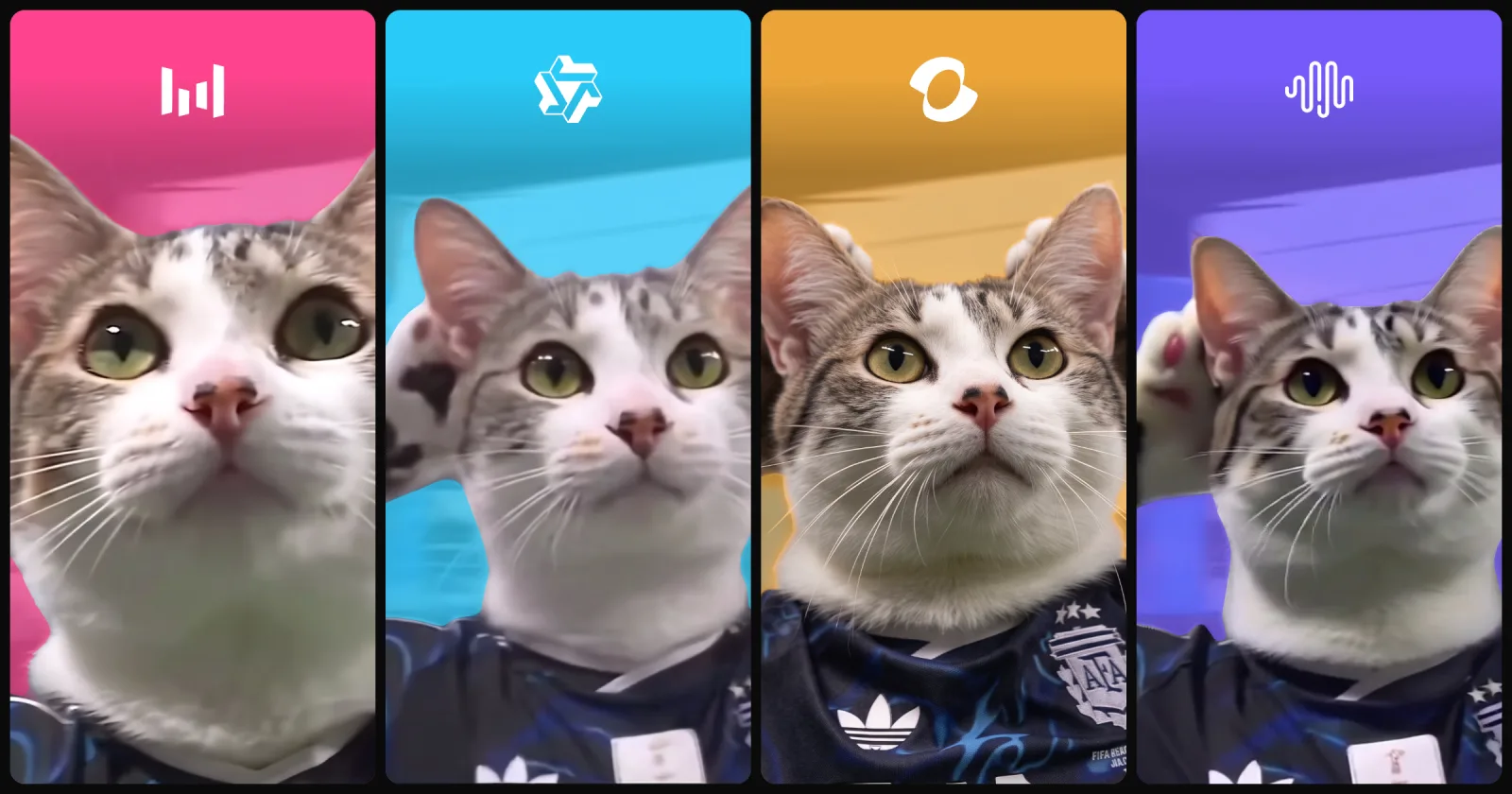
Francisco, notre CEO, a glissé son chat dans un but magnifique et la moitié du bureau a voulu faire pareil. On en a profité pour vérifier si le modèle le plus cher est le meilleur en édition : Seedance 2.5, Kling 4, Wan 3.0 Prime et MiniMax H3 sur les mêmes clips, comparés sur l'identité, la fidélité, l'audio et les crédits.
Comment créer des vidéos UGC IA avec la même créatrice : 8 vidéos, tous les prompts
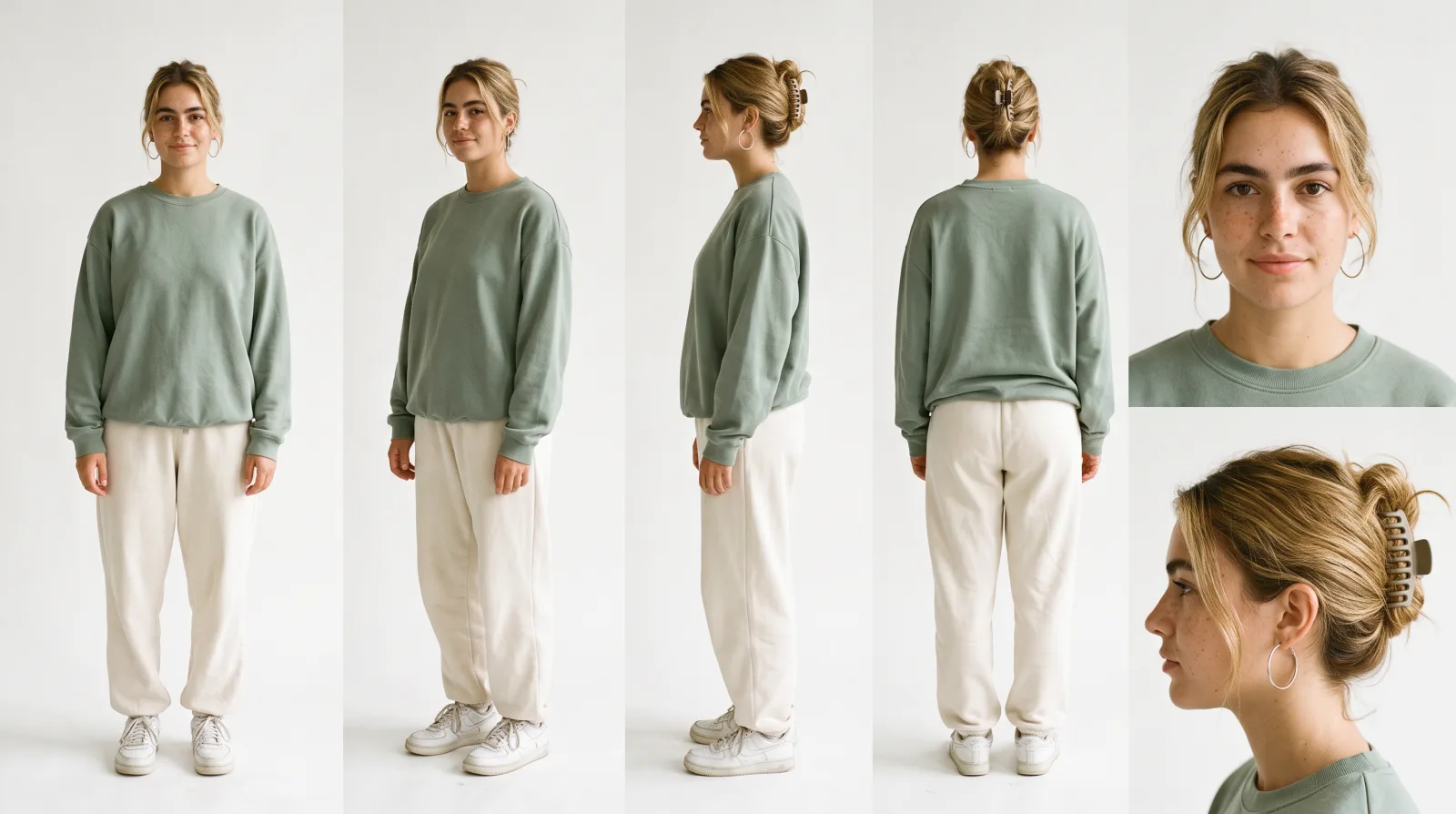
Comment nous avons créé Mia, une créatrice UGC IA pour une marque de matcha fictive, et réalisé huit vidéos UGC avec elle dans Seedance 2.5. Tous les prompts, les trois références utilisées et ce que chaque étape a coûté.

Comment créer un hook vidéo IA : un supercar qui décolle en 8 secondes, tous les prompts
Comment nous avons réalisé un hook de 8 secondes au format micro-trottoir où un supercar s’envole, avec le B-roll, les inserts et la voix off, le tout dans Endless avec Seedance 2.5. Tous les prompts, les références de la voiture et les quatre prises nécessaires.
Outils associés
Agrandisseur d'images
Agrandissez une image 2x, 3x ou 4x avec l'IA et affinez ses détails.
Ouvrir l’outil: Agrandisseur d'imagesVidéo vers vidéo
Changez le style d’une vidéo existante ou modifiez-la avec un prompt et un modèle vidéo IA.
Ouvrir l’outil: Vidéo vers vidéoSynchronisation labiale
Synchronisez la bouche d’une vidéo avec une nouvelle piste audio grâce à l’IA.
Ouvrir l’outil: Synchronisation labiale
Donnez à votre prochaine idée de quoi grandir.
Commencez gratuitement, créez un projet et réunissez les références de votre marque. Ou réservez une démo pour découvrir Endless avec votre équipe.