IA de vidéo vers vidéo
Choisissez une vidéo. Après connexion, joignez-la dans le chat, décrivez ce qui doit changer et Endless la modifie avec un modèle vidéo qui accepte un clip source, comme Seedance, Kling O3 ou MiniMax H3.

Qu’est-ce que l’IA de vidéo vers vidéo ?
L’IA de vidéo vers vidéo prend un clip existant et en génère une nouvelle version à partir d’un prompt. Vous gardez le mouvement, le rythme et le mouvement de caméra, et vous changez ce que montrent les images : un autre style, un nouveau décor, d’autres vêtements ou un objet remplacé par un autre. Certains modèles réécrivent directement le clip ; d’autres s’en servent comme référence de mouvement et de style.
Elle évite de retourner quand les images sont bonnes mais que le rendu ne l’est pas. Les équipes l’utilisent pour transformer un clip en animation, tester une publicité dans différents décors, donner une finition à des images brutes et créer plusieurs variantes d’un même plan. Plus le clip source est propre et stable, plus le résultat est prévisible.
Endless propose plusieurs modèles vidéo qui acceptent un clip source, dans le chat de votre espace de travail. Seedance 2.5 et Kling O3 modifient le clip en conservant sa durée ; Seedance 2.0 et MiniMax H3 s’en servent comme référence de mouvement et de style. Vous joignez le clip, décrivez le changement et l’agent lance le modèle. Chaque résultat est enregistré dans votre espace de travail.
Comment ça marche
- 01
Choisissez la vidéo
Choisissez dans la zone ci-dessus le clip à modifier. Seul son nom est ajouté au prompt ; le fichier n’est pas importé depuis cette page.
- 02
Connectez-vous et joignez le clip
Créez un compte Endless gratuit ou connectez-vous. Le chat de votre espace de travail s’ouvre avec le prompt déjà rédigé. Joignez la même vidéo, décrivez ce qui doit changer et envoyez.
- 03
Récupérez la nouvelle version
L’agent modifie le clip avec un modèle vidéo et enregistre le résultat dans votre espace de travail. Demandez une autre prise, un autre modèle ou un nouveau changement.
À quoi ça sert
- 01
Changez le style d’images
Transformez des images réelles en animation dessinée à la main, en pâte à modeler, en aquarelle ou en étalonnage cinéma, tout en gardant le mouvement et le rythme de l’original. Vous obtenez une version stylisée sans animer image par image.
- 02
Changez le décor
Faites passer une scène d’une rue de ville à une plage, du jour à la nuit ou de l’été à la neige. Décrivez le nouveau décor et ce qui doit rester tel quel, comme la personne, l’action et le mouvement de caméra.
- 03
Remplacez un objet ou une tenue
Changez un produit, une couleur, un vêtement ou une enseigne dans un plan sans le retourner. Indiquez le changement et les éléments à conserver dans le même prompt, pour que le reste de l’image reste proche de l’original.
- 04
Créez des variantes de publicité
Créez plusieurs versions d’un plan pour différents marchés, saisons ou publics, et comparez-les avant d’investir dans la production. Chaque version est enregistrée dans votre espace de travail, ce qui permet à votre équipe de relire l’ensemble.
- 05
Donnez une finition à des images brutes
Utilisez un clip de téléphone ou un plan de test comme base de mouvement et de cadrage, puis donnez-lui le rendu voulu. C’est utile pour des aperçus, des présentations et des vidéos d’ambiance quand il n’y a pas le temps d’organiser un vrai tournage.
- 06
Retravaillez des clips générés
Générez un clip avec un modèle vidéo dans Endless, puis modifiez-le avec un autre modèle dans le même chat pour changer son style ou son décor. Les deux versions restent dans votre espace de travail comme fichiers.
Questions fréquentes
L’IA de vidéo vers vidéo est-elle gratuite ?
Vous pouvez commencer gratuitement. Un compte Endless gratuit inclut le forfait Free, qui offre à votre espace de travail 100 crédits à sa création, puis 50 crédits chaque semaine. Seedance 2.0 et MiniMax H3 sont disponibles avec le forfait Free ; Seedance 2.5 et Kling O3 nécessitent un forfait payant. Chaque exécution consomme des crédits du solde de votre espace de travail.
Combien coûte la modification d’une vidéo ?
Les générations vidéo consomment des crédits par vidéo. Les clips plus longs et les réglages de meilleure qualité coûtent plus cher, et le coût dépend aussi du modèle choisi. Vous pouvez demander le coût à l’agent avant l’exécution pour savoir ce qui sera déduit du solde de votre espace de travail.
Quels modèles peuvent modifier une vidéo ?
Seedance 2.5 et Kling O3 modifient un clip en conservant sa durée. Seedance 2.5 accepte des clips de 30 secondes maximum, et Kling O3 exige une source d’au moins 720p. Seedance 2.0 et MiniMax H3 utilisent le clip comme référence de mouvement et de style ; Seedance 2.0 accepte des clips de 15 secondes maximum.
Comment rédiger un bon prompt de modification ?
Indiquez dans un même prompt le changement et ce qui doit rester identique, par exemple : transforme-le en dessin au crayon ; conserve la personne, l’action et le mouvement de caméra. Faites un seul changement principal par exécution, regardez le résultat, puis demandez le suivant.
Quelle est la meilleure IA de vidéo vers vidéo ?
Cela dépend de la modification. Certains modèles restent très fidèles au cadrage et au rythme d’origine, d’autres réinterprètent le clip plus librement. Cherchez un outil qui permet d’essayer plusieurs modèles sur le même clip. Endless convient car il en réunit plusieurs dans un seul espace de travail et garde chaque résultat comme un fichier.
À qui appartiennent les vidéos que je crée ?
Les vidéos que vous générez sont enregistrées comme fichiers dans votre espace de travail Endless, privées par défaut, et vous décidez avec qui les partager. Utilisez des images dont vous détenez les droits et vérifiez les conditions du modèle utilisé pour connaître d’éventuelles limites d’usage commercial.
Articles associés
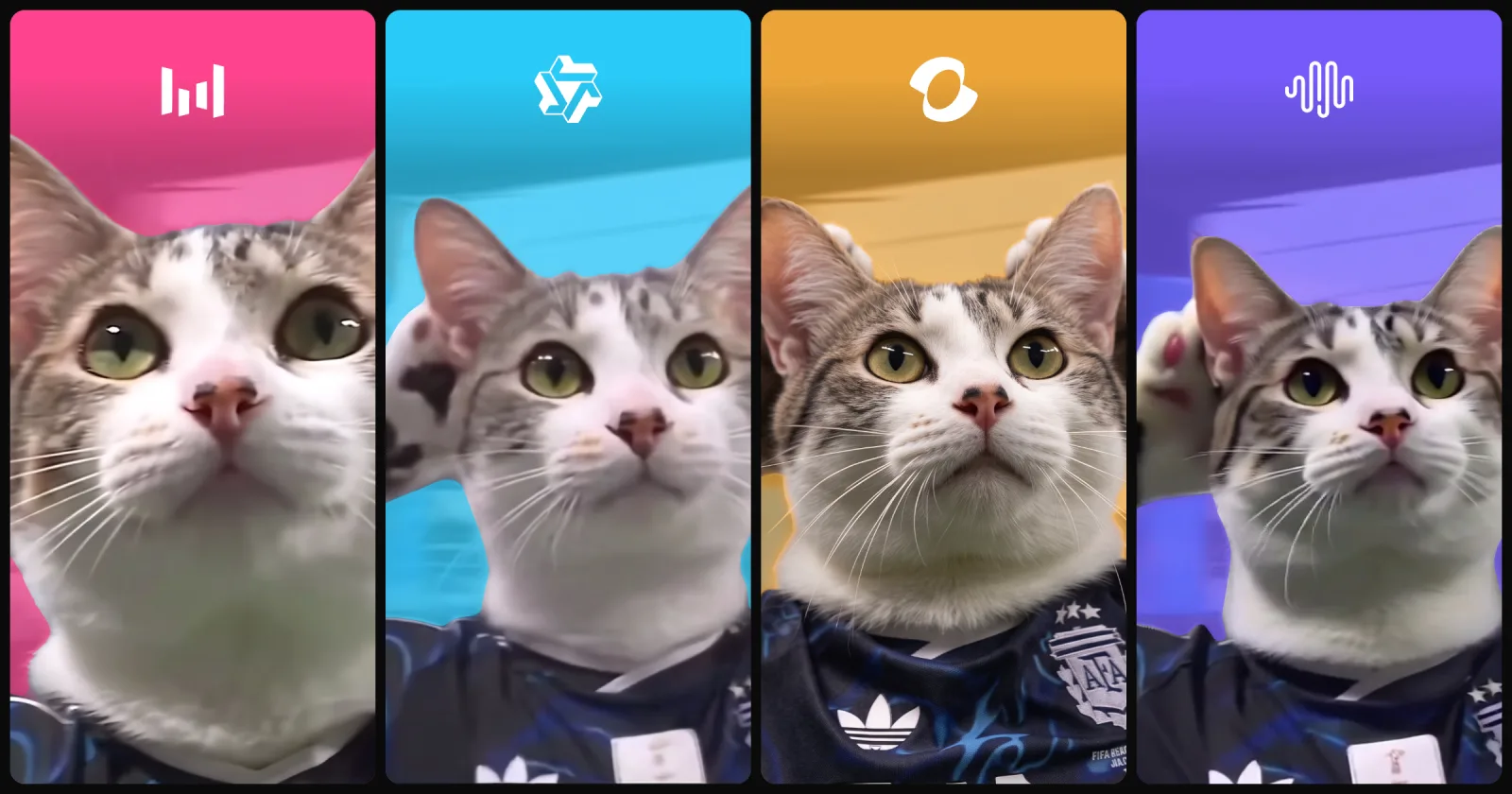
Meilleure IA pour éditer une vidéo : le modèle le plus cher gagne-t-il ?
Francisco, notre CEO, a glissé son chat dans un but magnifique et la moitié du bureau a voulu faire pareil. On en a profité pour vérifier si le modèle le plus cher est le meilleur en édition : Seedance 2.5, Kling 4, Wan 3.0 Prime et MiniMax H3 sur les mêmes clips, comparés sur l'identité, la fidélité, l'audio et les crédits.
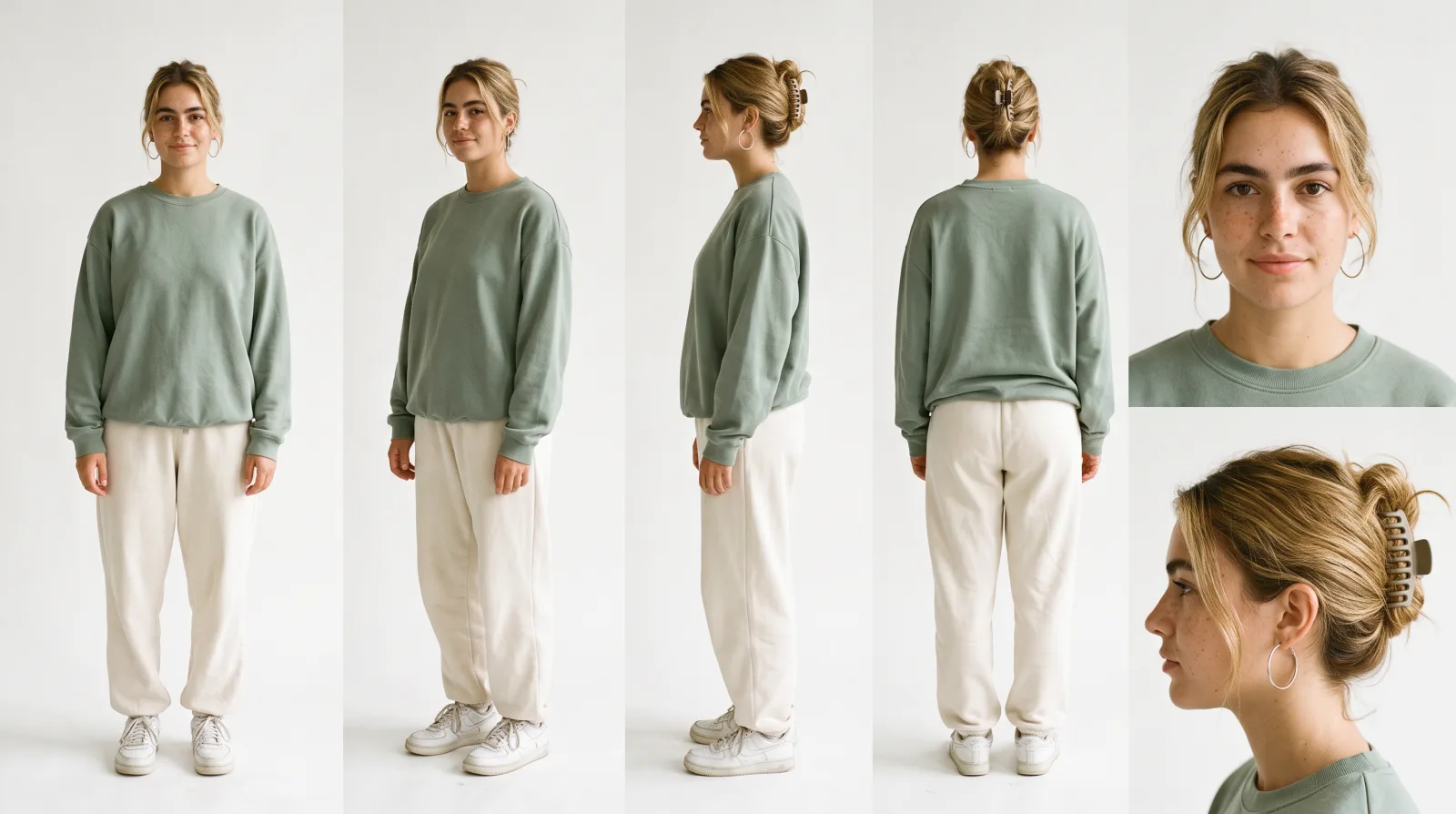
Comment créer des vidéos UGC IA avec la même créatrice : 8 vidéos, tous les prompts
Comment nous avons créé Mia, une créatrice UGC IA pour une marque de matcha fictive, et réalisé huit vidéos UGC avec elle dans Seedance 2.5. Tous les prompts, les trois références utilisées et ce que chaque étape a coûté.

Comment créer un hook vidéo IA : un supercar qui décolle en 8 secondes, tous les prompts
Comment nous avons réalisé un hook de 8 secondes au format micro-trottoir où un supercar s’envole, avec le B-roll, les inserts et la voix off, le tout dans Endless avec Seedance 2.5. Tous les prompts, les références de la voiture et les quatre prises nécessaires.
Outils associés
Amélioration vidéo
Agrandissez un clip vidéo de 2x, 3x ou 4x avec un outil d’amélioration vidéo par IA.
Ouvrir l’outil: Amélioration vidéoImage en vidéo
Animez une image fixe en une courte vidéo IA. Décrivez le mouvement et choisissez un modèle vidéo.
Ouvrir l’outil: Image en vidéoSynchronisation labiale
Synchronisez la bouche d’une vidéo avec une nouvelle piste audio grâce à l’IA.
Ouvrir l’outil: Synchronisation labiale
Donnez à votre prochaine idée de quoi grandir.
Commencez gratuitement, créez un projet et réunissez les références de votre marque. Ou réservez une démo pour découvrir Endless avec votre équipe.