Restaurer de vieilles photos avec l'IA
Choisissez le scan d'une vieille photo et Endless en répare les dégâts : rayures, déchirures, plis, poussière, taches et contraste délavé. Après votre connexion, joignez le scan dans le chat de votre espace de travail : un modèle d'image le répare et le modèle Enhance image affine le résultat.
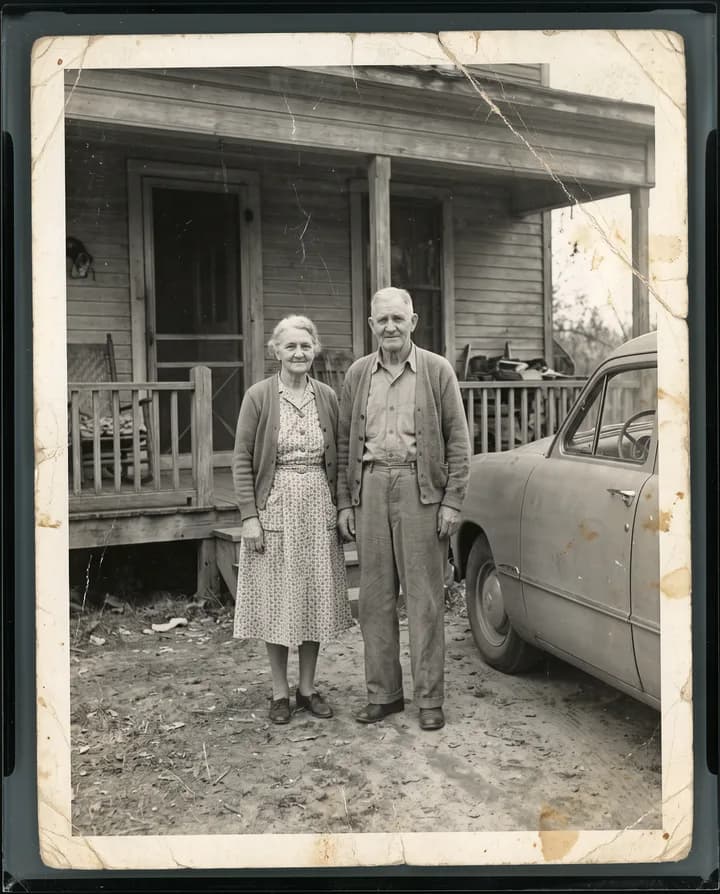
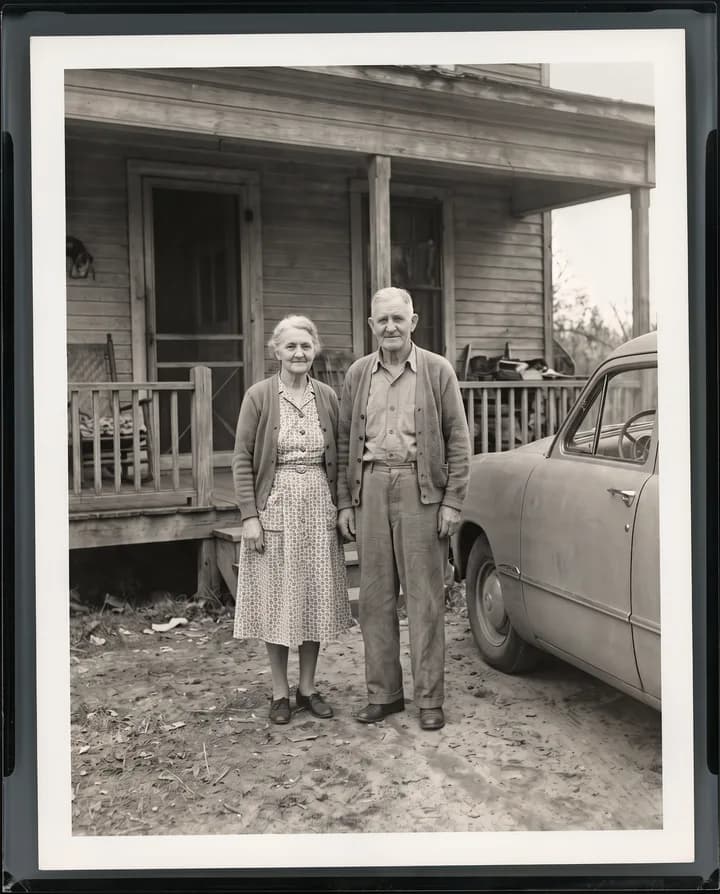
Que fait la restauration de photos par IA ?
Les vieux tirages s'abîment de façon prévisible. Ils se plient et se marquent, se déchirent aux coins, accumulent poussière et rayures, se couvrent de taches d'eau et de points bruns, et pâlissent jusqu'à ce que les ombres deviennent grises. La restauration par IA prend un scan du tirage et repeint les parties abîmées pour que la photo retrouve son aspect d'avant les dégâts, sans que vous retouchiez chaque marque à la main.
Quand le dégât recouvre une partie de l'image, comme une déchirure à travers une manche ou un pli en travers d'un visage, l'information a disparu du tirage. Le modèle la reconstitue à partir de ce qui l'entoure. Le résultat est donc une reconstruction soignée, pas un original retrouvé : de petits détails, comme la forme d'un œil ou le motif d'une robe, peuvent différer légèrement de la réalité. Gardez votre scan, comparez les deux côte à côte et demandez un nouvel essai si quelque chose paraît bizarre.
Dans Endless, vous joignez le scan dans le chat de votre espace de travail. L'agent le répare avec un modèle d'édition d'image comme Nano Banana Pro, puis l'agrandit et l'affine avec le modèle Enhance image. La photo réparée et la version agrandie sont enregistrées comme fichiers distincts, et votre scan reste intact. Si la photo est en noir et blanc, vous pouvez ensuite la coloriser dans le même chat.
Comment ça marche
- 01
Choisir votre scan
Déposez le scan dans le champ ci-dessus. Un scan à plat en haute résolution donne les meilleurs résultats ; une photo du tirage prise au téléphone, bien de face, sous une lumière uniforme et sans reflet, fonctionne aussi.
- 02
Se connecter et le joindre à nouveau
Créez un compte Endless gratuit ou connectez-vous. Le chat de votre espace de travail s'ouvre avec le prompt déjà rédigé. Le fichier reste sur cette page : joignez donc de nouveau le scan dans le chat, puis envoyez.
- 03
Comparer et affiner
L'agent répare la photo, l'affine et enregistre les deux versions dans les fichiers de votre espace de travail. Comparez-les avec votre scan et demandez une autre passe, des changements plus légers ou la correction d'une zone, dans le même chat.
À quoi ça sert
- 01
Réparer les tirages pliés et déchirés
Les photos gardées dans des portefeuilles, des lettres et des tiroirs ont souvent un pli au milieu ou un coin manquant. Le modèle efface le pli et comble la zone déchirée à partir de l'image environnante.
- 02
Nettoyer poussière, rayures et taches
Supprimez les points blancs, les rayures fines et les piqûres brunes qui s'accumulent sur les tirages et les vieux négatifs au fil des décennies, tout en gardant le grain de la pellicule d'origine.
- 03
Redonner du contraste
Les tirages restés au soleil perdent leurs noirs et deviennent ternes et gris. Demandez à l'agent de restaurer le contraste pour que les visages et les arrière-plans se détachent à nouveau.
- 04
Corriger les dominantes des tirages des années 1970 et 1980
Les tirages couleur de ces décennies tirent souvent vers l'orange, le magenta ou le vert. Demandez des couleurs naturelles et le modèle les rééquilibre sans repeindre la scène.
- 05
Réparer les dégâts des eaux et les taches
Les auréoles, les ronds de café et les zones où l'émulsion s'est soulevée peuvent être repeints. Plus la zone abîmée est grande, plus le modèle doit reconstruire : examinez donc ces parties de près.
- 06
Préparer des photos pour un nouveau tirage
Après la réparation, le modèle Enhance image agrandit la photo pour qu'elle soit assez grande pour un tirage encadré, une page d'album de famille ou une diapositive lors d'un anniversaire ou d'un hommage.
Questions fréquentes
Puis-je restaurer de vieilles photos gratuitement ?
Vous pouvez commencer gratuitement. Un compte Endless gratuit inclut le forfait Gratuit, qui offre à votre espace de travail 100 crédits à sa création, puis 50 crédits chaque semaine. La réparation et l'agrandissement consomment chacun des crédits de ce solde. Les forfaits payants ajoutent des crédits si vous restaurez tout un album.
La photo restaurée sera-t-elle identique à l'originale ?
Pas exactement. Là où le tirage est abîmé, le modèle doit reconstruire ce qui s'y trouvait, et il ne peut que deviner à partir de l'image autour. Les visages peuvent changer légèrement, par exemple la forme des yeux ou le sourire. Gardez toujours votre scan, comparez bien les visages et demandez un nouvel essai qui modifie moins si une personne ne se ressemble plus.
Comment scanner une vieille photo ?
Posez le tirage à plat, utilisez une lumière uniforme et évitez les reflets, que le modèle ne distingue pas toujours des dégâts. Un scanner à plat à la résolution maximale est idéal. Avec un téléphone, photographiez bien à la verticale, remplissez le cadre avec le tirage, coupez le flash et sortez d'abord la photo de sa pochette d'album brillante.
Quel modèle restaure le mieux les photos ?
L'agent répare généralement avec Nano Banana Pro, qui modifie une image jointe et produit jusqu'à du 4K, puis agrandit avec Enhance image. Vous pouvez demander un autre modèle d'édition par son nom, comme GPT Image 2 ou FLUX 3 Image, et comparer les résultats dans le même chat. Tous les modèles cités ici sont disponibles dans le forfait Gratuit.
Combien cela coûte-t-il et combien de temps cela prend-il ?
Le coût dépend du modèle et de réglages comme la résolution de sortie, et l'agent peut vous l'indiquer avant de lancer la génération. Une réparation prend en général de quelques secondes à environ une minute, et l'agrandissement ajoute un peu de temps.
Puis-je coloriser la photo après la restauration ?
Oui. Une fois la photo en noir et blanc ou en sépia réparée, demandez à l'agent de la coloriser dans le même chat, ou utilisez l'outil de colorisation de photos. Réparer d'abord donne de meilleures couleurs, car le modèle ne colorise pas les rayures et les taches.
Mes photos de famille sont-elles privées ?
Les scans que vous joignez et les versions restaurées sont enregistrés dans votre espace de travail comme fichiers, privés par défaut, et c'est vous qui décidez avec qui les partager. Endless ne publie vos photos nulle part. Restaurez uniquement des photos que vous possédez ou que vous avez le droit de modifier.
Articles associés
Les meilleures alternatives à Midjourney en 2026 : fonctions, tarifs et limites
Leonardo, Ideogram, Adobe Firefly, Krea, Recraft, ChatGPT et Endless : ce que chacun fait différemment de Midjourney, à qui il s’adresse, combien il coûte et où il montre ses limites.
Des photos de smartphone au contenu de marque : le guide complet
Vous avez pris des photos avec votre téléphone, sans studio ni production. Voici comment les transformer en contenu de marque professionnel grâce à l’IA, étape par étape, avec une bouteille de vermouth comme exemple.
Quatre modèles d’image en février : l’un d’eux bat-il vraiment Nano Banana Pro ?
Recraft V4, Seedream 5.0 et FireRed sont sortis le même mois. L’un ne fait que générer, un autre ne fait qu’éditer, les deux derniers font les deux. Nous les avons testés avec les mêmes prompts pour voir s’il y a une vraie raison de changer.
Outils associés
Coloriser une photo
Ajoutez de la couleur à une photo en noir et blanc ou en sépia, avec les vraies couleurs dont vous vous souvenez.
Ouvrir l’outil: Coloriser une photoAgrandisseur d'images
Agrandissez une image 2x, 3x ou 4x avec l'IA et affinez ses détails.
Ouvrir l’outil: Agrandisseur d'imagesÉditeur de photos IA
Modifiez une photo en décrivant le changement : supprimez un objet, changez une couleur, ajoutez un élément ou changez le style.
Ouvrir l’outil: Éditeur de photos IA
Donnez à votre prochaine idée de quoi grandir.
Commencez gratuitement, créez un projet et réunissez les références de votre marque. Ou réservez une démo pour découvrir Endless avec votre équipe.