Expandir imagen con IA
Elige una foto. Después de iniciar sesión, adjúntala en el chat de tu workspace y el agente la expande al formato que necesitas con un modelo de imagen como Nano Banana, con tu foto en el centro y paisaje nuevo alrededor.
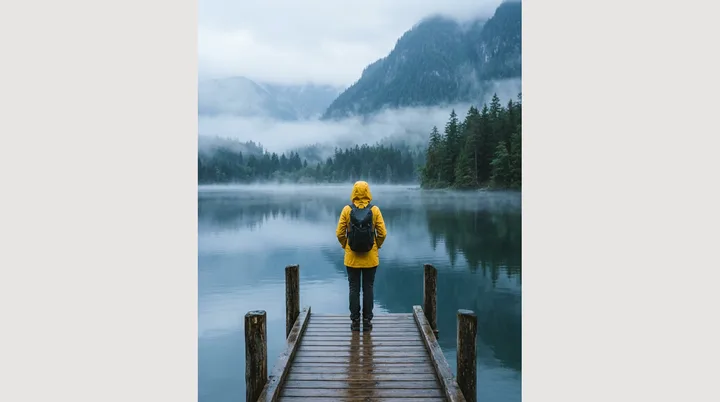
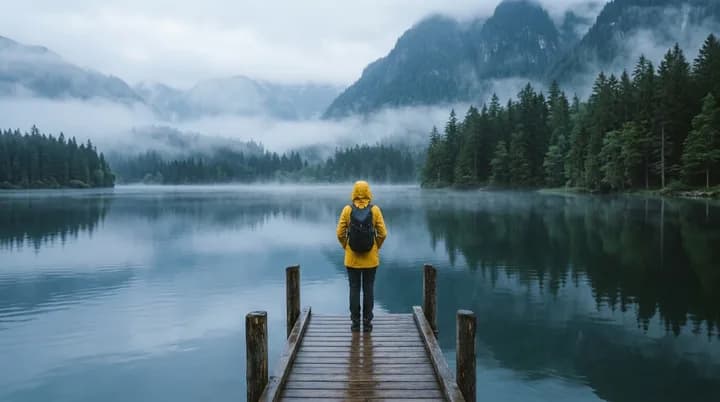
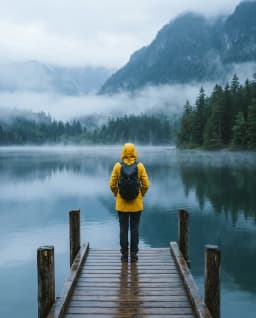
¿Cómo se expande una imagen con IA?
Expandir una imagen, también llamado outpainting, la hace más grande agregando imagen alrededor. El sujeto se queda donde estaba y el encuadre crece, así que una foto vertical del celular puede convertirse en un banner 16:9, o una foto cuadrada en una historia 9:16, sin recortar a nadie.
La IA mira lo que hay en los bordes, como agua, cielo, una pared o un bosque, y pinta más de eso en el espacio nuevo. El modelo dibuja el área nueva por su cuenta, así que cada intento sale un poco distinto, y puedes pedir otra versión hasta que los bordes se vean bien.
En Endless, el agente le pide a un modelo de edición de imagen como Nano Banana 2.1 que vuelva a dibujar tu foto en la nueva relación de aspecto, con la original en el centro. GPT Image 2.5 y FLUX 3 Image también pueden hacerlo. Nano Banana 2.1 acepta formatos desde 21:9 y 16:9 hasta 1:1, 4:5 y 9:16, y también muy anchos o muy altos como 4:1 o 1:8.
Cómo funciona
- 01
Elige tu foto
Suelta o elige la foto en el cuadro de arriba. Las fotos con bordes simples, como cielo, agua, arena o una pared, son las más fáciles de expandir.
- 02
Inicia sesión y adjúntala de nuevo
Crea una cuenta gratis de Endless o inicia sesión. El chat de tu workspace se abre con el prompt ya escrito. El archivo se queda en esta página, así que adjunta la foto otra vez en el chat y envía.
- 03
Descarga el resultado
El agente te pregunta qué formato necesitas si no lo dijiste, te dice el costo, expande la foto y la guarda en tus assets. Pide otro formato u otra versión en el mismo chat.
Para qué se usa
- 01
Miniaturas y banners
Convierte una foto vertical del celular en una imagen 16:9 para una miniatura de YouTube, el banner de un canal o el encabezado de un sitio web.
- 02
Historias y reels
Haz que una foto horizontal sea lo bastante alta para una historia o un reel 9:16 sin cortar los lados.
- 03
Espacio para texto
Agrega más cielo o fondo junto al sujeto para que un título, un precio o un logo tengan lugar.
- 04
Una foto, todos los tamaños
Ajusta la misma foto a 4:5 para un post de Instagram, 3:2 para imprimir o 21:9 para un encabezado ancho, sin recortar el sujeto.
Preguntas frecuentes
¿Es gratis expandir una imagen con IA?
Puedes empezar gratis. Una cuenta gratis de Endless incluye el plan Free, que le da a tu workspace 100 créditos al crearlo y 50 créditos cada semana. Expandir una foto con Nano Banana 2.1 en resolución 1K cuesta 9 créditos por imagen al precio actual, en todos los planes, incluido Free. El agente te dice el costo antes de ejecutarlo.
¿Ampliar una imagen aquí es lo mismo que mejorar su calidad?
No. Aquí ampliar significa expandir: se agrega imagen nueva alrededor de los bordes y cambia la forma del encuadre. Mejorar la calidad (upscaling) mantiene el mismo encuadre y agrega píxeles, así que la foto queda más grande y más nítida. Para eso usa la herramienta para mejorar la calidad de una imagen. Puedes hacer las dos cosas en el mismo chat: primero expandir y luego mejorar.
¿En qué se diferencia del editor de fotos con IA?
El editor de fotos con IA cambia lo que hay dentro de la foto, como un color, un objeto o la luz, y mantiene el encuadre. Esta página mantiene la foto y hace el encuadre más grande. Para poner el sujeto en otro lugar por completo, usa Cambiar fondo de imagen.
¿A qué formatos puedo expandir una foto?
Nano Banana 2.1 acepta 21:9, 16:9, 3:2, 4:3, 1:1, 4:5, 3:4, 2:3 y 9:16, además de formatos muy anchos o muy altos como 4:1, 1:4, 8:1 y 1:8. Di la relación de aspecto en el chat, o para qué es, como una miniatura de YouTube o una historia de Instagram.
¿Mi foto original se queda igual?
El agente le pide al modelo que mantenga tu foto en el centro y agregue paisaje alrededor. El modelo vuelve a dibujar toda la imagen en el nuevo tamaño, así que detalles pequeños como caras, texto o logos pueden cambiar un poco. Compara el resultado con tu original y pide otra versión si algo cambió.
¿Qué modelo de IA expande la imagen?
Nano Banana 2.1 por defecto. Puedes pedirle al agente GPT Image 2.5 o FLUX 3 Image y comparar los resultados. Cada uno recibe tu foto y la nueva relación de aspecto, con la instrucción de mantener la original en el centro.
¿Mis fotos son privadas?
Las fotos que adjuntas y los resultados se guardan en tu workspace como assets, privados por defecto, y tú decides con quién compartirlos. Usa fotos sobre las que tengas derechos.
Publicaciones relacionadas
Las mejores alternativas a Midjourney en 2026: funciones, precios y límites
Leonardo, Ideogram, Adobe Firefly, Krea, Recraft, ChatGPT y Endless: qué hace cada una distinto de Midjourney, para quién es, cuánto cuesta y dónde se queda corta.
Fotos de celular a contenido de marca: el playbook completo
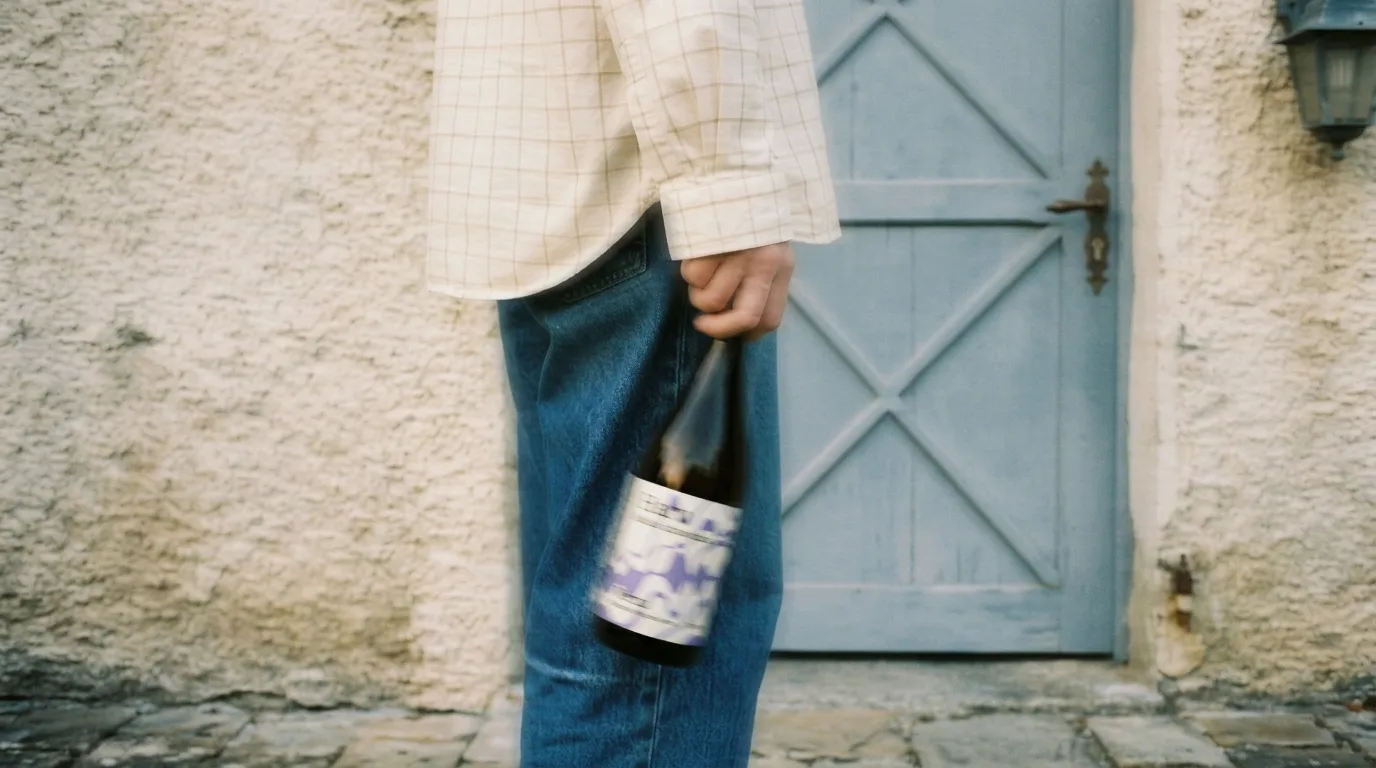
Sacaste fotos con el celular, sin estudio, sin producción. Aquí te muestro cómo convertirlas en contenido profesional para tu marca usando IA, paso a paso, con una botella de vermú como ejemplo.
Cuatro modelos de imagen en febrero: ¿alguno le compite a Nano Banana Pro?
Recraft V4, Seedream 5.0 y FireRed aparecieron en el mismo mes. Uno solo genera, otro solo edita, y los otros dos hacen ambas. Los probamos con los mismos prompts para ver si hay motivos reales para cambiar.
Herramientas relacionadas
Ampliador de imágenes
Amplía una imagen 2x, 3x o 4x con IA y mejora la nitidez de sus detalles.
Abrir la herramienta: Ampliador de imágenesEditor de fotos con IA
Edita una foto describiendo el cambio: quita un objeto, cambia un color, agrega algo o cambia el estilo.
Abrir la herramienta: Editor de fotos con IACambiar fondo de imagen
Reemplaza el fondo de una foto por una escena nueva que describes.
Abrir la herramienta: Cambiar fondo de imagen
Dale un lugar a tu próxima idea.
Empieza gratis, crea un proyecto y reúne las referencias de tu marca. O agenda una demo para conocerlo con tu equipo.