KI-Bild-Erweiterung
Wähle ein Foto. Nach der Anmeldung hängst du es in deinem Workspace-Chat an, und der Agent erweitert es mit einem Bildmodell wie Nano Banana auf das gewünschte Format, behält dein Foto in der Mitte und ergänzt Umgebung drumherum.
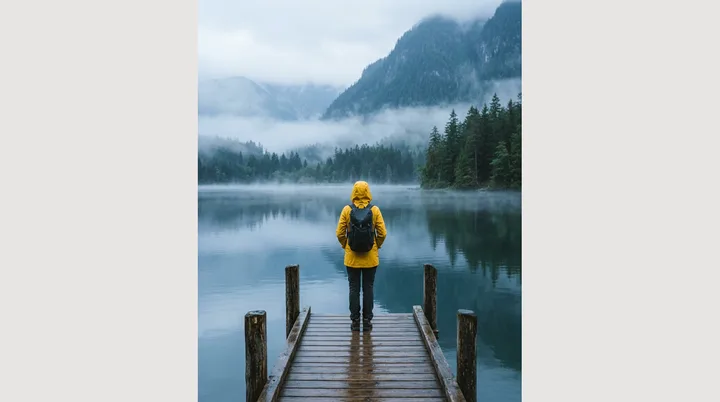
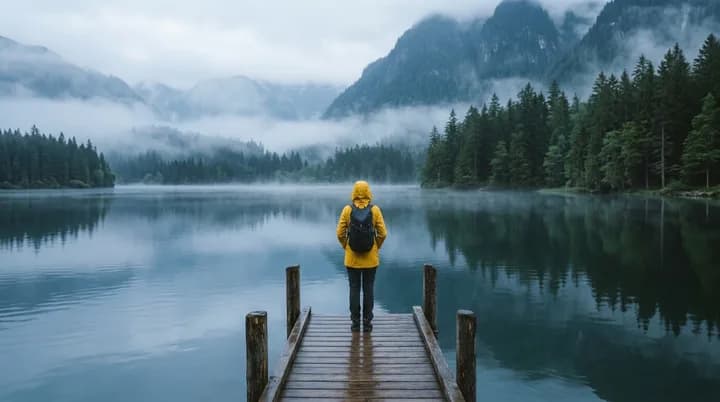
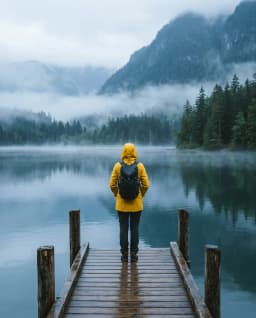
Wie erweitert man ein Bild mit KI?
Eine Bild-Erweiterung, auch Uncrop oder Outpainting genannt, macht ein Foto größer, indem sie Bild drumherum ergänzt. Das Motiv bleibt, wo es war, und der Rahmen wächst: Ein hochkantes Handyfoto wird zum 16:9-Banner, eine quadratische Aufnahme zur 9:16-Story, ohne dass jemand abgeschnitten wird.
Die KI schaut, was an den Rändern ist, etwa Wasser, Himmel, eine Wand oder ein Wald, und malt mehr davon in den neuen Raum. Das Modell zeichnet den neuen Bereich selbst, deshalb fällt jeder Durchlauf etwas anders aus, und du kannst eine weitere Variante anfordern, bis die Ränder passen.
In Endless bittet der Agent ein Bildbearbeitungsmodell wie Nano Banana 2.1, dein Foto im neuen Seitenverhältnis neu zu zeichnen, mit dem Original in der Mitte. GPT Image 2.5 und FLUX 3 Image können das auch. Nano Banana 2.1 akzeptiert Formate von 21:9 und 16:9 bis 1:1, 4:5 und 9:16 sowie sehr breite oder hohe wie 4:1 oder 1:8.
So funktioniert es
- 01
Foto wählen
Leg das Foto in das Feld oben oder wähle es aus. Fotos mit einfachen Rändern wie Himmel, Wasser, Sand oder einer Wand lassen sich am leichtesten erweitern.
- 02
Anmelden und erneut anhängen
Erstelle ein kostenloses Endless-Konto oder melde dich an. Dein Workspace-Chat öffnet sich mit dem fertig geschriebenen Prompt. Die Datei bleibt auf dieser Seite, häng das Foto also im Chat noch mal an und sende ab.
- 03
Ergebnis herunterladen
Der Agent fragt nach dem gewünschten Format, falls du keines genannt hast, nennt die Kosten, erweitert das Foto und speichert es in deinen Dateien. Bitte im selben Chat um ein anderes Format oder eine weitere Variante.
Wofür es genutzt wird
- 01
Thumbnails und Banner
Mach aus einem hochkantigen Handyfoto ein 16:9-Bild für ein YouTube-Thumbnail, ein Kanalbanner oder einen Website-Header.
- 02
Stories und Reels
Mach ein Querformatfoto hoch genug für eine 9:16-Story oder ein Reel, ohne die Seiten abzuschneiden.
- 03
Platz für Text
Ergänze mehr Himmel oder Hintergrund neben dem Motiv, damit ein Titel, ein Preis oder ein Logo Platz hat.
- 04
Ein Foto, jede Größe
Pass dasselbe Foto an 4:5 für einen Instagram-Beitrag, 3:2 für den Druck oder 21:9 für einen breiten Header an, ohne das Motiv zuzuschneiden.
Häufige Fragen
Ist die KI-Bild-Erweiterung kostenlos?
Du kannst kostenlos starten. Ein kostenloses Endless-Konto kommt mit dem Free-Plan, der deinem Workspace beim Erstellen 100 Credits und jede Woche 50 Credits gibt. Ein Foto mit Nano Banana 2.1 in 1K-Auflösung zu erweitern kostet zum aktuellen Preis 9 Credits pro Bild, in jedem Plan einschließlich Free. Der Agent nennt dir die Kosten, bevor er startet.
Was ist der Unterschied zwischen Erweitern und Hochskalieren?
Beim Erweitern (Uncrop) wird neues Bild an den Rändern ergänzt und die Form des Rahmens ändert sich. Beim Hochskalieren bleibt der Rahmen gleich und es kommen Pixel hinzu, das Foto wird größer und schärfer. Für eine größere, schärfere Version desselben Bildes nutze den KI-Bild-Upscaler. Du kannst beides in einem Chat machen: erst erweitern, dann hochskalieren.
Wie unterscheidet sich das vom KI-Fotoeditor?
Der KI-Fotoeditor ändert, was im Foto ist, etwa eine Farbe, ein Objekt oder das Licht, und behält den Rahmen. Diese Seite behält das Foto und macht den Rahmen größer. Um das Motiv an eine ganz andere Stelle zu setzen, nutze „Bildhintergrund ändern“.
Auf welche Formate kann ich ein Foto erweitern?
Nano Banana 2.1 akzeptiert 21:9, 16:9, 3:2, 4:3, 1:1, 4:5, 3:4, 2:3 und 9:16, dazu sehr breite oder hohe Formate wie 4:1, 1:4, 8:1 und 1:8. Nenne das Verhältnis im Chat oder den Ort, für den es gedacht ist, etwa ein YouTube-Thumbnail oder eine Instagram-Story.
Bleibt mein Originalfoto gleich?
Der Agent bittet das Modell, dein Foto in der Mitte zu behalten und Umgebung drumherum zu ergänzen. Das Modell zeichnet das ganze Bild in der neuen Größe neu, kleine Details wie Gesichter, Text oder Logos können sich deshalb leicht verschieben. Vergleiche das Ergebnis mit deinem Original und fordere eine weitere Variante an, falls sich etwas geändert hat.
Welches KI-Modell erweitert das Bild?
Standardmäßig Nano Banana 2.1. Du kannst den Agent stattdessen um GPT Image 2.5 oder FLUX 3 Image bitten und die Ergebnisse vergleichen. Jedes bekommt dein Foto und das neue Seitenverhältnis mit der Anweisung, das Original in der Mitte zu behalten.
Sind meine Fotos privat?
Fotos, die du anhängst, und die daraus erstellten Ergebnisse werden als Dateien in deinem Workspace gespeichert, standardmäßig privat, und du entscheidest, mit wem du sie teilst. Verwende Fotos, an denen du die Rechte hast.
Ähnliche Posts
Die besten Midjourney-Alternativen 2026: Funktionen, Preise und Grenzen
Leonardo, Ideogram, Adobe Firefly, Krea, Recraft, ChatGPT und Endless: Was jede davon anders macht als Midjourney, für wen sie passt, was sie kostet und wo sie an Grenzen stößt.
Von Handyfotos zu Marken-Content: der komplette Leitfaden
Du hast Fotos mit dem Handy gemacht, ohne Studio, ohne Produktion. So verwandelst du sie mit KI Schritt für Schritt in professionellen Marken-Content, am Beispiel einer Wermutflasche.
Vier Bildmodelle im Februar: schlägt eines davon Nano Banana Pro?
Recraft V4, Seedream 5.0 und FireRed erschienen im selben Monat. Eines kann nur generieren, eines nur bearbeiten, die anderen beiden beides. Wir haben sie mit denselben Prompts getestet, um zu sehen, ob es echte Gründe zum Wechseln gibt.
Ähnliche Tools
Bild hochskalieren
Skaliere ein Bild mit KI auf das 2-, 3- oder 4-Fache hoch und schärfe seine Details.
Tool öffnen: Bild hochskalierenKI-Foto-Editor
Bearbeite ein Foto, indem du die Änderung beschreibst: Objekt entfernen, Farbe ändern, etwas hinzufügen oder den Stil wechseln.
Tool öffnen: KI-Foto-EditorBildhintergrund ändern
Ersetze den Hintergrund eines Fotos durch eine neue Szene, die du beschreibst.
Tool öffnen: Bildhintergrund ändern
Gib deiner nächsten Idee Raum zum Wachsen.
Starte kostenlos, erstelle ein Projekt und bring die Referenzen deiner Marke zusammen. Oder buche eine Demo, um Endless mit deinem Team kennenzulernen.