Mettre un fond blanc sur une photo
Choisissez une photo. Après votre connexion, joignez-la dans le chat de votre espace de travail : l’agent remplace l’arrière-plan par du blanc uni avec un modèle d’image comme Nano Banana, en gardant le sujet tel quel.


Comment mettre un fond blanc sur une photo ?
Un fond blanc supprime tout ce qui se trouve derrière le sujet et le laisse sur du blanc uni. C’est le rendu standard des fiches produit et des catalogues : le produit est la seule chose à regarder et toutes les photos de la boutique s’harmonisent. Amazon, par exemple, exige un fond blanc pur sur l’image principale d’un produit.
Avec l’IA, pas besoin de studio ni de détourage dans un logiciel de retouche. Un modèle de retouche d’image repère le sujet, le conserve et peint le reste en blanc. Cela fonctionne pour les produits, les portraits, les vêtements, la nourriture et les objets photographiés sur une table ou au sol.
Dans Endless, l’agent retouche la photo avec un modèle comme Nano Banana 2.1 et enregistre le résultat comme fichier. Si vous avez besoin du sujet sans aucun fond, le modèle Remove background le détoure sur un PNG transparent pour 1 crédit, et vous pouvez demander l’un ou l’autre dans le même chat.
Comment ça marche
- 01
Choisissez votre photo
Déposez ou choisissez la photo dans la zone ci-dessus. Une photo nette où tout le sujet est visible donne les bords les plus propres.
- 02
Connectez-vous et joignez-la à nouveau
Créez un compte Endless gratuit ou connectez-vous. Le chat de votre espace de travail s’ouvre avec le prompt déjà rédigé. Le fichier reste sur cette page : joignez donc de nouveau la photo dans le chat, puis envoyez.
- 03
Téléchargez le résultat
L’agent indique le coût, passe l’arrière-plan en blanc et enregistre l’image dans vos fichiers. Demandez une ombre douce, un recadrage carré ou la photo suivante dans le même chat.
À quoi ça sert
- 01
Fiches produit
Préparez les images principales pour Amazon, Mercado Libre, Shopify ou Etsy sur le fond blanc uni qu’attendent les acheteurs.
- 02
Des catalogues homogènes
Placez chaque photo de produit, prise avec différents téléphones et dans différents lieux, sur le même fond blanc, pour que le catalogue ressemble à une seule séance.
- 03
Photos de profil et d’équipe
Donnez à toute l’équipe le même arrière-plan épuré sur la page de l’entreprise, à partir de photos prises dans des lieux différents.
- 04
Vêtements et accessoires
Transformez la photo d’un vêtement posé sur un lit ou un cintre en visuel net sur fond blanc pour une boutique ou un lookbook.
Questions fréquentes
Est-il gratuit de mettre un fond blanc sur une photo ?
Vous pouvez commencer gratuitement. Un compte Endless gratuit inclut le forfait Free, qui offre à votre espace de travail 100 crédits à sa création, puis 50 crédits chaque semaine. Chaque modification consomme des crédits de ce solde, et le coût dépend du modèle et de la résolution. L’agent vous indique le coût avant de la lancer.
En quoi est-ce différent de changer l’arrière-plan ?
Cette page donne toujours du blanc uni, le fond que demandent les boutiques et les catalogues. Changer l’arrière-plan d’une image place le sujet dans n’importe quelle nouvelle scène que vous décrivez, comme une plage, une cuisine ou un décor de studio.
En quoi est-ce différent du générateur de photos produit IA ?
Cette page conserve votre photo et ne passe que l’arrière-plan en blanc. Le générateur de photos produit crée de nouveaux visuels du produit, avec d’autres décors, angles et lumières, pour les publicités et les réseaux sociaux.
Dois-je supprimer l’arrière-plan ou le passer en blanc ?
Supprimez l’arrière-plan quand vous avez besoin d’un PNG transparent à placer sur un visuel ou une présentation. Passez-le en blanc quand vous avez besoin d’une photo finie pour une fiche produit ou un catalogue. L’outil Supprimer l’arrière-plan coûte 1 crédit par image au tarif actuel.
Le produit ou la personne restera-t-il identique ?
L’agent demande au modèle de ne changer que l’arrière-plan. Les modèles repeignent l’image : vérifiez donc les étiquettes, les logos et les petits textes avant de publier, et demandez une nouvelle version si quelque chose a changé.
Puis-je l’utiliser pour une photo de passeport ou d’identité ?
Vérifiez d’abord les règles du document concerné. De nombreux services de passeports et de visas n’acceptent pas les photos retouchées numériquement, même si seul l’arrière-plan change. Pour une photo officielle, le plus sûr est de la prendre devant un mur blanc.
Mes photos sont-elles privées ?
Les photos que vous joignez et les résultats qui en découlent sont enregistrés dans votre espace de travail comme fichiers, privés par défaut, et vous décidez avec qui les partager. Utilisez des photos dont vous détenez les droits.
Articles associés
Les meilleures alternatives à Midjourney en 2026 : fonctions, tarifs et limites
Leonardo, Ideogram, Adobe Firefly, Krea, Recraft, ChatGPT et Endless : ce que chacun fait différemment de Midjourney, à qui il s’adresse, combien il coûte et où il montre ses limites.
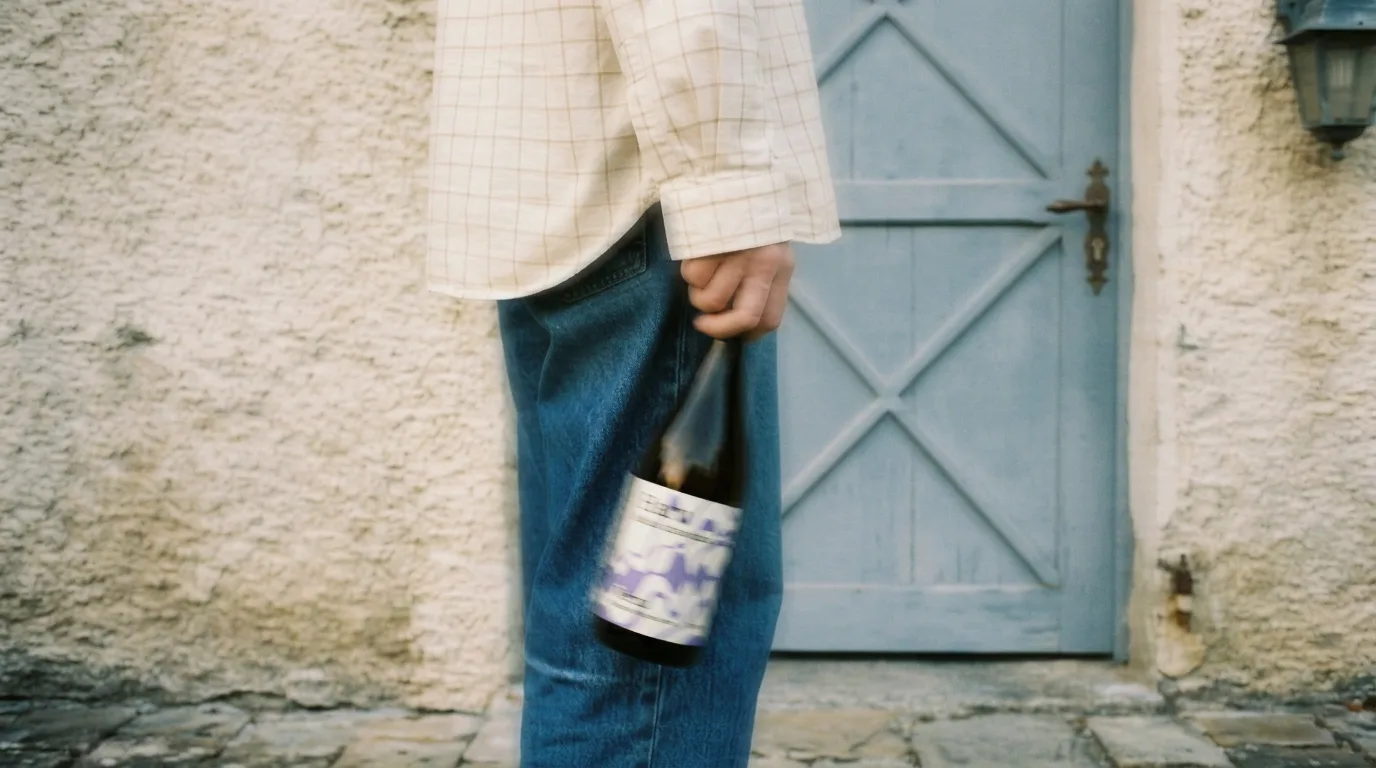
Des photos de smartphone au contenu de marque : le guide complet
Vous avez pris des photos avec votre téléphone, sans studio ni production. Voici comment les transformer en contenu de marque professionnel grâce à l’IA, étape par étape, avec une bouteille de vermouth comme exemple.
Quatre modèles d’image en février : l’un d’eux bat-il vraiment Nano Banana Pro ?
Recraft V4, Seedream 5.0 et FireRed sont sortis le même mois. L’un ne fait que générer, un autre ne fait qu’éditer, les deux derniers font les deux. Nous les avons testés avec les mêmes prompts pour voir s’il y a une vraie raison de changer.
Outils associés
Changer l’arrière-plan d’une image
Remplacez l’arrière-plan d’une photo par une nouvelle scène que vous décrivez.
Ouvrir l’outil: Changer l’arrière-plan d’une imageSupprimer l'arrière-plan
Détourez le sujet d'une photo sur fond transparent, enregistré en PNG.
Ouvrir l’outil: Supprimer l'arrière-planGénérateur de photos produit IA
Transformez une photo de produit en visuels studio et lifestyle pour votre boutique et vos publicités.
Ouvrir l’outil: Générateur de photos produit IA
Donnez à votre prochaine idée de quoi grandir.
Commencez gratuitement, créez un projet et réunissez les références de votre marque. Ou réservez une démo pour découvrir Endless avec votre équipe.