Générateur d’images IA
Écrivez ce que l’image doit montrer, le style et le format. Après votre connexion, l’agent du chat de votre espace de travail choisit un modèle d’image adapté, vous indique le coût, génère l’image et l’enregistre dans votre espace de travail.
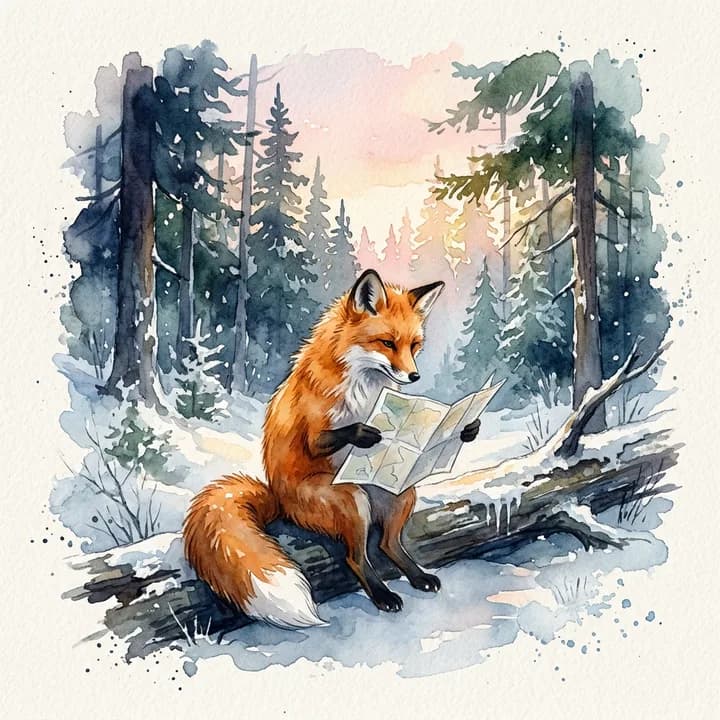
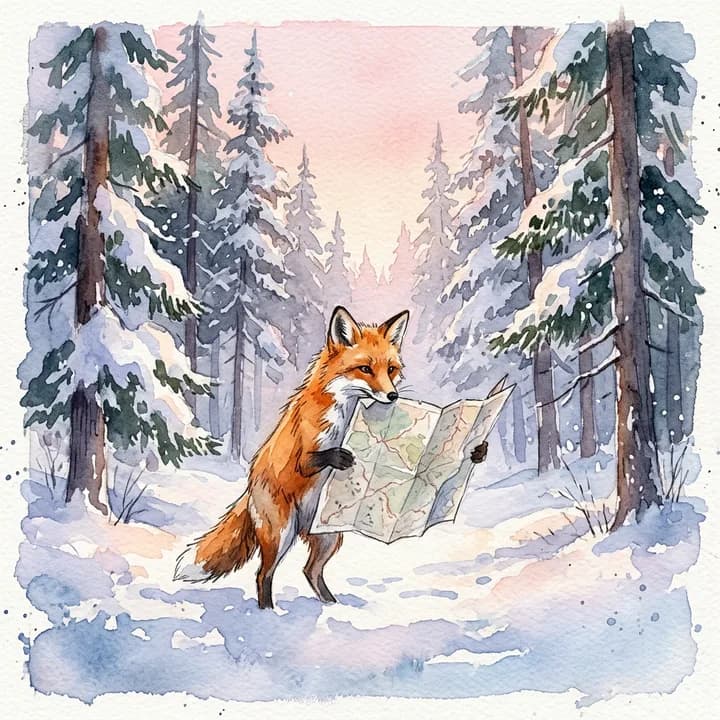
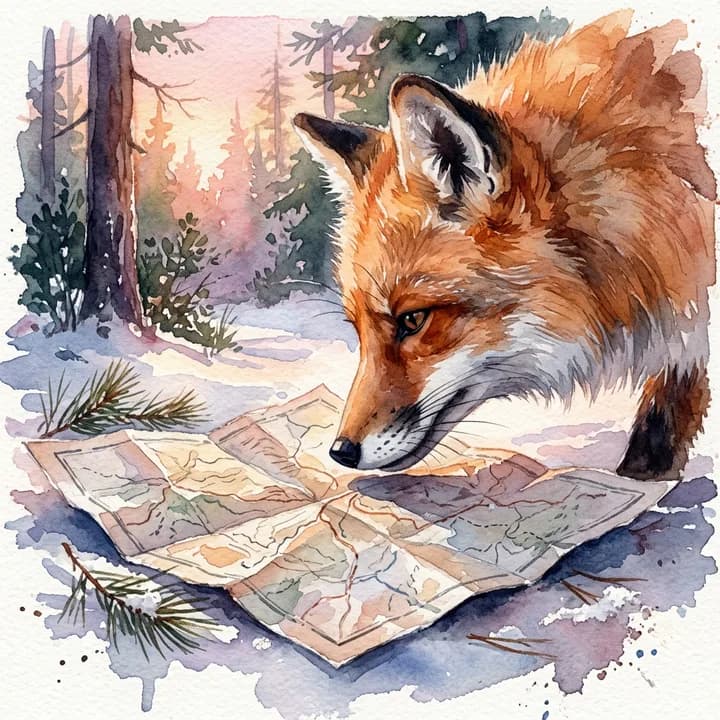
Qu’est-ce qu’un générateur d’images IA ?
Un générateur d’images IA transforme une description écrite en image. Vous dites ce qu’il y a dans le cadre, le style et la lumière, et un modèle d’image le dessine. Une photo de produit, une illustration pour une publication, un arrière-plan de diapositive ou un personnage d’histoire peuvent tous partir d’une seule phrase.
Chaque modèle a ses points forts. Nano Banana 2 est rapide et gère bien les scènes réalistes et les retouches, FLUX 3 Image garde des mises en page précises et un texte net, Seedream 5.0 excelle dans les images détaillées et stylisées, et GPT Image 2.5 suit de longues consignes et peut renvoyer un fond transparent. Essayer la même description sur deux modèles est souvent le moyen le plus rapide d’obtenir un résultat qui vous plaît.
Endless réunit ces modèles dans un seul chat d’espace de travail. L’agent transforme votre description en prompt pour le modèle qu’il choisit, vous indique le coût et enregistre chaque image comme fichier. Dans le même chat, vous pouvez demander une modification, un autre format, une version plus grande ou une courte vidéo tirée de l’image.
Comment ça marche
- 01
Décrire l’image
Saisissez dans la zone ci-dessus ce que l’image doit montrer : le sujet, le décor, le style et le format. Une ligne suffit ; plus de détails donnent un résultat plus proche.
- 02
Se connecter et envoyer le prompt
Créez un compte Endless gratuit ou connectez-vous. Le chat de votre espace de travail s’ouvre avec le prompt déjà rédigé à partir de votre description. Joignez une image de référence si vous en avez une, puis envoyez.
- 03
Examiner et affiner
L’agent vous indique le modèle et le coût, génère l’image et l’enregistre dans vos fichiers. Demandez des modifications, un autre modèle ou un autre format dans le même chat.
À quoi ça sert
- 01
Images pour les réseaux sociaux
Créez une image carrée pour une publication de fil ou verticale pour une story à partir d’une description de l’idée, dans le style que vous utilisez déjà sur votre compte.
- 02
Illustrations pour articles et diapositives
Obtenez une image d’en-tête pour un article de blog, une newsletter ou une présentation qui illustre le sujet, sans fouiller les banques d’images pour trouver quelque chose d’à peu près convenable.
- 03
Maquettes de produits et de concepts
Visualisez un produit, un emballage ou une pièce avant qu’ils n’existent, pour qu’une équipe réagisse à une image plutôt qu’à une description écrite.
- 04
Personnages et scènes pour des histoires
Décrivez un personnage une fois, puis demandez de nouvelles scènes au même rendu en joignant la première image comme référence pour que le visage et les vêtements restent cohérents.
- 05
Comparer les modèles sur une idée
Lancez la même description sur deux ou trois modèles et voyez lequel gère le mieux la lumière, le style ou le texte avant de créer d’autres images.
- 06
Partir d’une image fixe pour une vidéo
Générez la première image souhaitée, puis demandez à l’agent de l’animer avec un modèle vidéo dans le même chat.
Questions fréquentes
Le générateur d’images IA est-il gratuit ?
Vous pouvez commencer gratuitement. Un compte Endless gratuit inclut le forfait Free, qui offre à votre espace de travail 100 crédits à sa création et 50 crédits chaque semaine. Chaque image consomme des crédits de ce solde, et le coût dépend du modèle, de la résolution et de la qualité. L’agent vous indique le coût avant le lancement.
Quels modèles puis-je utiliser ?
Nano Banana 2 et 2.1, Nano Banana Pro, FLUX 3 Image, Seedream 5.0, GPT Image 2.5, Ideogram 4.5 et Krea 3, entre autres, tous disponibles avec le forfait Free. L’agent choisit celui qui convient à votre description, et vous pouvez nommer le modèle de votre choix.
En quoi est-ce différent du générateur de logos ou d’affiches IA ?
Ces pages rédigent un prompt pour un type d’image précis, avec des règles pour le lettrage et la mise en page. Celle-ci convient à n’importe quelle image. Pour un logo, une affiche ou une miniature YouTube, ces outils donnent à l’agent un meilleur brief de départ.
Puis-je retoucher une image après sa génération ?
Oui. Demandez dans le même chat un autre arrière-plan, une autre couleur, une autre pose ou un autre format, et l’agent retouche l’image avec un modèle qui conserve ce que vous n’avez pas demandé de changer. Chaque version est enregistrée comme fichier distinct : vous pouvez donc revenir à une version antérieure.
Puis-je utiliser ma propre photo comme référence ?
Oui. Joignez la photo dans le chat et indiquez ce qu’il faut en garder, comme un visage, un produit ou une palette de couleurs. La plupart des modèles d’image acceptent une ou plusieurs images de référence.
Quelles tailles et quels formats puis-je obtenir ?
Des formats carré, vertical et horizontal comme 1:1, 4:5, 9:16 et 16:9, et jusqu’à 4K sur les modèles compatibles. Les images sont enregistrées en PNG ou JPG. GPT Image 2.5 peut renvoyer un PNG à fond transparent.
Puis-je utiliser les images commercialement ?
Vous êtes responsable des droits sur ce que vous publiez. Consultez les conditions du modèle utilisé et évitez les prompts qui copient de près le style d’un artiste vivant, le logo d’une marque ou les traits d’une personne réelle sans autorisation.
Mes images sont-elles privées ?
Chaque image est enregistrée dans votre espace de travail comme fichier, privée par défaut, et vous décidez avec qui la partager. Endless ne publie vos fichiers nulle part.
Articles associés
Les meilleures alternatives à Midjourney en 2026 : fonctions, tarifs et limites
Leonardo, Ideogram, Adobe Firefly, Krea, Recraft, ChatGPT et Endless : ce que chacun fait différemment de Midjourney, à qui il s’adresse, combien il coûte et où il montre ses limites.
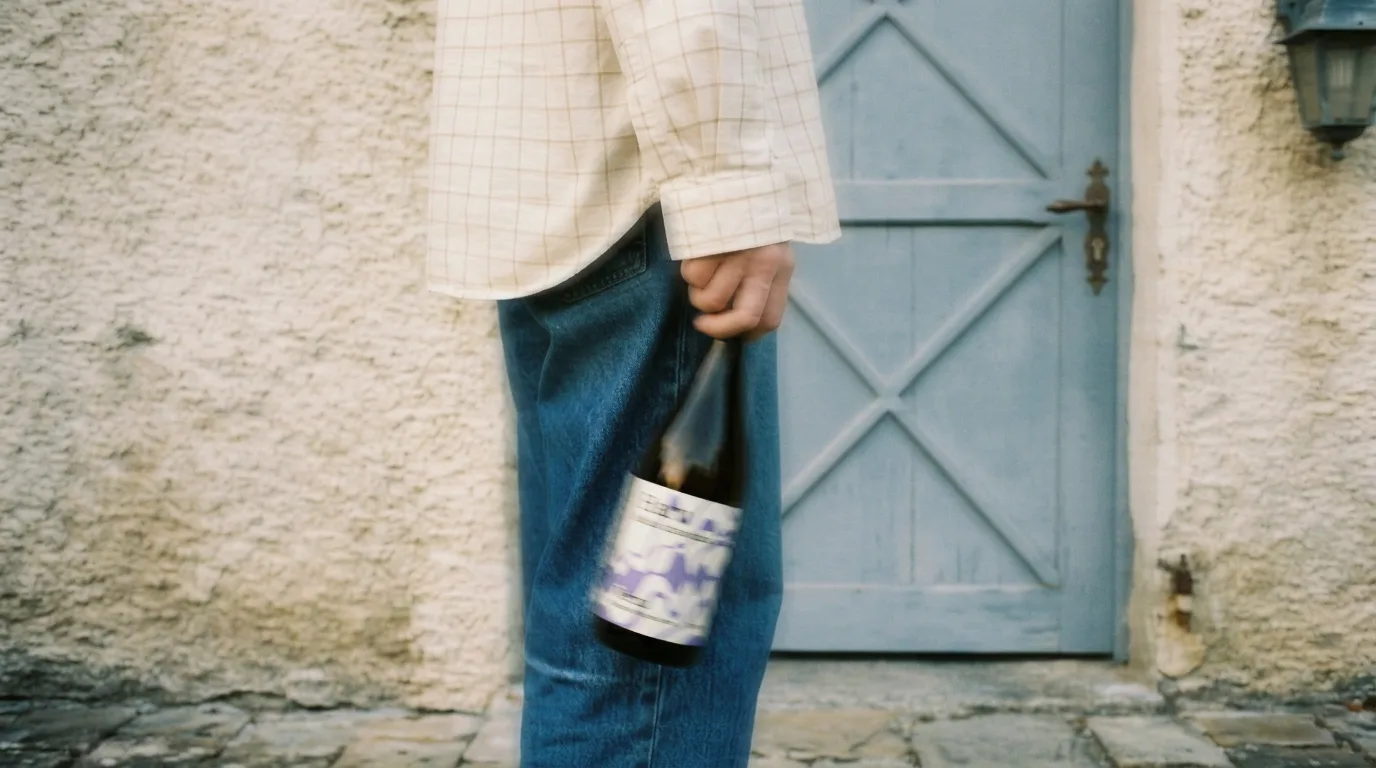
Des photos de smartphone au contenu de marque : le guide complet
Vous avez pris des photos avec votre téléphone, sans studio ni production. Voici comment les transformer en contenu de marque professionnel grâce à l’IA, étape par étape, avec une bouteille de vermouth comme exemple.
Quatre modèles d’image en février : l’un d’eux bat-il vraiment Nano Banana Pro ?
Recraft V4, Seedream 5.0 et FireRed sont sortis le même mois. L’un ne fait que générer, un autre ne fait qu’éditer, les deux derniers font les deux. Nous les avons testés avec les mêmes prompts pour voir s’il y a une vraie raison de changer.
Outils associés
Générateur de prompts IA
Transformez une idée brute en prompt détaillé pour un modèle d’image ou de vidéo.
Ouvrir l’outil: Générateur de prompts IAImage vers prompt
Transformez une image en prompt texte qui décrit son sujet, sa composition, sa lumière, son style et ses couleurs.
Ouvrir l’outil: Image vers promptGénérateur de vidéos IA
Décrivez une scène et obtenez un clip vidéo avec Kling, Seedance, Veo ou Wan.
Ouvrir l’outil: Générateur de vidéos IA
Donnez à votre prochaine idée de quoi grandir.
Commencez gratuitement, créez un projet et réunissez les références de votre marque. Ou réservez une démo pour découvrir Endless avec votre équipe.