IA d’image en vidéo
Choisissez l’image à animer. Après votre connexion, joignez-la dans le chat, décrivez le mouvement, et Endless l’anime en une courte vidéo avec des modèles vidéo IA comme Kling, Seedance et Veo.
Qu’est-ce que l’IA d’image en vidéo ?
L’IA d’image en vidéo prend une image fixe et génère une courte vidéo qui part de celle-ci. Vous décrivez le mouvement, comme un travelling avant, une personne qui tourne la tête ou des vagues qui arrivent, et le modèle complète les images. Le résultat garde l’aspect de votre image tout en y ajoutant du mouvement. La plupart des outils d’image en vidéo génèrent de courts clips, idéaux pour les publications sur les réseaux sociaux, les publicités et les aperçus.
Les équipes l’utilisent parce que la vidéo fonctionne bien sur les réseaux sociaux et en publicité, mais tourner une vidéo est long et coûteux. Une photo de produit, une illustration ou une image générée peut devenir un clip animé en quelques minutes. C’est utile pour les publications sociales, les variantes de publicités, les storyboards et les vidéos d’ambiance. Pas besoin de caméra ni d’équipe de tournage.
Endless vous donne plusieurs modèles vidéo IA dans un seul espace de travail, dont Kling, Seedance et Veo, dans la section Vidéo et dans le chat. Vous importez l’image, décrivez le mouvement, et l’agent lance le modèle. Chaque vidéo est enregistrée dans votre espace de travail avec vos autres fichiers. Vous pouvez demander une autre prise ou un modèle différent dans le même chat.
Comment ça marche
- 01
Choisissez votre image
Choisissez dans la zone ci-dessus l’image fixe à animer. Seul son nom est transmis au prompt ; le fichier n’est pas importé depuis cette page.
- 02
Connectez-vous et joignez l’image
Créez un compte Endless gratuit ou connectez-vous. Le chat de votre espace de travail s’ouvre avec le prompt déjà rédigé. Joignez la même image, ajoutez le mouvement souhaité, puis envoyez.
- 03
Récupérez votre vidéo et affinez-la
L’agent anime l’image avec un modèle vidéo et le résultat est enregistré dans votre espace de travail. Demandez une autre prise, un modèle différent ou un nouveau mouvement.
À quoi ça sert
- 01
Animez vos photos de produit
Transformez une photo de produit en court clip avec une rotation lente, un travelling avant ou une lumière qui glisse sur la surface. Vous obtenez du mouvement pour vos publications sociales et vos pages produit sans tournage, à partir de photos que vous avez déjà.
- 02
Créez des publications animées
Un contenu animé arrête généralement mieux le défilement qu’une image fixe. Animez une illustration, une photo ou une image générée en un court clip pour Reels, TikTok ou Shorts, puis demandez à l’agent de rédiger la légende dans le même chat.
- 03
Testez des variantes de publicités
Créez plusieurs versions animées de la même image publicitaire et comparez-les. Essayez différents mouvements de caméra ou ambiances à partir d’une seule image fixe, pour voir quelle version fonctionne avant d’investir dans la production. Chaque version est enregistrée dans votre espace de travail : vous pouvez partager l’ensemble avec votre équipe et choisir ensemble la meilleure.
- 04
Storyboards et présentation d’idées
Donnez vie à une image de storyboard ou à un concept art pour montrer à un client ou à votre équipe ce que pourrait donner un plan. Une image animée transmet le rythme et l’ambiance mieux qu’un storyboard statique, et cela prend quelques minutes au lieu de plusieurs jours. Chaque clip est enregistré pour votre équipe.
- 05
Animez des images générées
Générez une image avec l’un des modèles d’image d’Endless, puis animez-la avec un modèle vidéo dans le même espace de travail. L’image et la vidéo sont enregistrées comme fichiers : tout le processus reste au même endroit.
- 06
Redonnez vie à de vieilles photos
Ajoutez un mouvement subtil à un portrait, un paysage ou une photo d’archive, comme un léger sourire, des nuages en mouvement ou un zoom lent. Gardez une description sobre pour rester proche de l’image d’origine. Les petits mouvements paraissent en général plus naturels que les grands.
Questions fréquentes
L’IA d’image en vidéo est-elle gratuite ?
Vous pouvez commencer gratuitement. Un compte Endless gratuit inclut le forfait Free, qui offre à votre espace de travail 100 crédits à sa création, puis 50 crédits chaque semaine. Chaque génération de vidéo consomme des crédits de ce solde. Les forfaits payants ajoutent des crédits si vous générez souvent des vidéos.
Combien coûte la transformation d’une image en vidéo ?
Les générations de vidéo consomment des crédits par vidéo. Les vidéos plus longues et les réglages de qualité supérieure coûtent plus cher, et le coût dépend aussi du modèle choisi. Vous pouvez demander le coût à l’agent avant le lancement, pour savoir ce qui sera débité du solde de votre espace de travail.
Quels modèles vidéo IA puis-je utiliser ?
Endless inclut plusieurs modèles vidéo IA, comme Kling, Seedance et Veo, disponibles dans la section Vidéo de votre espace de travail et dans le chat. Si vous hésitez, décrivez le plan et demandez à l’agent de vous proposer un modèle adapté.
Quelle est la meilleure IA d’image en vidéo ?
Cela dépend du plan. Certains modèles gèrent mieux les personnes et les visages réalistes, d’autres excellent dans les mouvements stylisés ou les mouvements de caméra. Cherchez un outil qui permet d’essayer plusieurs modèles sur la même image et de comparer. Endless convient bien : il réunit plusieurs modèles vidéo dans un seul espace de travail et conserve chaque résultat comme fichier.
Quelles images donnent les meilleurs résultats ?
Les images nettes, bien éclairées et avec un sujet défini fonctionnent le mieux. Laissez un peu d’espace autour du sujet si vous voulez un mouvement de caméra. Décrivez un seul mouvement principal à la fois : demander que beaucoup d’éléments bougent en même temps donne des résultats moins prévisibles. Importez la version de la meilleure qualité dont vous disposez.
À qui appartiennent les vidéos que je crée ?
Les vidéos que vous générez sont enregistrées dans votre espace de travail Endless comme fichiers, privés par défaut, et vous décidez avec qui les partager. Utilisez des images dont vous détenez les droits et consultez les conditions du modèle utilisé pour connaître d’éventuelles limites d’usage commercial.
Puis-je modifier le mouvement une fois la vidéo créée ?
Vous ne pouvez pas modifier une vidéo terminée image par image, mais vous pouvez générer une nouvelle prise. Changez la description, essayez un autre modèle ou demandez à l’agent d’ajuster le mouvement de caméra, puis comparez les versions dans votre espace de travail. Chaque prise consomme des crédits.
Articles associés
Meilleure IA pour éditer une vidéo : le modèle le plus cher gagne-t-il ?
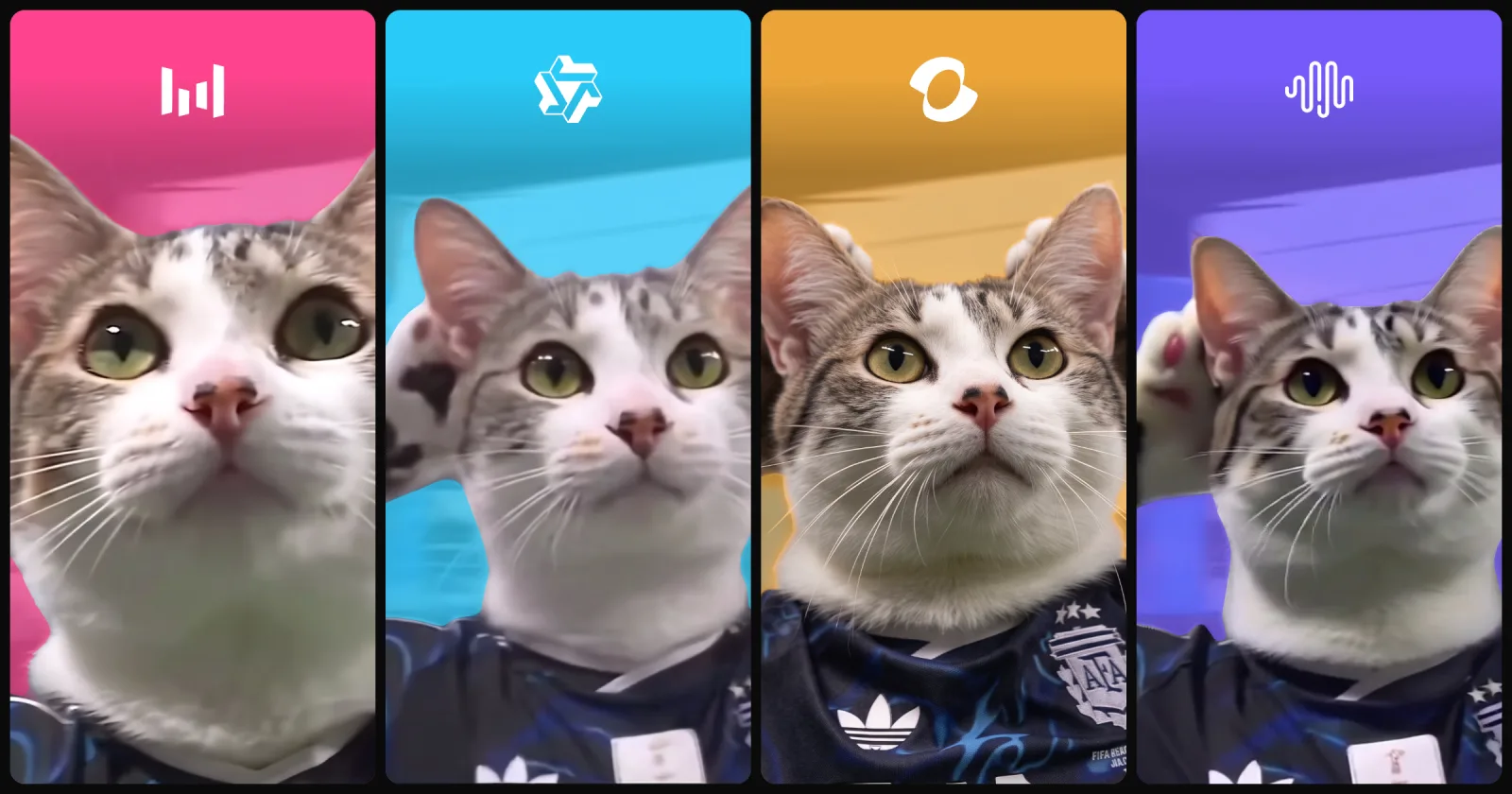
Francisco, notre CEO, a glissé son chat dans un but magnifique et la moitié du bureau a voulu faire pareil. On en a profité pour vérifier si le modèle le plus cher est le meilleur en édition : Seedance 2.5, Kling 4, Wan 3.0 Prime et MiniMax H3 sur les mêmes clips, comparés sur l'identité, la fidélité, l'audio et les crédits.
Comment créer des vidéos UGC IA avec la même créatrice : 8 vidéos, tous les prompts
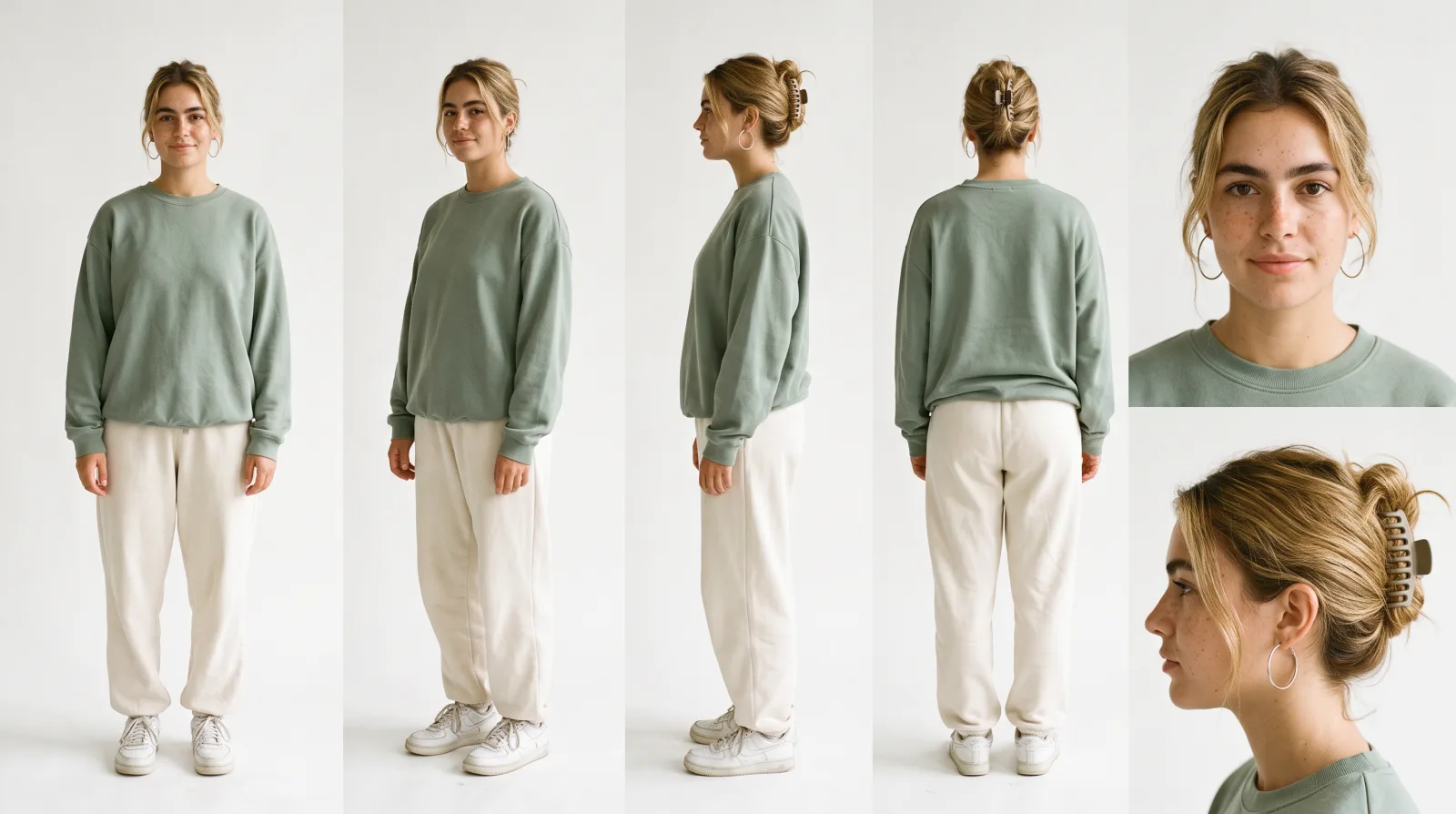
Comment nous avons créé Mia, une créatrice UGC IA pour une marque de matcha fictive, et réalisé huit vidéos UGC avec elle dans Seedance 2.5. Tous les prompts, les trois références utilisées et ce que chaque étape a coûté.
Comment créer un hook vidéo IA : un supercar qui décolle en 8 secondes, tous les prompts
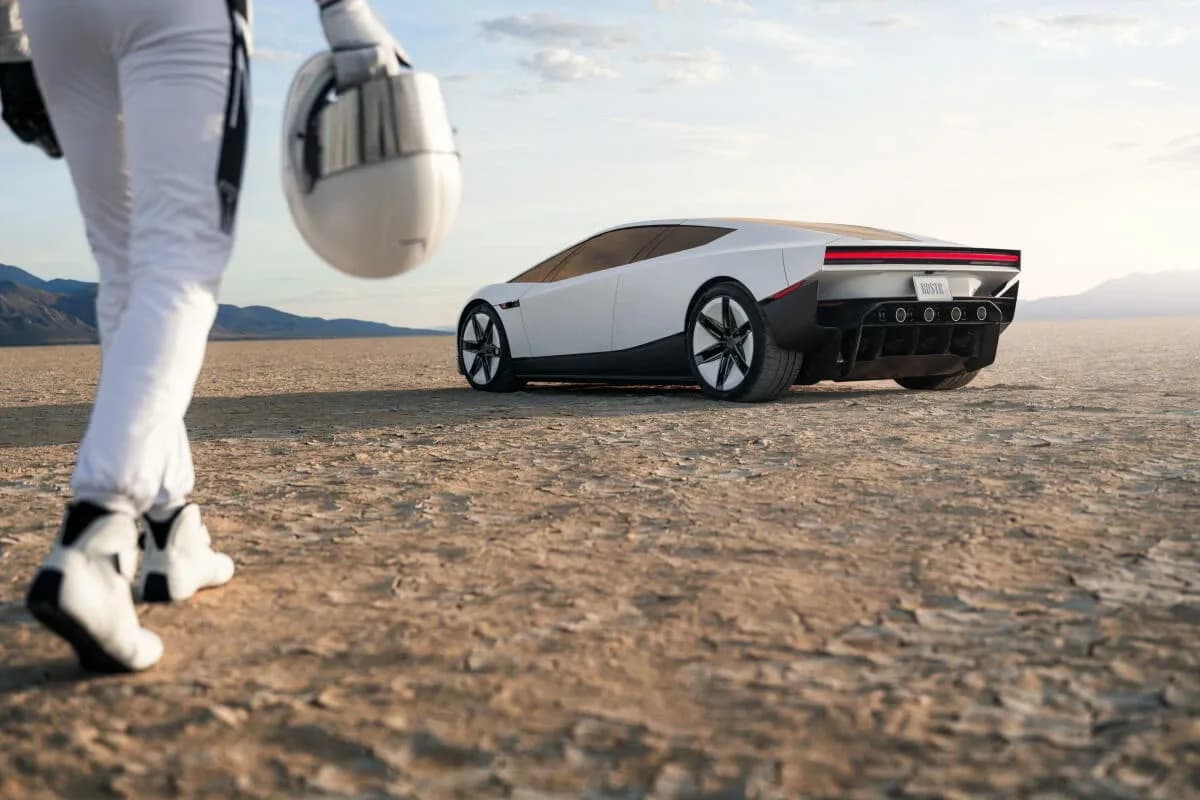
Comment nous avons réalisé un hook de 8 secondes au format micro-trottoir où un supercar s’envole, avec le B-roll, les inserts et la voix off, le tout dans Endless avec Seedance 2.5. Tous les prompts, les références de la voiture et les quatre prises nécessaires.
Outils associés
Générateur de vidéos IA
Décrivez une scène et obtenez un clip vidéo avec Kling, Seedance, Veo ou Wan.
Ouvrir l’outil: Générateur de vidéos IAGénérateur d’images IA
Décrivez une image et obtenez-la avec Nano Banana, FLUX, Seedream ou GPT Image.
Ouvrir l’outil: Générateur d’images IAPhoto parlante
Transformez un portrait et une piste audio en vidéo parlante grâce à l’IA.
Ouvrir l’outil: Photo parlante
Donnez à votre prochaine idée de quoi grandir.
Commencez gratuitement, créez un projet et réunissez les références de votre marque. Ou réservez une démo pour découvrir Endless avec votre équipe.