Foto mit weißem Hintergrund
Wähle ein Foto. Nach der Anmeldung hängst du es in deinem Workspace-Chat an, und der Agent ersetzt den Hintergrund mit einem Bildmodell wie Nano Banana durch schlichtes Weiß. Das Motiv bleibt unverändert.

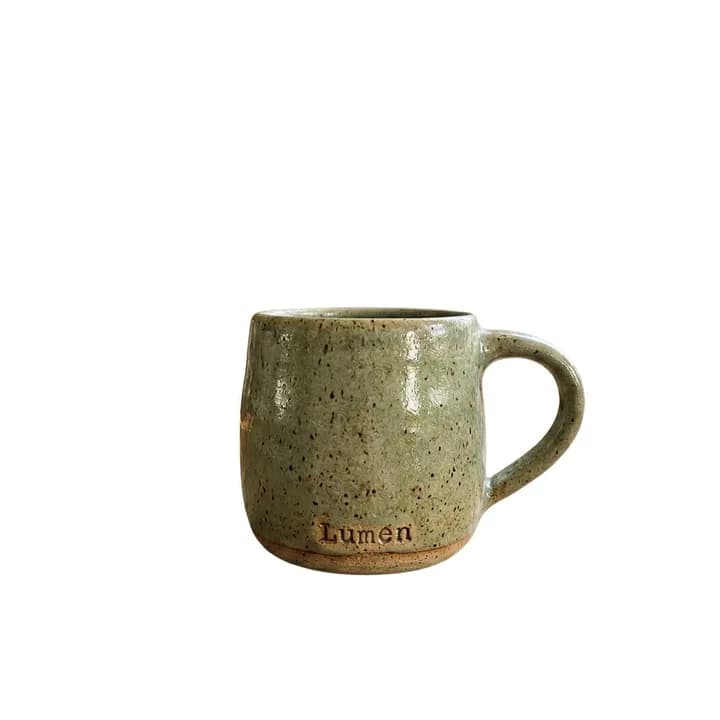

Wie setzt man ein Foto auf einen weißen Hintergrund?
Ein weißer Hintergrund entfernt alles hinter dem Motiv und stellt es auf schlichtes Weiß frei. Das ist der übliche Look für Produktseiten und Kataloge, denn das Produkt ist das Einzige, was man sieht, und alle Fotos im Shop passen zusammen. Amazon verlangt zum Beispiel für das Hauptbild eines Produkts einen reinweißen Hintergrund.
Mit KI brauchst du kein Studio und keinen Freisteller in einem Bildbearbeitungsprogramm. Ein Bildbearbeitungsmodell erkennt das Motiv, behält es bei und malt den Rest weiß. Das funktioniert bei Produkten, Porträts, Kleidung, Essen und Gegenständen, die auf einem Tisch oder Boden fotografiert wurden.
In Endless bearbeitet der Agent das Foto mit einem Modell wie Nano Banana 2.1 und speichert das Ergebnis als Datei. Wenn du das Motiv ganz ohne Hintergrund brauchst, schneidet das Modell „Remove background“ es für 1 Credit als transparentes PNG frei, und du kannst im selben Chat beides anfordern.
So funktioniert es
- 01
Foto auswählen
Lege das Foto oben im Feld ab oder wähle es aus. Ein scharfes Foto, auf dem das ganze Motiv zu sehen ist, ergibt die saubersten Kanten.
- 02
Anmelden und erneut anhängen
Erstelle ein kostenloses Endless-Konto oder melde dich an. Dein Workspace-Chat öffnet sich mit dem fertigen Prompt. Die Datei bleibt auf dieser Seite, häng das Foto also im Chat noch mal an und sende es ab.
- 03
Ergebnis herunterladen
Der Agent nennt die Kosten, ersetzt den Hintergrund durch Weiß und speichert das Bild in deinen Dateien. Bitte im selben Chat um einen weichen Schatten, einen quadratischen Zuschnitt oder das nächste Foto.
Wofür es genutzt wird
- 01
Produktseiten
Bereite Hauptbilder für Amazon, Mercado Libre, Shopify oder Etsy auf dem schlichten weißen Hintergrund vor, den Käufer erwarten.
- 02
Einheitliche Kataloge
Stelle alle Produktfotos von verschiedenen Smartphones und aus verschiedenen Räumen auf denselben weißen Hintergrund, damit der Katalog wie aus einem Shooting wirkt.
- 03
Profil- und Teamfotos
Gib allen auf einer Teamseite denselben sauberen Hintergrund, auch wenn die Fotos an verschiedenen Orten entstanden sind.
- 04
Kleidung und Accessoires
Mach aus dem Foto eines Kleidungsstücks auf dem Bett oder am Bügel eine saubere Aufnahme auf Weiß für einen Shop oder ein Lookbook.
Häufige Fragen
Ist es kostenlos, ein Foto auf einen weißen Hintergrund zu setzen?
Du kannst kostenlos starten. Ein kostenloses Endless-Konto enthält den Free-Plan: Dein Workspace bekommt bei der Erstellung 100 Credits und danach jede Woche 50 Credits. Jede Bearbeitung verbraucht Credits aus diesem Guthaben, die Kosten hängen vom Modell und von der Auflösung ab. Der Agent nennt dir die Kosten, bevor er loslegt.
Was ist der Unterschied zum Ändern des Hintergrunds?
Diese Seite liefert immer schlichtes Weiß, den Hintergrund, den Shops und Kataloge verlangen. Mit „Bildhintergrund ändern“ setzt du das Motiv in jede neue Szene, die du beschreibst, etwa an einen Strand, in eine Küche oder in ein Studio.
Was ist der Unterschied zum KI-Produktfoto-Generator?
Diese Seite behält dein Foto bei und macht nur den Hintergrund weiß. Der KI-Produktfoto-Generator erstellt neue Aufnahmen eines Produkts, mit anderen Umgebungen, Winkeln und Licht, für Anzeigen und Social-Media-Posts.
Soll ich den Hintergrund entfernen oder weiß machen?
Entferne den Hintergrund, wenn du ein transparentes PNG für ein Design oder eine Präsentation brauchst. Mach ihn weiß, wenn du ein fertiges Foto für eine Produktseite oder einen Katalog brauchst. Das Tool „Hintergrund entfernen“ kostet zum aktuellen Preis 1 Credit pro Bild.
Bleiben Produkt oder Person gleich?
Der Agent weist das Modell an, nur den Hintergrund zu ändern. Modelle malen das Bild neu, prüfe deshalb Etiketten, Logos und kleinen Text, bevor du veröffentlichst, und bitte um eine neue Version, falls sich etwas geändert hat.
Kann ich es für ein Passfoto oder Ausweisfoto nutzen?
Prüfe zuerst die Vorgaben für das jeweilige Dokument. Viele Pass- und Visastellen akzeptieren keine digital bearbeiteten Fotos, auch wenn sich nur der Hintergrund geändert hat. Für ein offizielles Foto ist ein Foto vor einer weißen Wand die sicherere Wahl.
Sind meine Fotos privat?
Fotos, die du anhängst, und die daraus entstandenen Ergebnisse werden als Dateien in deinem Workspace gespeichert, standardmäßig privat, und du entscheidest, mit wem du sie teilst. Verwende Fotos, an denen du die Rechte hast.
Ähnliche Posts
Die besten Midjourney-Alternativen 2026: Funktionen, Preise und Grenzen
Leonardo, Ideogram, Adobe Firefly, Krea, Recraft, ChatGPT und Endless: Was jede davon anders macht als Midjourney, für wen sie passt, was sie kostet und wo sie an Grenzen stößt.
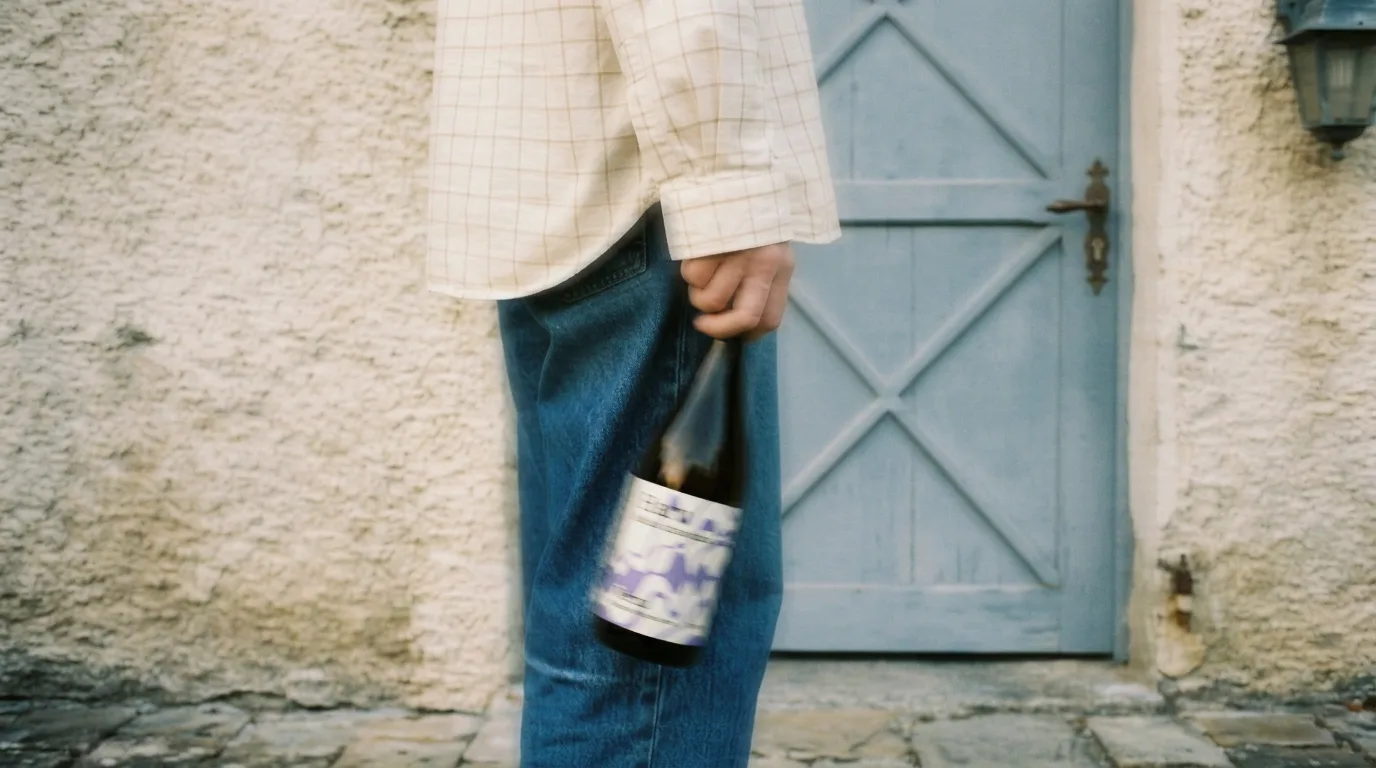
Von Handyfotos zu Marken-Content: der komplette Leitfaden
Du hast Fotos mit dem Handy gemacht, ohne Studio, ohne Produktion. So verwandelst du sie mit KI Schritt für Schritt in professionellen Marken-Content, am Beispiel einer Wermutflasche.
Vier Bildmodelle im Februar: schlägt eines davon Nano Banana Pro?
Recraft V4, Seedream 5.0 und FireRed erschienen im selben Monat. Eines kann nur generieren, eines nur bearbeiten, die anderen beiden beides. Wir haben sie mit denselben Prompts getestet, um zu sehen, ob es echte Gründe zum Wechseln gibt.
Ähnliche Tools
Bildhintergrund ändern
Ersetze den Hintergrund eines Fotos durch eine neue Szene, die du beschreibst.
Tool öffnen: Bildhintergrund ändernHintergrund entfernen
Stell das Motiv eines Fotos auf einen transparenten Hintergrund frei, gespeichert als PNG.
Tool öffnen: Hintergrund entfernenKI-Produktfoto-Generator
Mach aus einem Produktfoto Studio- und Lifestyle-Aufnahmen für deinen Shop und deine Anzeigen.
Tool öffnen: KI-Produktfoto-Generator
Gib deiner nächsten Idee Raum zum Wachsen.
Starte kostenlos, erstelle ein Projekt und bring die Referenzen deiner Marke zusammen. Oder buche eine Demo, um Endless mit deinem Team kennenzulernen.