Remover objetos de fotos com IA
Escolha uma foto e diga ao agente o que apagar. Depois de entrar, anexe a foto no chat do seu espaço de trabalho, diga qual é o objeto e onde ele está, e um modelo de imagem o remove e preenche o espaço para que o resto da imagem fique igual.
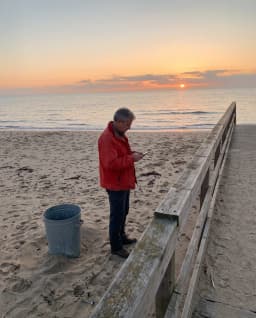
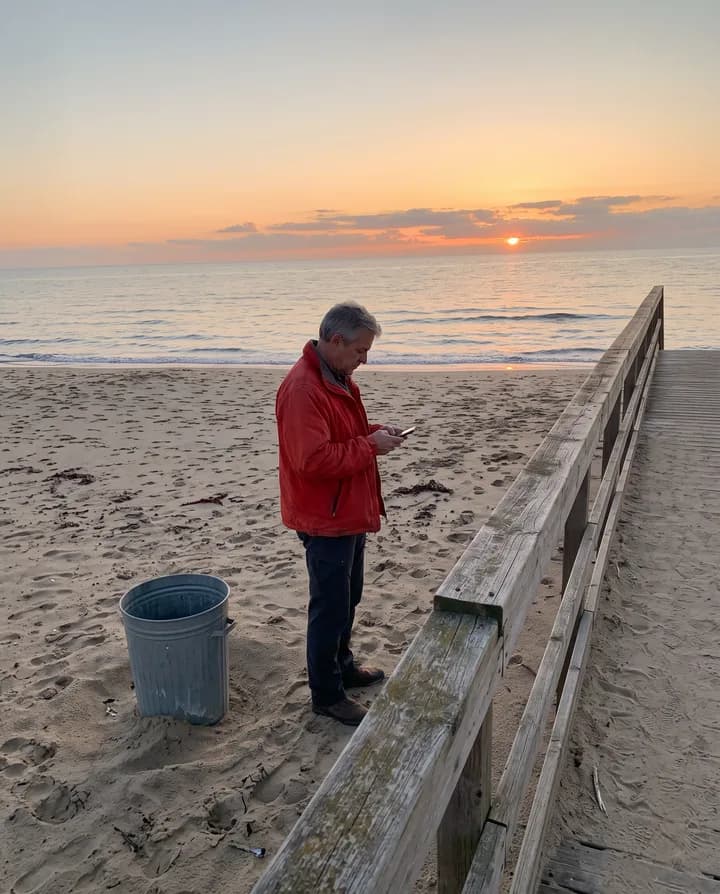
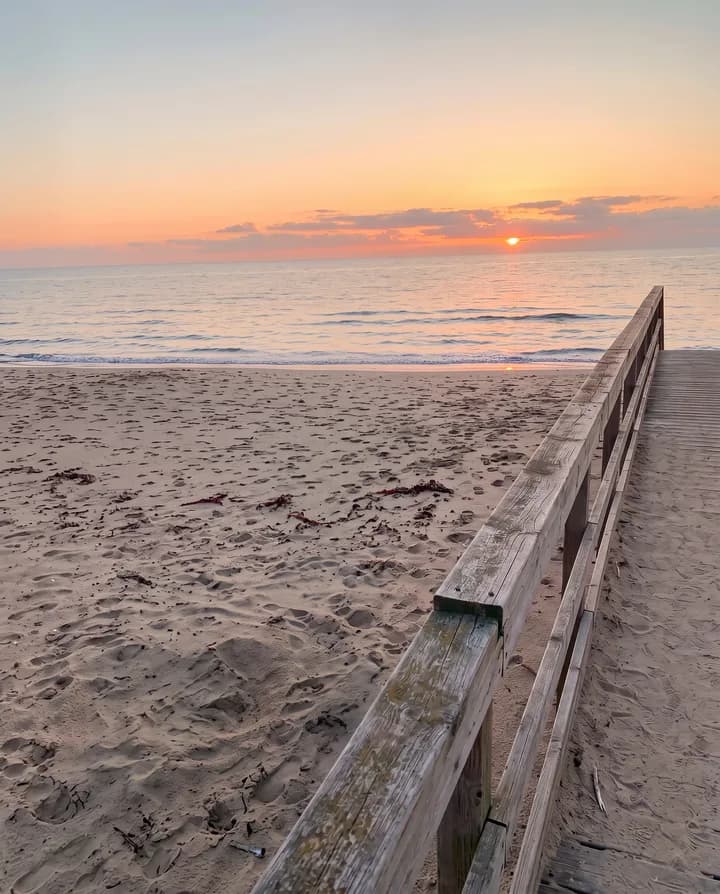
Como a IA remove um objeto de uma foto?
Remover um objeto é tirar algo de uma foto e preencher o espaço com o que provavelmente estaria atrás: a parede, o céu, a grama ou a mesa. Um modelo de imagem lê a foto, encontra o objeto que você descreveu e pinta essa área de novo para combinar com a luz, a textura e a perspectiva ao redor. Você não precisa desenhar uma máscara nem clonar pixels à mão.
O mais comum é tirar pequenos detalhes que tiram a atenção do assunto de uma boa foto: um desconhecido passando em uma foto de viagem, uma lixeira ao lado de uma loja, um fio de luz no céu, um cabo sobre a mesa, um logo em uma camiseta ou uma mancha na toalha. Tirar esses detalhes permite manter a foto que você já tem em vez de fotografar de novo.
O Endless faz isso no chat do seu espaço de trabalho. Você anexa a foto, diz o que remover e em que parte do enquadramento está, e o agente edita com um modelo como Nano Banana, GPT Image, FLUX ou Ideogram. O resultado fica salvo como um novo arquivo no seu espaço de trabalho, e a foto que você anexou continua como estava, então dá para comparar as duas.
Como funciona
- 01
Escolha a foto
Solte ou escolha na caixa acima a foto que tem o objeto que você quer tirar.
- 02
Entre e anexe a foto de novo
Crie uma conta gratuita no Endless ou entre. O chat do seu espaço de trabalho abre com o prompt já escrito. O arquivo fica nesta página, então anexe a foto de novo no chat antes de enviar.
- 03
Diga o que apagar
Diga qual é o objeto e onde ele está, por exemplo o homem de jaqueta vermelha à esquerda. O agente o remove, preenche a área e salva a edição como um novo arquivo.
Para que as pessoas usam
- 01
Tire quem entrou na foto
Remova um turista que entrou no seu enquadramento, uma pessoa ao fundo de um retrato ou as pessoas na borda de uma foto de um ponto turístico. Descreva quem remover para que as pessoas que você quer manter continuem na imagem.
- 02
Limpe fotos de imóveis e ambientes
Apague uma lixeira ao lado da porta, um carro na garagem, os fios atrás da TV ou a bagunça de uma bancada, para que o anúncio mostre o espaço e não a bagunça.
- 03
Arrume fotos de produto
Tire uma etiqueta de preço, um suporte, uma marca de dedo ou um objeto solto de uma foto de produto antes que ela vá para uma loja, um catálogo ou um anúncio.
- 04
Limpe o céu e a rua
Tire fios, postes, placas e patinetes estacionados de fotos de viagem e de arquitetura. O modelo preenche o céu ou a fachada que fica atrás.
- 05
Remova logos de roupas
Apague o logo ou a estampa de uma marca em uma camiseta, um boné ou uma bolsa nas suas próprias fotos, por exemplo quando a imagem vai para uma apresentação ou um post em que a marca não deve aparecer.
- 06
Conserte fotos antigas de família
Tire uma data impressa, uma mancha ou o dedo de alguém na borda de uma foto digitalizada. Depois, peça no mesmo chat para restaurar ou ampliar a foto.
Perguntas frequentes
Posso remover objetos de uma foto de graça?
Você pode começar de graça. Uma conta gratuita no Endless vem com o plano Free, que dá ao seu espaço de trabalho 100 créditos ao criá-lo e 50 créditos por semana. Cada remoção usa créditos desse saldo. Os planos pagos oferecem mais créditos se você edita fotos com frequência.
Preciso de uma conta?
Sim. Esta página só escreve o pedido para você. A edição roda depois que você cria uma conta gratuita ou entra, no chat do seu espaço de trabalho, onde o resultado fica salvo.
Quanto custa?
Cada edição usa créditos, e o custo depende do modelo de imagem e de configurações como a resolução de saída. Pergunte ao agente antes da execução e ele informa o custo, para você saber quanto será gasto do saldo do seu espaço de trabalho.
Como consigo o resultado mais limpo?
Diga qual é o objeto e onde ele está no enquadramento, como a lixeira azul à direita da porta. Remova um ou dois objetos de cada vez em vez de uma lista longa e diga o que deve ficar igual. Se sobrar uma borda ou uma sombra, peça uma segunda passada nesse ponto no mesmo chat.
O resto da minha foto vai mudar?
O agente pede ao modelo para mudar só a área que você citou. Os modelos de imagem pintam a imagem de novo, então podem aparecer pequenas diferenças em outras partes, como textura ou cor. Compare o resultado com o original, que fica intacto no seu espaço de trabalho.
Quais fotos posso editar?
Arquivos de imagem comuns como JPG, PNG e WebP funcionam. O resultado fica salvo como imagem rasterizada nos arquivos do seu espaço de trabalho. Edite fotos que sejam suas ou que você tenha direito de editar, e só remova ou mude pessoas quando elas concordaram ou a foto é sua.
Minhas fotos são privadas?
As fotos que você anexa e as edições feitas a partir delas ficam salvas no seu espaço de trabalho como arquivos, privados por padrão, e você decide com quem compartilhá-los. O Endless não posta nem publica suas fotos em lugar nenhum.
Ferramentas relacionadas
Remover texto da imagem
Tire legendas, datas, etiquetas e texto de placas de uma imagem, ou troque por um texto novo.
Abrir a ferramenta: Remover texto da imagemEditor de fotos com IA
Edite uma foto descrevendo a mudança: remova um objeto, mude uma cor, adicione algo ou mude o estilo.
Abrir a ferramenta: Editor de fotos com IARemover fundo
Recorte o elemento principal de uma foto sobre um fundo transparente, salvo como PNG.
Abrir a ferramenta: Remover fundo
Dê espaço à sua próxima ideia.
Comece grátis, crie um projeto e reúna as referências da sua marca. Ou agende uma demo para conhecer o Endless com sua equipe.