Objekte aus Fotos entfernen mit KI
Wähle ein Foto und sag dem Agent, was weg soll. Nach der Anmeldung hängst du das Foto an den Chat in deinem Workspace an und nennst das Objekt und seine Position. Ein Bildmodell entfernt es und füllt die Stelle auf, sodass der Rest des Bildes gleich bleibt.
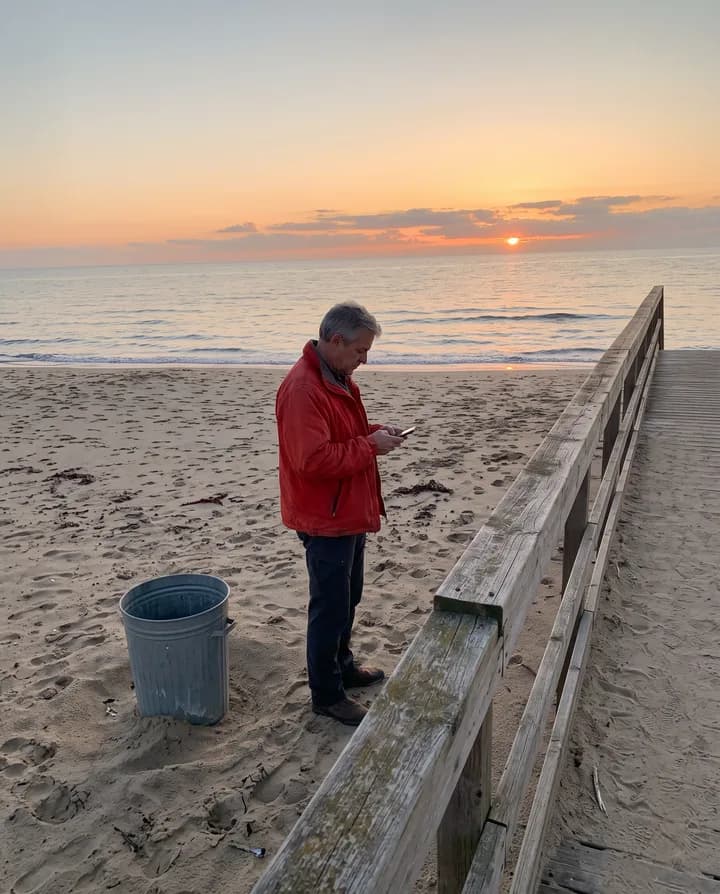
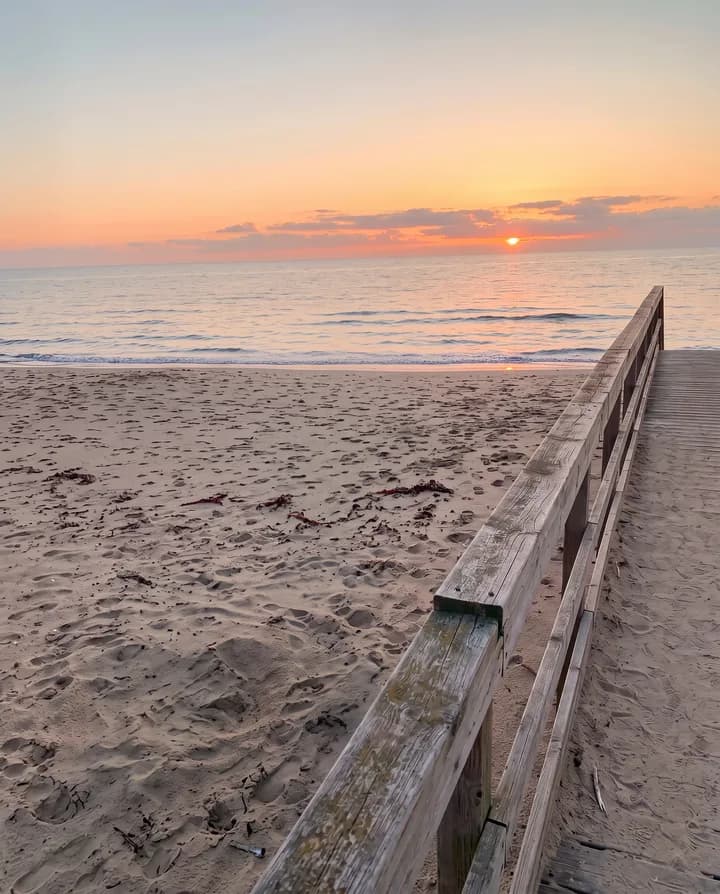
Wie entfernt KI ein Objekt aus einem Foto?
Ein Objekt zu entfernen heißt, etwas aus einem Foto zu nehmen und die Lücke mit dem zu füllen, was dahinter plausibel zu sehen wäre: die Wand, der Himmel, das Gras oder der Tisch. Ein Bildmodell liest das Foto, findet das beschriebene Objekt und malt die Stelle neu, passend zu Licht, Textur und Perspektive der Umgebung. Du musst weder eine Maske zeichnen noch Pixel von Hand klonen.
Meist geht es um kleine Dinge, die von einem sonst guten Motiv ablenken: ein Fremder im Urlaubsfoto, eine Mülltonne neben einem Schaufenster, eine Stromleitung am Himmel, ein Kabel auf dem Schreibtisch, ein Logo auf einem Shirt oder ein Fleck auf der Tischdecke. So behältst du das Foto, das du schon hast, und musst es nicht neu aufnehmen.
Endless macht das direkt im Chat deines Workspace. Du hängst das Foto an, sagst, was weg soll und wo es im Bild sitzt, und der Agent bearbeitet es mit einem Modell wie Nano Banana, GPT Image, FLUX oder Ideogram. Das Ergebnis wird als neue Datei in deinem Workspace gespeichert. Das angehängte Foto bleibt unverändert, sodass du beide vergleichen kannst.
So funktioniert es
- 01
Foto auswählen
Lege das Foto mit dem Objekt, das verschwinden soll, im Feld oben ab oder wähle es aus.
- 02
Anmelden und erneut anhängen
Erstelle ein kostenloses Endless-Konto oder melde dich an. Der Chat deines Workspace öffnet sich mit fertigem Prompt. Die Datei bleibt auf dieser Seite, hänge das Foto also vor dem Senden noch mal im Chat an.
- 03
Benenne, was weg soll
Sag, was das Objekt ist und wo es sich befindet, zum Beispiel der Mann mit der roten Jacke links. Der Agent entfernt es, füllt die Stelle auf und speichert die Bearbeitung als neue Datei.
Wofür es genutzt wird
- 01
Fotobomber entfernen
Entferne einen Touristen, der ins Bild gelaufen ist, eine Person im Hintergrund eines Porträts oder eine Menschenmenge am Rand eines Sehenswürdigkeiten-Fotos. Beschreib, wer weg soll, damit die Personen, die bleiben sollen, im Bild bleiben.
- 02
Immobilien- und Raumfotos aufräumen
Lösche eine Mülltonne an der Tür, ein Auto in der Einfahrt, Kabel hinter dem Fernseher oder Krimskrams auf der Arbeitsplatte, damit das Inserat den Raum zeigt und nicht das Chaos.
- 03
Produktfotos aufräumen
Entferne ein Preisschild, einen Ständer, einen Fingerabdruck oder einen herumliegenden Gegenstand aus einem Produktfoto, bevor es in einen Shop, einen Katalog oder eine Anzeige kommt.
- 04
Himmel und Straße freiräumen
Nimm Stromleitungen, Masten, Schilder und geparkte Roller aus Reise- und Architekturfotos. Das Modell füllt den Himmel oder die Fassade dahinter auf.
- 05
Logos von Kleidung entfernen
Lösche ein Markenlogo oder einen Aufdruck von einem Shirt, einer Kappe oder einer Tasche in deinen eigenen Fotos, etwa wenn das Bild in eine Präsentation oder einen Post kommt, in dem die Marke nicht erscheinen soll.
- 06
Alte Familienfotos retten
Entferne einen Datumsaufdruck, einen Fleck oder den Daumen von jemandem am Rand eines eingescannten Abzugs. Danach kannst du im selben Chat bitten, das Foto zu restaurieren oder hochzuskalieren.
Häufige Fragen
Kann ich Objekte kostenlos aus einem Foto entfernen?
Du kannst kostenlos starten. Ein kostenloses Endless-Konto enthält den Free-Plan: Dein Workspace bekommt 100 Credits bei der Erstellung und jede Woche 50 Credits. Jede Entfernung verbraucht Credits von diesem Guthaben. Bezahlte Pläne bringen mehr Credits, wenn du oft Fotos bearbeitest.
Brauche ich ein Konto?
Ja. Diese Seite schreibt nur die Anfrage für dich. Die Bearbeitung läuft, nachdem du ein kostenloses Konto erstellt oder dich angemeldet hast, im Chat deines Workspace, wo auch das Ergebnis gespeichert wird.
Was kostet das?
Jede Bearbeitung verbraucht Credits. Die Kosten hängen vom Bildmodell und von Einstellungen wie der Ausgabeauflösung ab. Frag den Agent vor dem Start, dann nennt er dir die Kosten und du weißt, was vom Guthaben deines Workspace abgeht.
Wie bekomme ich das sauberste Ergebnis?
Nenne das Objekt und seine Position im Bild, zum Beispiel die blaue Mülltonne rechts neben der Tür. Entferne ein oder zwei Objekte auf einmal statt einer langen Liste und sag, was unverändert bleiben muss. Bleibt ein Rand oder ein Schatten zurück, bitte im selben Chat um einen zweiten Durchgang an dieser Stelle.
Verändert sich der Rest meines Fotos?
Der Agent bittet das Modell, nur den Bereich zu ändern, den du genannt hast. Bildmodelle malen das Bild neu, daher können an anderen Stellen kleine Unterschiede auftreten, etwa bei Textur oder Farbe. Vergleiche das Ergebnis mit dem Original, das in deinem Workspace unangetastet bleibt.
Welche Fotos kann ich bearbeiten?
Gängige Bilddateien wie JPG, PNG und WebP funktionieren. Das Ergebnis wird als Rasterbild in den Dateien deines Workspace gespeichert. Bearbeite nur Fotos, die dir gehören oder die du bearbeiten darfst, und entferne oder verändere Personen nur, wenn sie zugestimmt haben oder das Foto von dir ist.
Sind meine Fotos privat?
Fotos, die du anhängst, und die daraus entstandenen Bearbeitungen werden als Dateien in deinem Workspace gespeichert, standardmäßig privat, und du entscheidest, mit wem du sie teilst. Endless postet oder veröffentlicht deine Fotos nirgendwo.
Ähnliche Posts
Die besten Midjourney-Alternativen 2026: Funktionen, Preise und Grenzen
Leonardo, Ideogram, Adobe Firefly, Krea, Recraft, ChatGPT und Endless: Was jede davon anders macht als Midjourney, für wen sie passt, was sie kostet und wo sie an Grenzen stößt.
Von Handyfotos zu Marken-Content: der komplette Leitfaden
Du hast Fotos mit dem Handy gemacht, ohne Studio, ohne Produktion. So verwandelst du sie mit KI Schritt für Schritt in professionellen Marken-Content, am Beispiel einer Wermutflasche.
Vier Bildmodelle im Februar: schlägt eines davon Nano Banana Pro?
Recraft V4, Seedream 5.0 und FireRed erschienen im selben Monat. Eines kann nur generieren, eines nur bearbeiten, die anderen beiden beides. Wir haben sie mit denselben Prompts getestet, um zu sehen, ob es echte Gründe zum Wechseln gibt.
Ähnliche Tools
Text aus Bildern entfernen
Entferne Untertitel, Datumsangaben, Beschriftungen und Schildertexte aus einem Bild oder ersetze sie durch neuen Text.
Tool öffnen: Text aus Bildern entfernenKI-Foto-Editor
Bearbeite ein Foto, indem du die Änderung beschreibst: Objekt entfernen, Farbe ändern, etwas hinzufügen oder den Stil wechseln.
Tool öffnen: KI-Foto-EditorHintergrund entfernen
Stell das Motiv eines Fotos auf einen transparenten Hintergrund frei, gespeichert als PNG.
Tool öffnen: Hintergrund entfernen
Gib deiner nächsten Idee Raum zum Wachsen.
Starte kostenlos, erstelle ein Projekt und bring die Referenzen deiner Marke zusammen. Oder buche eine Demo, um Endless mit deinem Team kennenzulernen.