KI: Bild zu Video
Wähle das Bild, das du animieren willst. Nach der Anmeldung hängst du es im Chat an und beschreibst die Bewegung, und Endless animiert es mit KI-Videomodellen wie Kling, Seedance und Veo zu einem kurzen Video.
Was ist KI für Bild zu Video?
KI für Bild zu Video nimmt ein Standbild und generiert ein kurzes Video, das davon ausgeht. Du beschreibst die Bewegung, etwa eine Kamerafahrt nach vorn, eine Person, die den Kopf dreht, oder anrollende Wellen, und das Modell ergänzt die Frames. Das Ergebnis behält den Look deines Bildes und fügt Bewegung hinzu. Die meisten Bild-zu-Video-Tools erzeugen kurze Clips, die sich für Social-Media-Posts, Anzeigen und Vorschauen eignen.
Teams nutzen es, weil Video in Social Media und in Anzeigen gut funktioniert, ein Videodreh aber langsam und teuer ist. Aus einem Produktfoto, einer Illustration oder einem generierten Bild kann in Minuten ein bewegter Clip werden. Das ist nützlich für Social-Media-Posts, Anzeigenvarianten, Storyboards und Stimmungsvideos. Kamera und Crew brauchst du dafür nicht.
Endless bietet dir mehrere KI-Videomodelle in einem Workspace, darunter Kling, Seedance und Veo, im Bereich Video und im Chat. Du lädst das Bild hoch, beschreibst die Bewegung, und der Agent führt das Modell aus. Jedes Video wird zusammen mit deinen anderen Dateien in deinem Workspace gespeichert. Im selben Chat kannst du einen weiteren Take oder ein anderes Modell anfordern.
So funktioniert es
- 01
Bild auswählen
Wähle oben im Feld das Standbild aus, das du animieren willst. Nur sein Name landet im Prompt, die Datei wird von dieser Seite nicht hochgeladen.
- 02
Anmelden und Bild anhängen
Erstelle ein kostenloses Endless-Konto oder melde dich an. Dein Workspace-Chat öffnet sich mit dem fertigen Prompt. Häng dasselbe Bild an, ergänze die gewünschte Bewegung und sende ab.
- 03
Video erhalten und verfeinern
Der Agent animiert das Bild mit einem Videomodell, und das Ergebnis wird in deinem Workspace gespeichert. Bitte um einen weiteren Take, ein anderes Modell oder eine neue Bewegung.
Wofür es genutzt wird
- 01
Produktfotos animieren
Mach aus einer Produktaufnahme einen kurzen Clip mit langsamer Drehung, Kamerafahrt nach vorn oder Licht, das über die Oberfläche wandert. So bekommst du Bewegung für Social-Media-Posts und Produktseiten ohne Videodreh, mit Fotos, die du schon hast.
- 02
Bewegte Social-Media-Posts erstellen
Bewegte Inhalte halten das Scrollen oft besser auf als ein Standbild. Animiere eine Illustration, ein Foto oder ein generiertes Bild zu einem kurzen Clip für Reels, TikTok oder Shorts und bitte den Agent im selben Chat, die Caption zu schreiben.
- 03
Anzeigenvarianten testen
Erstelle mehrere bewegte Versionen desselben Anzeigenbildes und vergleiche sie. Probiere aus einem Standbild verschiedene Kamerabewegungen oder Stimmungen aus, um zu testen, welche Version funktioniert, bevor du Geld in die Produktion steckst. Jede Version wird in deinem Workspace gespeichert, sodass du die Auswahl mit deinem Team teilen und gemeinsam die stärkste wählen kannst.
- 04
Storyboards und Ideen präsentieren
Erwecke einen Storyboard-Frame oder ein Concept Art zum Leben, um Kunden oder deinem Team zu zeigen, wie sich eine Einstellung anfühlen könnte. Ein bewegter Frame vermittelt Tempo und Stimmung besser als ein statisches Board und dauert Minuten statt Tage. Jeder Clip wird für dein Team gespeichert.
- 05
Generierte Bilder animieren
Generiere ein Bild mit einem der Bildmodelle in Endless und animiere es dann im selben Workspace mit einem Videomodell. Bild und Video werden als Dateien gespeichert, der ganze Ablauf bleibt also an einem Ort.
- 06
Alte Fotos zum Leben erwecken
Füge einem Porträt, einer Landschaft oder einem Archivfoto dezente Bewegung hinzu, etwa ein leichtes Lächeln, ziehende Wolken oder einen langsamen Zoom. Halte die Beschreibung zurückhaltend, um nah am Originalbild zu bleiben. Kleine Bewegungen wirken meist natürlicher als große.
Häufige Fragen
Ist KI für Bild zu Video kostenlos?
Du kannst kostenlos starten. Ein kostenloses Endless-Konto enthält den Free-Plan: Dein Workspace bekommt bei der Erstellung 100 Credits und danach jede Woche 50 Credits. Jede Videogenerierung verbraucht Credits aus diesem Guthaben. Mit bezahlten Plänen bekommst du mehr Credits, wenn du oft Videos generierst.
Was kostet es, ein Bild in ein Video zu verwandeln?
Videogenerierungen verbrauchen Credits pro Video. Längere Videos und höhere Qualitätseinstellungen kosten mehr, und die Kosten hängen auch vom gewählten Modell ab. Du kannst den Agent vor der Ausführung nach den Kosten fragen und weißt so, wie viel vom Guthaben deines Workspace draufgeht.
Welche KI-Videomodelle kann ich nutzen?
Endless enthält mehrere KI-Videomodelle, etwa Kling, Seedance und Veo, verfügbar im Bereich Video deines Workspace und im Chat. Wenn du nicht sicher bist, welches passt, beschreibe die Einstellung und bitte den Agent, ein passendes Modell vorzuschlagen.
Was ist die beste KI für Bild zu Video?
Das hängt von der Einstellung ab. Manche Modelle kommen mit realistischen Personen und Gesichtern besser zurecht, andere sind stark bei stilisierter Bewegung oder Kamerafahrten. Such dir ein Tool, mit dem du mehr als ein Modell am selben Bild testen und vergleichen kannst. Endless passt dazu, weil es mehrere Videomodelle in einem Workspace vereint und jedes Ergebnis als Datei speichert.
Welche Bilder funktionieren am besten?
Am besten funktionieren klare, gut beleuchtete Bilder mit einem eindeutigen Motiv. Lass etwas Platz um das Motiv, wenn du Kamerabewegung willst. Beschreibe jeweils eine Hauptbewegung: Wenn sich viele Dinge gleichzeitig bewegen sollen, werden die Ergebnisse unvorhersehbarer. Lade die Version mit der höchsten Qualität hoch, die du hast.
Wem gehören die Videos, die ich erstelle?
Videos, die du generierst, werden als Dateien in deinem Endless-Workspace gespeichert, standardmäßig privat, und du entscheidest, mit wem du sie teilst. Verwende Bilder, an denen du die Rechte hast, und prüfe die Bedingungen des genutzten Modells auf Einschränkungen für die kommerzielle Nutzung.
Kann ich die Bewegung bearbeiten, nachdem das Video erstellt wurde?
Ein fertiges Video lässt sich nicht Frame für Frame bearbeiten, aber du kannst einen neuen Take generieren. Ändere die Beschreibung, probiere ein anderes Modell aus oder bitte den Agent, die Kamerabewegung anzupassen, und vergleiche die Versionen in deinem Workspace. Jeder Take verbraucht Credits.
Ähnliche Posts
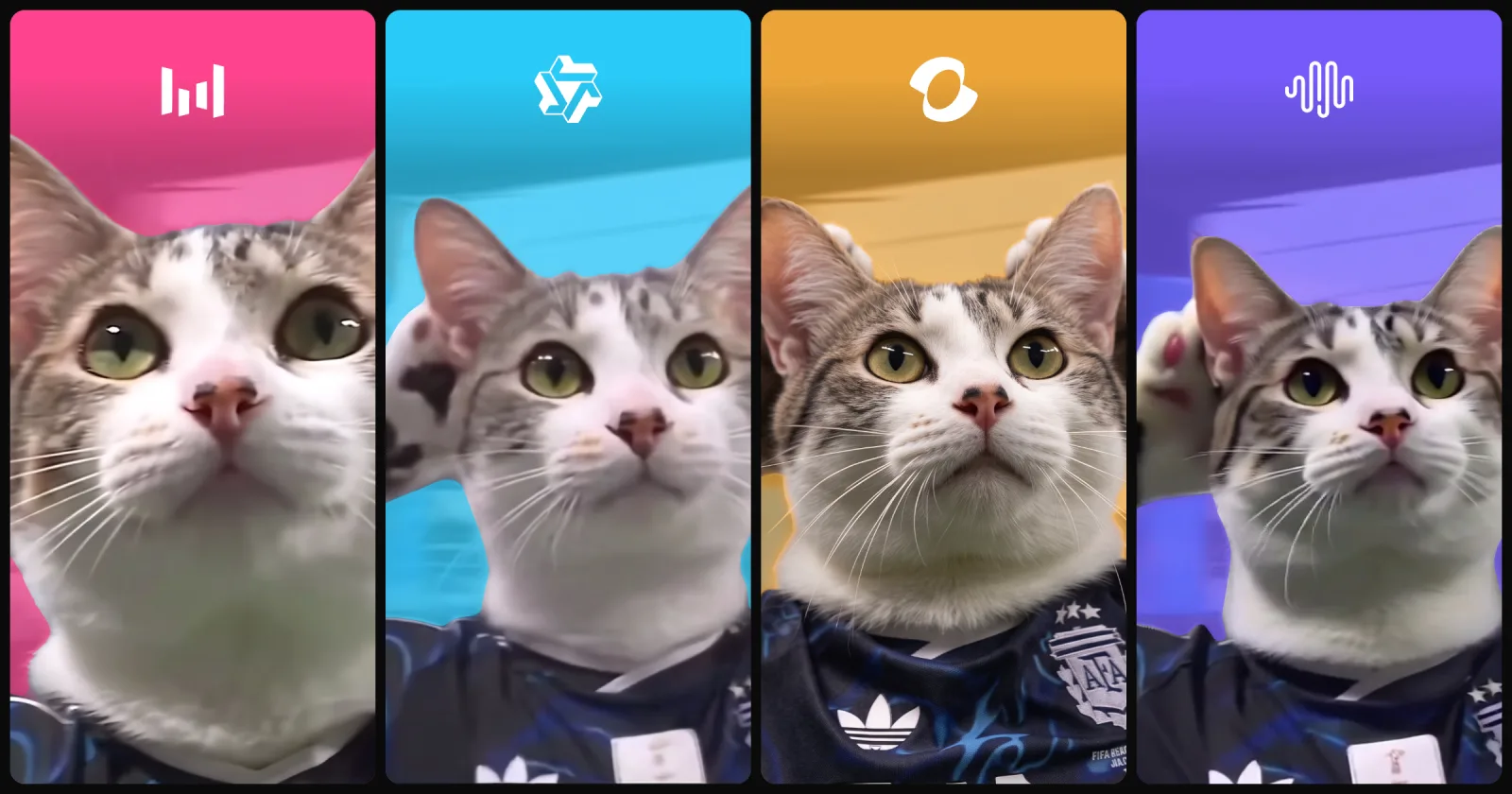
Beste KI für Videobearbeitung: gewinnt das teuerste Modell?
Francisco, unser CEO, hat seine Katze in einen Traumtreffer-Jubel gesetzt, und das halbe Büro wollte dasselbe. Wir haben das genutzt, um zu prüfen, ob das teuerste Modell auch am besten bearbeitet: Seedance 2.5, Kling 4, Wan 3.0 Prime und MiniMax H3 mit denselben Clips, verglichen nach Identität, Treue, Audio und Credits.
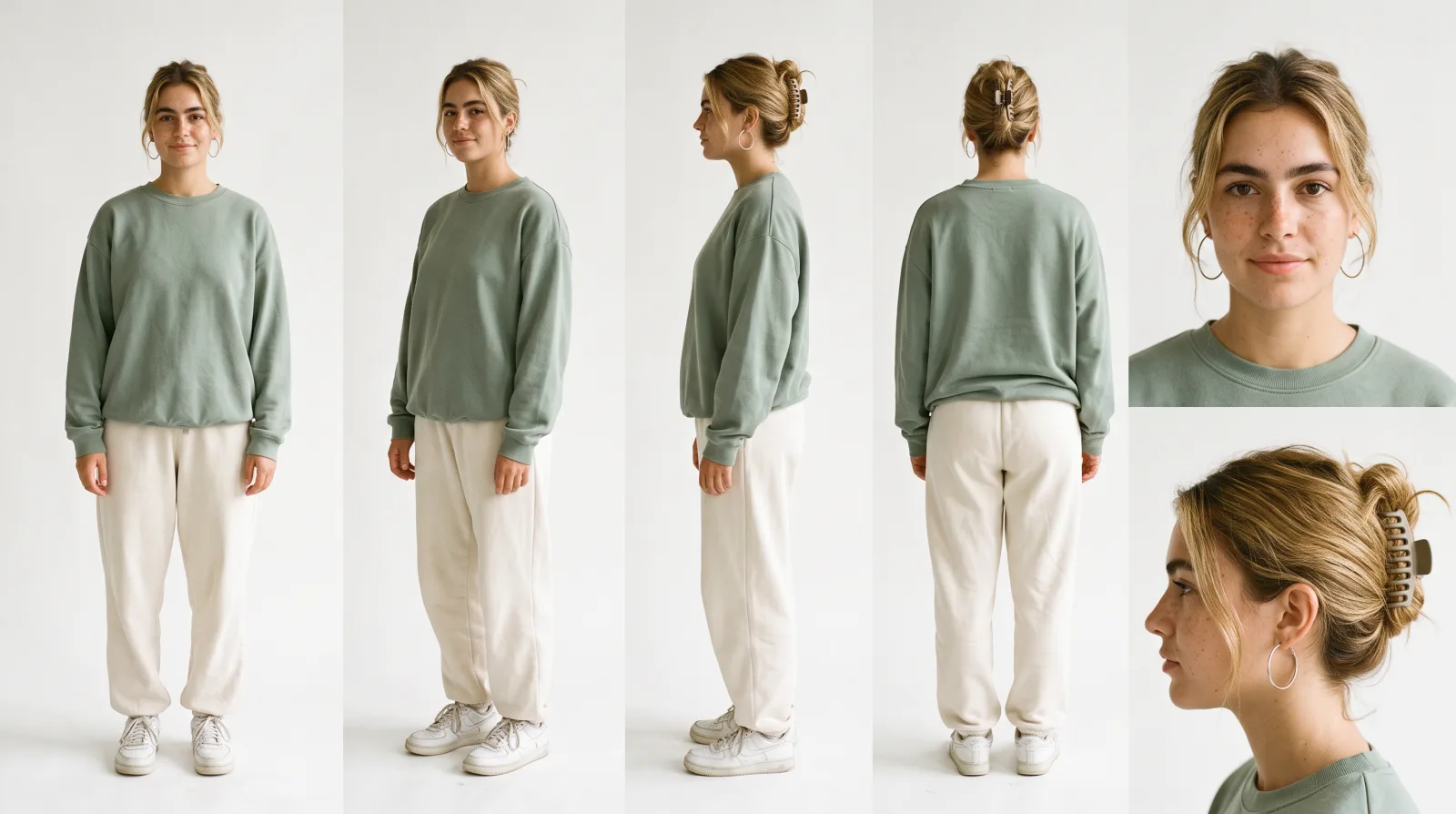
KI-UGC-Videos mit derselben Creatorin erstellen: 8 Videos, alle Prompts
So haben wir Mia gebaut, eine KI-UGC-Creatorin für eine fiktive Matcha-Marke, und acht UGC-Videos mit ihr in Seedance 2.5 erstellt. Alle Prompts, die drei Referenzen dahinter und was jeder Schritt gekostet hat.
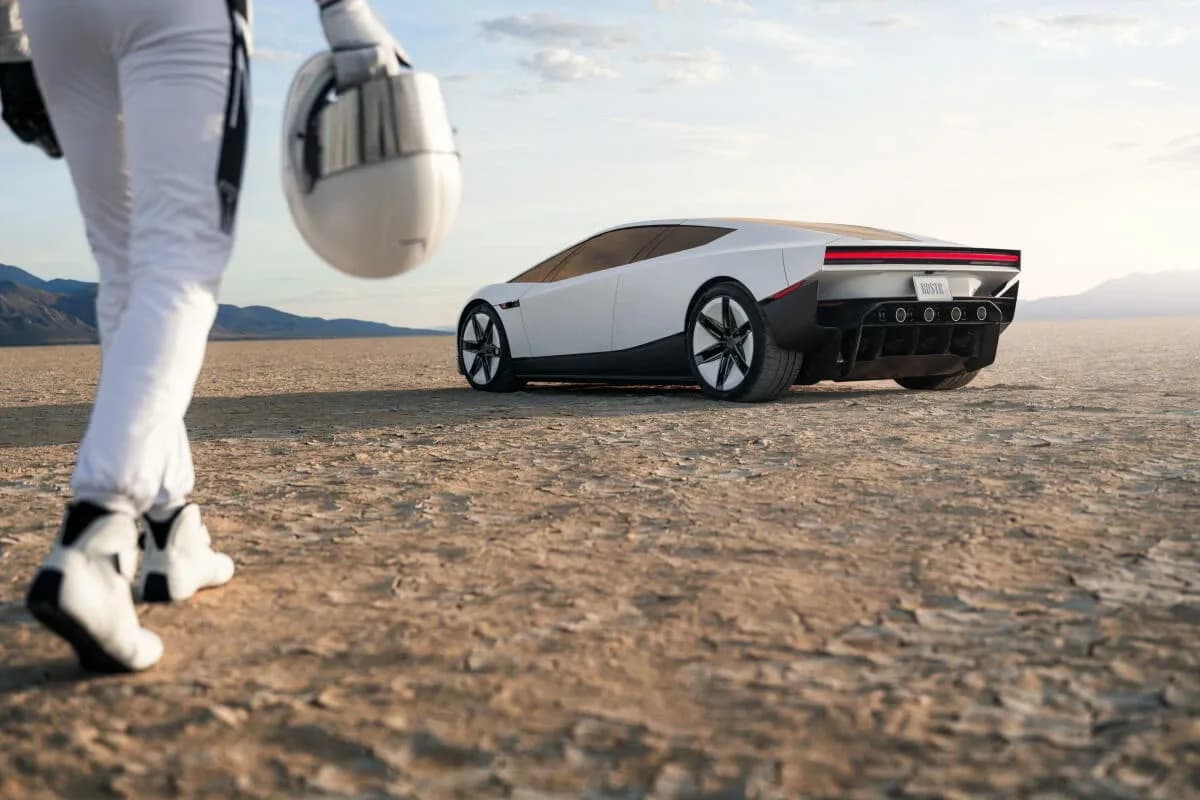
KI-Video-Hook erstellen: ein Supersportwagen hebt in 8 Sekunden ab, mit allen Prompts
So haben wir einen 8-Sekunden-Hook im Straßeninterview-Stil gemacht, in dem ein Supersportwagen davonfliegt, dazu B-Roll, Inserts und Voiceover, alles in Endless mit Seedance 2.5. Alle Prompts, die Auto-Referenzen und die vier Takes, die es gebraucht hat.
Ähnliche Tools
KI-Videogenerator
Beschreib eine Szene und erhalte einen Videoclip von Kling, Seedance, Veo oder Wan.
Tool öffnen: KI-VideogeneratorKI-Bildgenerator
Beschreibe ein Bild und erhalte es von Nano Banana, FLUX, Seedream oder GPT Image.
Tool öffnen: KI-BildgeneratorSprechendes Foto
Mach aus einem Porträtfoto und einer Tonspur per KI ein sprechendes Video.
Tool öffnen: Sprechendes Foto
Gib deiner nächsten Idee Raum zum Wachsen.
Starte kostenlos, erstelle ein Projekt und bring die Referenzen deiner Marke zusammen. Oder buche eine Demo, um Endless mit deinem Team kennenzulernen.