KI-Bildgenerator
Schreib, was das Bild zeigen soll, dazu Stil und Format. Nach der Anmeldung wählt der Agent im Chat deines Workspace ein passendes Bildmodell, nennt dir die Kosten, generiert das Bild und speichert es in deinem Workspace.
Was ist ein KI-Bildgenerator?
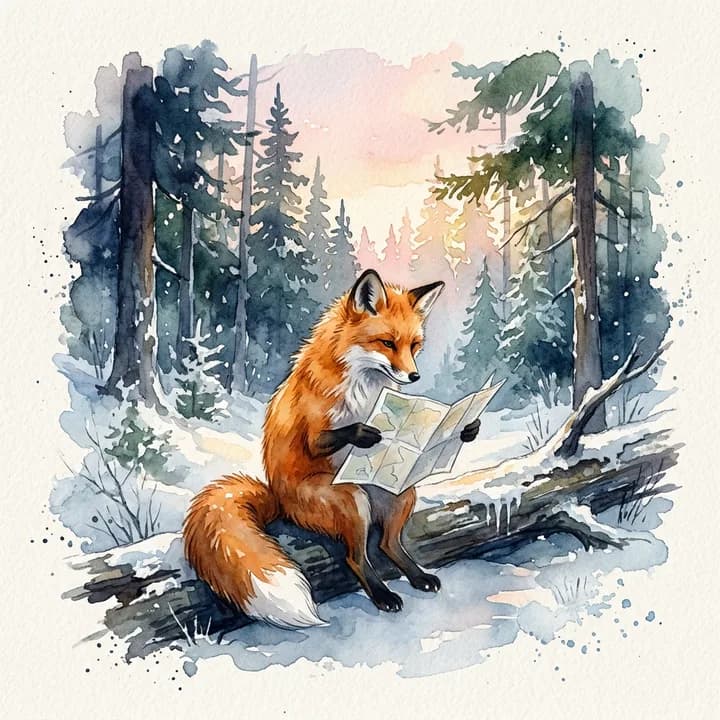
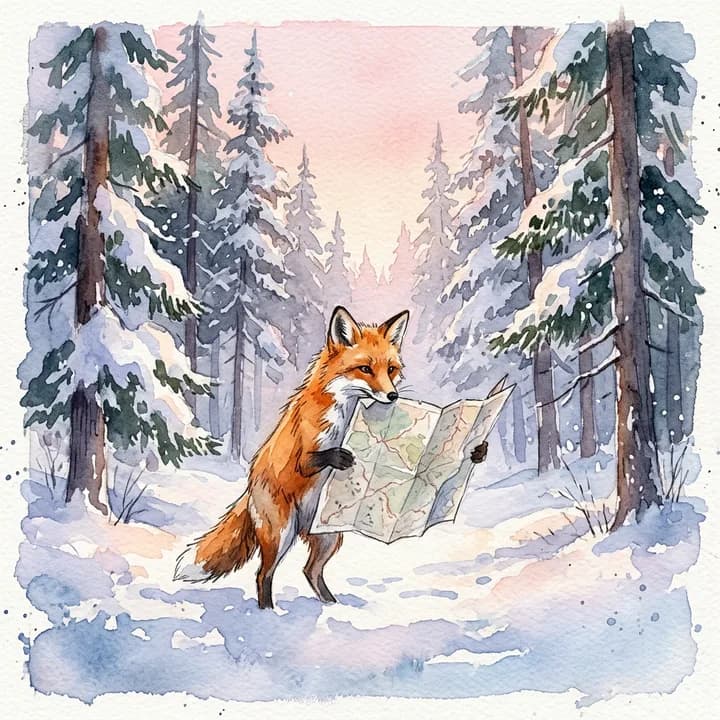
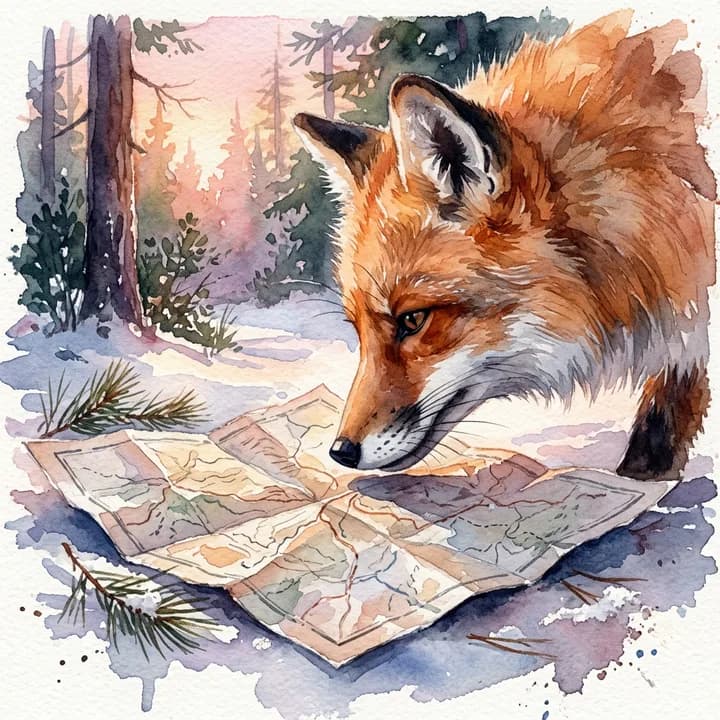
Ein KI-Bildgenerator macht aus einer schriftlichen Beschreibung ein Bild. Du sagst, was im Bild zu sehen ist, den Stil und das Licht, und ein Bildmodell zeichnet es. Ein Produktfoto im Fotostil, eine Illustration für einen Post, ein Hintergrund für eine Folie oder eine Figur für eine Geschichte können alle mit einem einzigen Satz beginnen.
Modelle sind in Verschiedenem gut. Nano Banana 2 ist schnell und beherrscht realistische Szenen und Bearbeitungen, FLUX 3 Image hält Layouts präzise und Text scharf, Seedream 5.0 ist stark bei detailreichen, stilisierten Bildern, und GPT Image 2.5 folgt langen Anweisungen und kann einen transparenten Hintergrund liefern. Dieselbe Beschreibung mit zwei Modellen auszuprobieren, ist oft der schnellste Weg zu einem Ergebnis, das dir gefällt.
Endless bringt diese Modelle in einem Workspace-Chat zusammen. Der Agent macht aus deiner Beschreibung einen Prompt für das Modell, das er wählt, nennt dir die Kosten und speichert jedes Bild als Datei. Im selben Chat kannst du eine Änderung, ein anderes Format, eine größere Version oder ein kurzes Video aus dem Bild anfragen.
So funktioniert es
- 01
Bild beschreiben
Tippe im Feld oben, was das Bild zeigen soll: Motiv, Umgebung, Stil und Format. Eine Zeile reicht, mehr Details bringen genauere Ergebnisse.
- 02
Anmelden und Prompt senden
Erstelle ein kostenloses Endless-Konto oder melde dich an. Der Chat deines Workspace öffnet sich mit einem Prompt, der schon aus deiner Beschreibung geschrieben ist. Hänge ein Referenzbild an, falls du eines hast, und sende ihn ab.
- 03
Prüfen und verfeinern
Der Agent nennt dir Modell und Kosten, generiert das Bild und speichert es in deinen Dateien. Bitte im selben Chat um Änderungen, ein anderes Modell oder ein anderes Format.
Wofür es genutzt wird
- 01
Bilder für Social-Media-Posts
Erstelle aus einer Beschreibung der Idee ein quadratisches Bild für einen Feed-Post oder ein vertikales für eine Story, in dem Stil, den du auf deinem Account schon nutzt.
- 02
Illustrationen für Artikel und Folien
Hol dir ein Titelbild für einen Blogbeitrag, einen Newsletter oder eine Präsentation, das das Thema zeigt, ohne in Stock-Bibliotheken nach etwas Passendem zu suchen.
- 03
Produkt- und Konzept-Mockups
Stell dir ein Produkt, eine Verpackung oder einen Raum vor, bevor es sie gibt, damit ein Team auf ein Bild reagieren kann statt auf eine Beschreibung.
- 04
Figuren und Szenen für Geschichten
Beschreibe eine Figur einmal und bitte um neue Szenen im selben Look. Hänge dazu das erste Bild als Referenz an, damit Gesicht und Kleidung gleich bleiben.
- 05
Modelle bei einer Idee vergleichen
Führe dieselbe Beschreibung mit zwei oder drei Modellen aus und sieh, welches Licht, Stil oder Text am besten umsetzt, bevor du weitere Bilder machst.
- 06
Ein Video aus einem Standbild starten
Generiere das erste Frame, das du willst, und bitte den Agent dann, es im selben Chat mit einem Videomodell zu animieren.
Häufige Fragen
Ist der KI-Bildgenerator kostenlos?
Du kannst kostenlos starten. Ein kostenloses Endless-Konto enthält den Free-Plan: Dein Workspace bekommt 100 Credits bei der Erstellung und jede Woche 50 Credits. Jedes Bild verbraucht Credits von diesem Guthaben, und die Kosten hängen von Modell, Auflösung und Qualität ab. Der Agent nennt dir die Kosten vor dem Start.
Welche Modelle kann ich nutzen?
Unter anderem Nano Banana 2 und 2.1, Nano Banana Pro, FLUX 3 Image, Seedream 5.0, GPT Image 2.5, Ideogram 4.5 und Krea 3, und alle sind im Free-Plan enthalten. Der Agent wählt eines, das zu deiner Beschreibung passt, und du kannst das gewünschte Modell auch nennen.
Was unterscheidet das vom KI-Logo- oder Poster-Generator?
Diese Seiten schreiben einen Prompt für eine bestimmte Art von Bild, mit Regeln für Schrift und Layout. Diese Seite ist für jedes Bild. Wenn du ein Logo, ein Poster oder ein YouTube-Thumbnail willst, geben diese Tools dem Agent ein besseres Briefing zum Start.
Kann ich ein Bild nach dem Generieren bearbeiten?
Ja. Bitte im selben Chat um einen anderen Hintergrund, eine andere Farbe, Pose oder ein anderes Format, und der Agent bearbeitet das Bild mit einem Modell, das unverändert lässt, was du nicht ändern wolltest. Jede Version wird als eigene Datei gespeichert, sodass du zu einer früheren zurückgehen kannst.
Kann ich mein eigenes Foto als Referenz nutzen?
Ja. Hänge das Foto im Chat an und sag, was davon erhalten bleiben soll, etwa ein Gesicht, ein Produkt oder eine Farbpalette. Die meisten Bildmodelle nehmen ein oder mehrere Referenzbilder.
Welche Größen und Formate bekomme ich?
Quadratische, vertikale und horizontale Formate wie 1:1, 4:5, 9:16 und 16:9, bei Modellen, die es unterstützen, bis zu 4K. Bilder werden als PNG- oder JPG-Dateien gespeichert. GPT Image 2.5 kann ein PNG mit transparentem Hintergrund liefern.
Darf ich die Bilder kommerziell nutzen?
Du bist selbst für die Rechte an dem verantwortlich, was du veröffentlichst. Prüf die Bedingungen des Modells, das du genutzt hast, und vermeide Prompts, die den Stil eines lebenden Künstlers, das Logo einer Marke oder das Abbild einer realen Person ohne Erlaubnis eng kopieren.
Sind meine Bilder privat?
Jedes Bild wird als Datei in deinem Workspace gespeichert, standardmäßig privat, und du entscheidest, mit wem du es teilst. Endless postet oder veröffentlicht deine Dateien nirgendwo.
Ähnliche Posts
Die besten Midjourney-Alternativen 2026: Funktionen, Preise und Grenzen
Leonardo, Ideogram, Adobe Firefly, Krea, Recraft, ChatGPT und Endless: Was jede davon anders macht als Midjourney, für wen sie passt, was sie kostet und wo sie an Grenzen stößt.
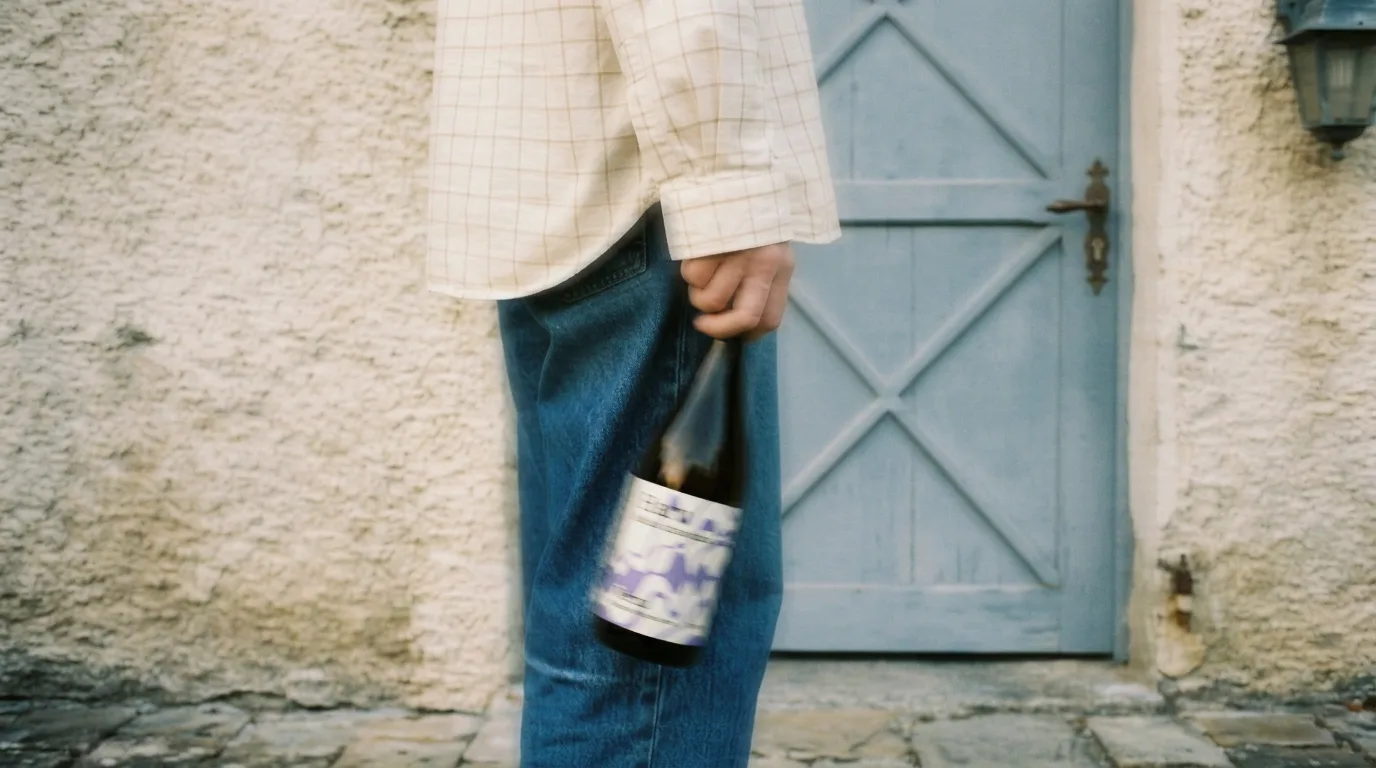
Von Handyfotos zu Marken-Content: der komplette Leitfaden
Du hast Fotos mit dem Handy gemacht, ohne Studio, ohne Produktion. So verwandelst du sie mit KI Schritt für Schritt in professionellen Marken-Content, am Beispiel einer Wermutflasche.
Vier Bildmodelle im Februar: schlägt eines davon Nano Banana Pro?
Recraft V4, Seedream 5.0 und FireRed erschienen im selben Monat. Eines kann nur generieren, eines nur bearbeiten, die anderen beiden beides. Wir haben sie mit denselben Prompts getestet, um zu sehen, ob es echte Gründe zum Wechseln gibt.
Ähnliche Tools
KI-Prompt-Generator
Mach aus einer groben Idee einen detaillierten Prompt für ein Bild- oder Videomodell.
Tool öffnen: KI-Prompt-GeneratorBild zu Prompt
Mach aus einem Bild einen Text-Prompt, der Motiv, Komposition, Licht, Stil und Farben beschreibt.
Tool öffnen: Bild zu PromptKI-Videogenerator
Beschreib eine Szene und erhalte einen Videoclip von Kling, Seedance, Veo oder Wan.
Tool öffnen: KI-Videogenerator
Gib deiner nächsten Idee Raum zum Wachsen.
Starte kostenlos, erstelle ein Projekt und bring die Referenzen deiner Marke zusammen. Oder buche eine Demo, um Endless mit deinem Team kennenzulernen.