Video-zu-Video-KI
Wähle ein Video. Nach der Anmeldung hängst du es im Chat an und beschreibst, was sich ändern soll, und Endless bearbeitet es mit einem Videomodell, das einen Quellclip akzeptiert, etwa Seedance, Kling O3 oder MiniMax H3.

Was ist Video-zu-Video-KI?
Video-zu-Video-KI nimmt einen bestehenden Clip und erzeugt per Prompt eine neue Version davon. Bewegung, Timing und Kamerabewegung bleiben erhalten, und du änderst, was die Frames zeigen: einen anderen Stil, einen neuen Ort, andere Kleidung oder ein ausgetauschtes Objekt. Manche Modelle schreiben den Clip direkt um, andere nutzen ihn als Referenz für Bewegung und Stil.
Das erspart einen Nachdreh, wenn das Material stimmt, der Look aber nicht. Teams nutzen es, um einen Clip als Animation umzustylen, eine Anzeige an verschiedenen Orten zu testen, rohem Material einen fertigen Look zu geben und mehrere Varianten einer Einstellung zu erstellen. Je sauberer und ruhiger der Quellclip, desto vorhersehbarer das Ergebnis.
Endless bietet im Chat deines Workspace mehrere Videomodelle, die einen Quellclip akzeptieren. Seedance 2.5 und Kling O3 bearbeiten den Clip und behalten seine Länge; Seedance 2.0 und MiniMax H3 nutzen ihn als Referenz für Bewegung und Stil. Du hängst den Clip an, beschreibst die Änderung, und der Agent führt das Modell aus. Jedes Ergebnis wird in deinem Workspace gespeichert.
So funktioniert es
- 01
Video auswählen
Wähle oben im Feld den Clip aus, den du ändern willst. Nur sein Name landet im Prompt; die Datei wird nicht von dieser Seite hochgeladen.
- 02
Anmelden und Clip anhängen
Erstelle ein kostenloses Endless-Konto oder melde dich an. Der Chat deines Workspace öffnet sich mit fertig geschriebenem Prompt. Hänge dasselbe Video an, beschreibe, was sich ändern soll, und sende ab.
- 03
Neue Version erhalten
Der Agent bearbeitet den Clip mit einem Videomodell und speichert das Ergebnis in deinem Workspace. Bitte um eine weitere Aufnahme, ein anderes Modell oder eine neue Änderung.
Wofür es genutzt wird
- 01
Material umstylen
Verwandle Realaufnahmen in handgezeichnete Animation, Knetanimation, einen Aquarell-Look oder ein Filmgrading, während Bewegung und Timing des Originals gleich bleiben. So bekommst du eine stilisierte Version, ohne Frame für Frame zu animieren.
- 02
Den Ort ändern
Versetze eine Szene von einer Stadtstraße an einen Strand, von Tag zu Nacht oder von Sommer zu Schnee. Beschreibe den neuen Ort und was bleiben muss, etwa die Person, die Handlung und die Kamerabewegung.
- 03
Ein Objekt oder ein Outfit austauschen
Ändere ein Produkt, eine Farbe, ein Kleidungsstück oder ein Schild in einer Einstellung, ohne neu zu drehen. Nenne die Änderung und die Teile, die bleiben sollen, im selben Prompt, damit der Rest des Bildes nah am Original bleibt.
- 04
Anzeigenvarianten erstellen
Erstelle mehrere Versionen einer Einstellung für verschiedene Märkte, Jahreszeiten oder Zielgruppen und vergleiche sie, bevor du Geld in die Produktion steckst. Jede Version wird in deinem Workspace gespeichert, sodass dein Team das Set gemeinsam prüfen kann.
- 05
Rohes Material veredeln
Nutze einen Handyclip oder eine schnelle Testaufnahme als Basis für Bewegung und Bildausschnitt und gib ihm dann den gewünschten Look. Das ist nützlich für Vorschauen, Pitches und Stimmungsvideos, wenn für einen kompletten Dreh keine Zeit ist.
- 06
Generierte Clips überarbeiten
Generiere in Endless einen Clip mit einem Videomodell und bearbeite ihn dann im selben Chat mit einem anderen Modell, um Stil oder Ort zu ändern. Beide Versionen bleiben als Dateien in deinem Workspace.
Häufige Fragen
Ist Video-zu-Video-KI kostenlos?
Du kannst kostenlos starten. Ein kostenloses Endless-Konto kommt mit dem Free-Plan, der deinem Workspace beim Erstellen 100 Credits und jede Woche 50 Credits gibt. Seedance 2.0 und MiniMax H3 sind im Free-Plan verfügbar; Seedance 2.5 und Kling O3 brauchen einen bezahlten Plan. Jede Ausführung verbraucht Credits von deinem Workspace-Guthaben.
Was kostet es, ein Video zu bearbeiten?
Videogenerierungen verbrauchen Credits pro Video. Längere Clips und Einstellungen mit höherer Qualität kosten mehr, und die Kosten hängen auch vom gewählten Modell ab. Du kannst den Agent vor der Ausführung nach den Kosten fragen und weißt so, wie viel er von deinem Workspace-Guthaben verbraucht.
Welche Modelle können ein Video bearbeiten?
Seedance 2.5 und Kling O3 bearbeiten einen Clip und behalten seine Länge. Seedance 2.5 akzeptiert Clips von bis zu 30 Sekunden, und Kling O3 braucht eine Quelle mit mindestens 720p. Seedance 2.0 und MiniMax H3 nutzen den Clip als Referenz für Bewegung und Stil; Seedance 2.0 akzeptiert Clips von bis zu 15 Sekunden.
Wie schreibe ich einen guten Bearbeitungs-Prompt?
Nenne in einem Prompt die Änderung und das, was gleich bleiben muss, zum Beispiel: Mach daraus eine Bleistiftskizze; behalte die Person, die Handlung und die Kamerabewegung. Nimm pro Durchlauf eine Hauptänderung vor, sieh dir das Ergebnis an und bitte dann um die nächste.
Was ist die beste Video-zu-Video-KI?
Das hängt von der Bearbeitung ab. Manche Modelle halten Bild und Timing des Originals eng ein, andere interpretieren den Clip freier. Achte auf ein Tool, mit dem du mehrere Modelle am selben Clip ausprobieren kannst. Endless passt, weil es mehrere davon in einem Workspace vereint und jedes Ergebnis als Datei speichert.
Wem gehören die Videos, die ich erstelle?
Videos, die du generierst, werden als Dateien in deinem Endless-Workspace gespeichert, standardmäßig privat, und du entscheidest, mit wem du sie teilst. Nutze Material, an dem du die Rechte hast, und prüfe die Bedingungen des verwendeten Modells auf Einschränkungen für die kommerzielle Nutzung.
Ähnliche Posts
Beste KI für Videobearbeitung: gewinnt das teuerste Modell?
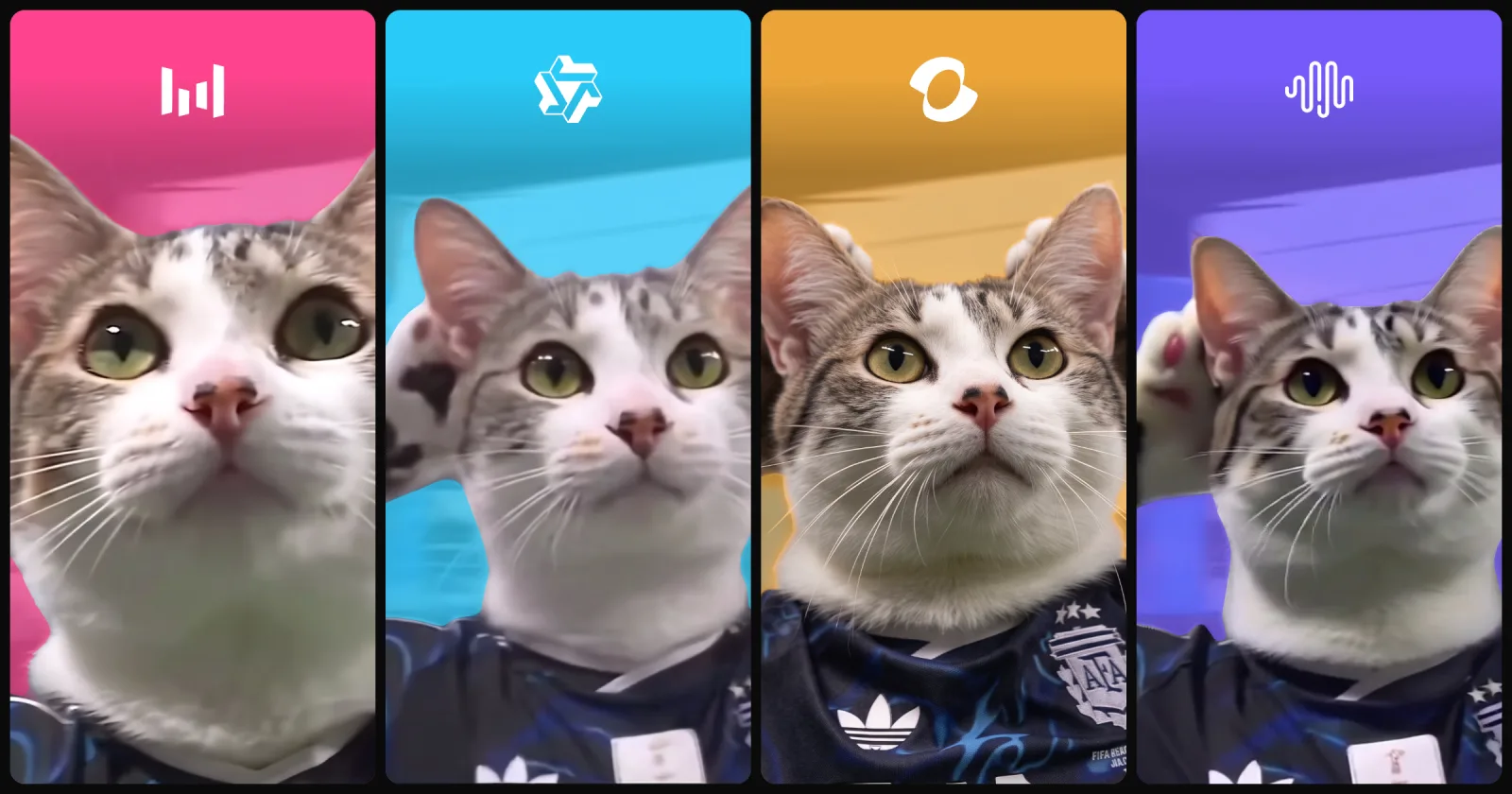
Francisco, unser CEO, hat seine Katze in einen Traumtreffer-Jubel gesetzt, und das halbe Büro wollte dasselbe. Wir haben das genutzt, um zu prüfen, ob das teuerste Modell auch am besten bearbeitet: Seedance 2.5, Kling 4, Wan 3.0 Prime und MiniMax H3 mit denselben Clips, verglichen nach Identität, Treue, Audio und Credits.
KI-UGC-Videos mit derselben Creatorin erstellen: 8 Videos, alle Prompts
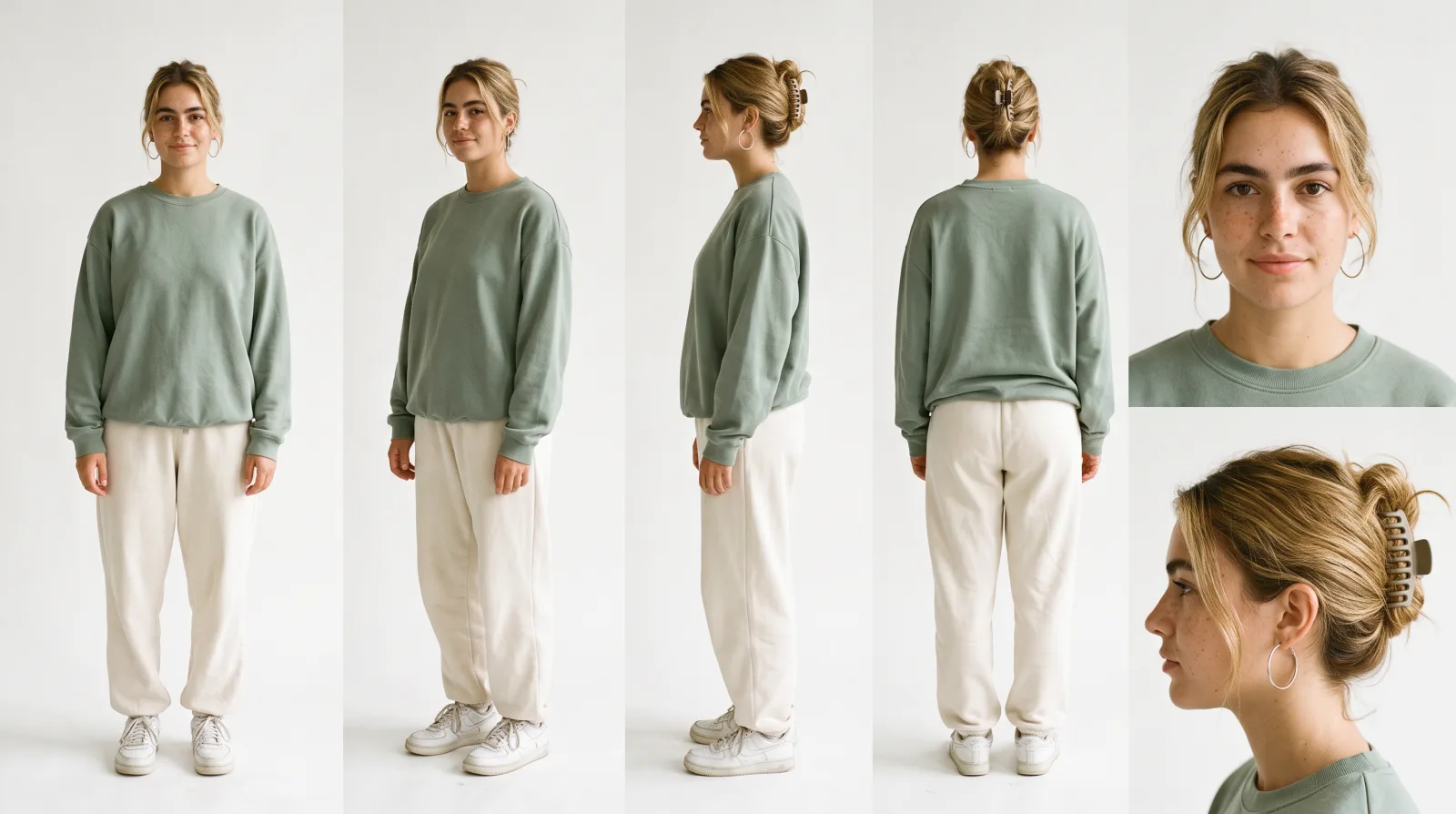
So haben wir Mia gebaut, eine KI-UGC-Creatorin für eine fiktive Matcha-Marke, und acht UGC-Videos mit ihr in Seedance 2.5 erstellt. Alle Prompts, die drei Referenzen dahinter und was jeder Schritt gekostet hat.

KI-Video-Hook erstellen: ein Supersportwagen hebt in 8 Sekunden ab, mit allen Prompts
So haben wir einen 8-Sekunden-Hook im Straßeninterview-Stil gemacht, in dem ein Supersportwagen davonfliegt, dazu B-Roll, Inserts und Voiceover, alles in Endless mit Seedance 2.5. Alle Prompts, die Auto-Referenzen und die vier Takes, die es gebraucht hat.
Ähnliche Tools
Video-Enhancer
Skaliere einen Videoclip mit einem KI-Video-Enhancer auf das Zwei-, Drei- oder Vierfache der Größe hoch.
Tool öffnen: Video-EnhancerBild zu Video
Animiere ein Standbild zu einem kurzen KI-Video. Beschreibe die Bewegung und wähle ein Videomodell.
Tool öffnen: Bild zu VideoLip-Sync
Passe den Mund in einem Video per KI-Lip-Sync an eine neue Tonspur an.
Tool öffnen: Lip-Sync
Gib deiner nächsten Idee Raum zum Wachsen.
Starte kostenlos, erstelle ein Projekt und bring die Referenzen deiner Marke zusammen. Oder buche eine Demo, um Endless mit deinem Team kennenzulernen.