KI-Video-Enhancer
Wähle einen Videoclip, und Endless skaliert ihn mit Enhance video, einem Topaz-Modell, auf bis zu 4x pro Seite hoch. Nach der Anmeldung hängst du den Clip im Chat an, und der Agent erledigt den Rest.


Was ist ein KI-Video-Enhancer?
Ein KI-Video-Enhancer nimmt einen Clip mit niedriger Auflösung und erstellt daraus eine größere, schärfere Version. Das Modell ergänzt die Pixel, die ein größeres Bild braucht, und bereinigt feine Details. So sieht das Ergebnis auf großen Bildschirmen besser aus und hält auch einem Zuschnitt stand. Es arbeitet mit den vorhandenen Frames: Es dreht nichts neu, fügt keine Frames hinzu und verändert nicht, was im Clip passiert.
Verbessert werden alte Aufnahmen, Handyclips, Bildschirmaufnahmen, 720p-Exporte und KI-generierte Videos, die oft nur in 480p oder 720p entstehen. Eine schärfere Version hilft, wenn eine Plattform oder ein Kunde 1080p oder mehr verlangt, wenn du in eine Einstellung hineinzoomen willst oder wenn ein Clip im Schnitt neben hochwertigerem Material liegt.
Endless führt Enhance video, ein Topaz-Modell zum Hochskalieren, im Chat deines Workspace aus. Du hängst einen Clip von bis zu 60 Sekunden an, wählst 2x, 3x oder 4x, und der Agent legt los. Das verbesserte Video wird neben dem Original in deinem Workspace gespeichert, das unverändert bleibt. Danach kannst du es im selben Chat bearbeiten oder mit anderen Modellen lippensynchronisieren.
So funktioniert es
- 01
Video auswählen
Wähle oben im Feld den Clip aus, den du verbessern willst. Nur sein Name landet im Prompt; die Datei wird nicht von dieser Seite hochgeladen.
- 02
Anmelden und Clip anhängen
Erstelle ein kostenloses Endless-Konto oder melde dich an. Der Chat deines Workspace öffnet sich mit fertig geschriebenem Prompt. Hänge dieselbe Videodatei im Chat an und sende ab.
- 03
Verbessertes Video erhalten
Der Agent skaliert den Clip mit Enhance video hoch und speichert das Ergebnis in deinem Workspace. Bitte um 3x oder 4x oder verbessere im selben Chat einen weiteren Clip.
Wofür es genutzt wird
- 01
KI-generierte Clips schärfen
Videomodelle rendern oft in 480p oder 720p, um die Kosten niedrig zu halten. Generiere die gewünschte Einstellung und skaliere nur die Version hoch, die du behältst. Beide Versionen bleiben in deinem Workspace, sodass du sie vor dem Veröffentlichen vergleichen kannst.
- 02
Alte Aufnahmen auffrischen
Bring ein Familienvideo, einen Archivclip oder ein frühes Projekt auf eine Größe, die auf heutigen Bildschirmen besteht. Das Modell bereinigt beim Hochskalieren feine Details. Stark verwackelte oder beschädigte Aufnahmen werden weniger besser, die Quelle setzt also weiterhin die Grenze.
- 03
Lieferspezifikation erfüllen
Wenn eine Plattform, ein Kunde oder ein Werbenetzwerk 1080p oder höher verlangt und du nur einen 720p-Export hast, skaliere ihn hoch, statt das ganze Projekt neu zu rendern. Mit 2x wird aus einem 720p-Clip ein 1440p-Clip.
- 04
In eine Einstellung hineinzoomen
Skaliere einen Querformat-Clip hoch, bevor du ihn auf Hochformat oder eine Nahaufnahme zuschneidest. Die zusätzliche Auflösung verhindert, dass die zugeschnittene Version weich wirkt. Das hilft, wenn du aus einem Querformat-Video Versionen für Reels, TikTok und Shorts schneidest.
- 05
Handy- und Bildschirmaufnahmen verbessern
Clips mit niedriger Auflösung oder von einer Messaging-App komprimierte Clips können auf einem großen Bildschirm weich wirken. Verbessere den Clip, bevor du ihn in einer Präsentation, auf einer Produktseite oder in einem Tutorial einsetzt.
- 06
Clips für den Schnitt vorbereiten
Bring alle Clips eines Projekts vor dem Schnitt auf dieselbe Auflösung, damit die Aufnahmen mit geringerer Qualität neben dem Rest nicht auffallen. Jeder verbesserte Clip wird als Datei gespeichert, die dein Team finden und wiederverwenden kann.
Häufige Fragen
Ist der KI-Video-Enhancer kostenlos?
Du kannst kostenlos starten. Ein kostenloses Endless-Konto kommt mit dem Free-Plan, der deinem Workspace beim Erstellen 100 Credits und jede Woche 50 Credits gibt. Enhance video ist im Free-Plan verfügbar, und jede Ausführung verbraucht Credits von diesem Guthaben. Bezahlte Pläne bringen mehr Credits.
Was kostet es, ein Video zu verbessern?
Enhance video berechnet pro Sekunde Video, und der Preis steigt mit der Größe des Ergebnisses. Ein längerer Clip oder ein größerer Faktor kostet mehr. Du kannst den Agent vor der Ausführung nach den Kosten fragen und weißt so, wie viel er von deinem Workspace-Guthaben verbraucht.
Wie lang darf das Video sein?
Enhance video akzeptiert Clips von bis zu 60 Sekunden. Bei einem längeren Video schneidest du es zuerst auf den Teil zu, den du brauchst, oder teilst es in kürzere Clips und verbesserst jeden einzeln.
Wie viel größer wird das Video?
Du wählst 2x, 3x oder 4x, was Breite und Höhe jeweils vervielfacht. Ein Clip mit 1280 x 720 wird bei 2x zu 2560 x 1440 und bei 4x zu 5120 x 2880. Wenn du nichts wählst, nimmt der Agent 2x.
Ändert es die Bildrate oder die Bewegung?
Nein. Es skaliert die Frames hoch und bereinigt feine Details, fügt aber keine Frames hinzu, die Bildrate bleibt also gleich, und es verändert weder Bewegung noch Inhalt. Details, die die Kamera nie erfasst hat, kann es nicht zurückholen, daher werden sehr unscharfe oder stark komprimierte Clips weniger besser.
Was ist der beste KI-Video-Enhancer?
Achte auf ein Modell, das fürs Hochskalieren gebaut ist, auf die Wahl des Faktors und darauf, dass das Ergebnis neben dem Original gespeichert wird. Endless passt, wenn du das Video danach weiterverwendest: Der verbesserte Clip landet in deinem Workspace, wo du ihn bearbeiten, lippensynchronisieren oder mit deinem Team teilen kannst.
Ist mein Video privat?
Videos, die du anhängst, und die verbesserten Versionen werden in deinem Workspace gespeichert. Sie sind standardmäßig privat, und du entscheidest, ob du sie mit Teammitgliedern teilst. Endless postet oder veröffentlicht deine Videos nirgendwo.
Ähnliche Posts
Beste KI für Videobearbeitung: gewinnt das teuerste Modell?
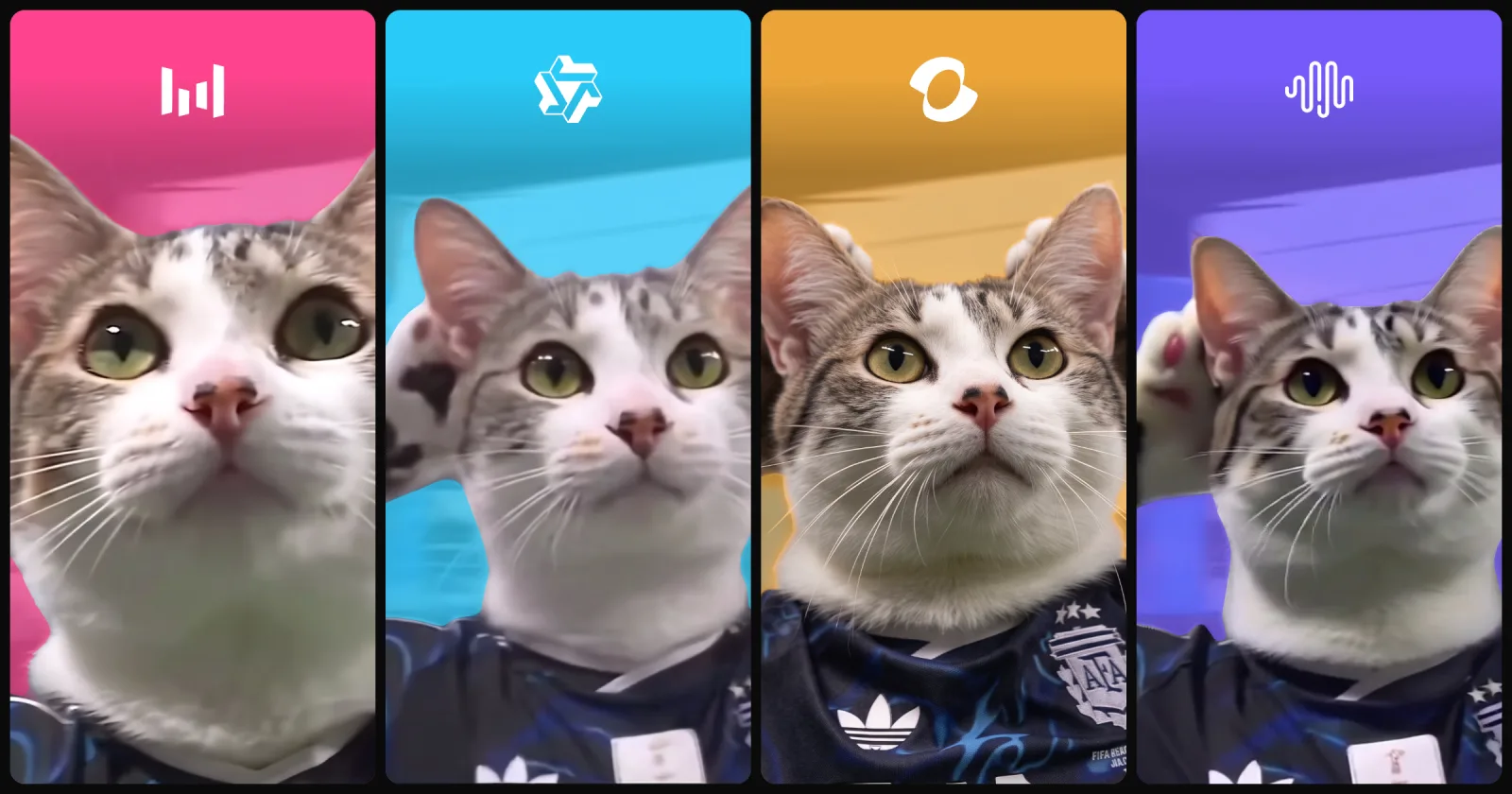
Francisco, unser CEO, hat seine Katze in einen Traumtreffer-Jubel gesetzt, und das halbe Büro wollte dasselbe. Wir haben das genutzt, um zu prüfen, ob das teuerste Modell auch am besten bearbeitet: Seedance 2.5, Kling 4, Wan 3.0 Prime und MiniMax H3 mit denselben Clips, verglichen nach Identität, Treue, Audio und Credits.
KI-UGC-Videos mit derselben Creatorin erstellen: 8 Videos, alle Prompts
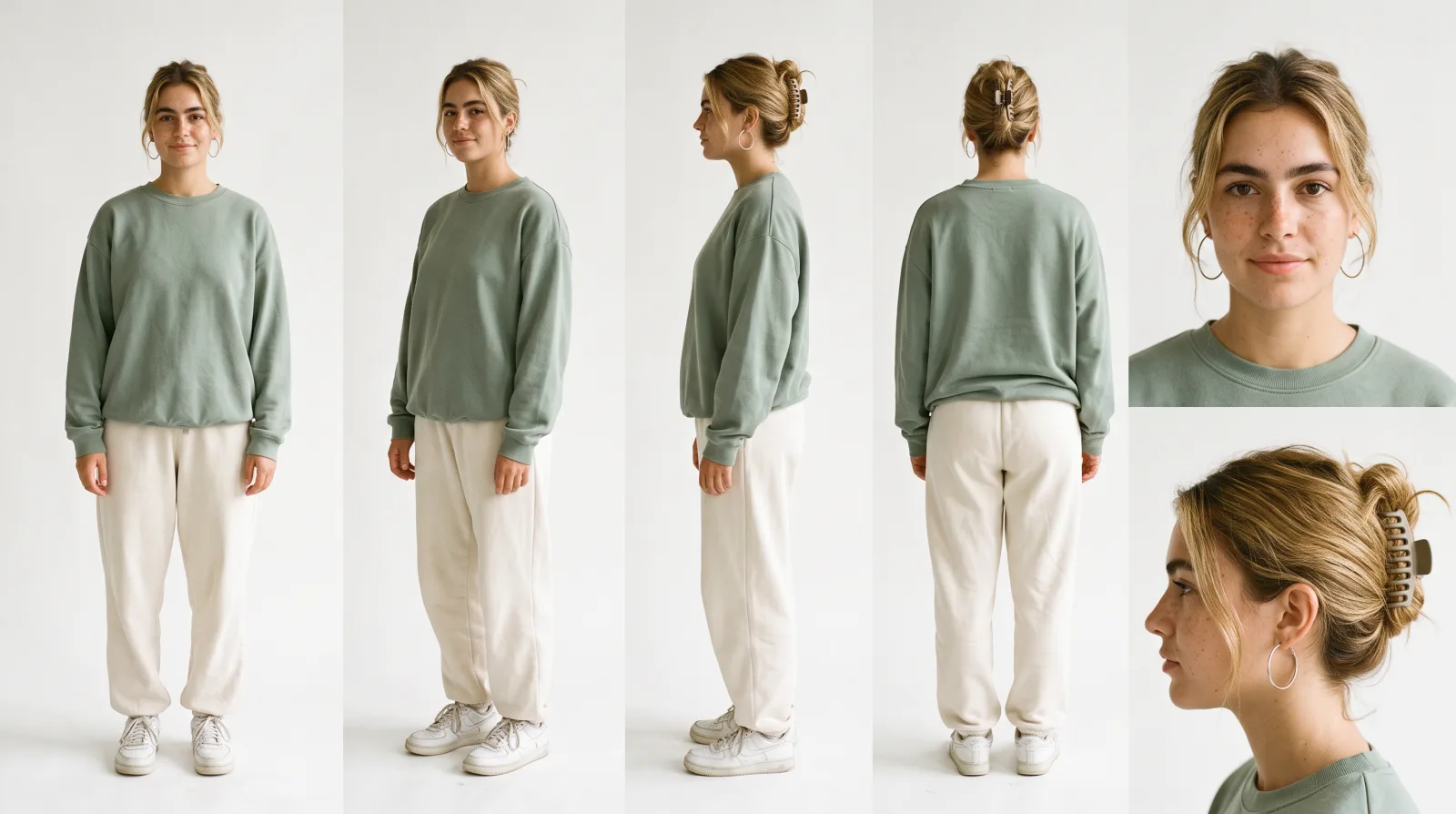
So haben wir Mia gebaut, eine KI-UGC-Creatorin für eine fiktive Matcha-Marke, und acht UGC-Videos mit ihr in Seedance 2.5 erstellt. Alle Prompts, die drei Referenzen dahinter und was jeder Schritt gekostet hat.

KI-Video-Hook erstellen: ein Supersportwagen hebt in 8 Sekunden ab, mit allen Prompts
So haben wir einen 8-Sekunden-Hook im Straßeninterview-Stil gemacht, in dem ein Supersportwagen davonfliegt, dazu B-Roll, Inserts und Voiceover, alles in Endless mit Seedance 2.5. Alle Prompts, die Auto-Referenzen und die vier Takes, die es gebraucht hat.
Ähnliche Tools
Bild hochskalieren
Skaliere ein Bild mit KI auf das 2-, 3- oder 4-Fache hoch und schärfe seine Details.
Tool öffnen: Bild hochskalierenVideo zu Video
Ändere den Stil eines bestehenden Videos oder bearbeite es mit einem Prompt und einem KI-Videomodell.
Tool öffnen: Video zu VideoLip-Sync
Passe den Mund in einem Video per KI-Lip-Sync an eine neue Tonspur an.
Tool öffnen: Lip-Sync
Gib deiner nächsten Idee Raum zum Wachsen.
Starte kostenlos, erstelle ein Projekt und bring die Referenzen deiner Marke zusammen. Oder buche eine Demo, um Endless mit deinem Team kennenzulernen.