Alte Fotos mit KI restaurieren
Wähl den Scan eines alten Fotos, und Endless repariert die Schäden: Kratzer, Risse, Knicke, Staubflecken, Verfärbungen und verblasste Kontraste. Nach dem Anmelden hängst du den Scan im Chat deines Workspace an, ein Bildmodell repariert ihn, und das Modell „Bild verbessern“ schärft das Ergebnis.
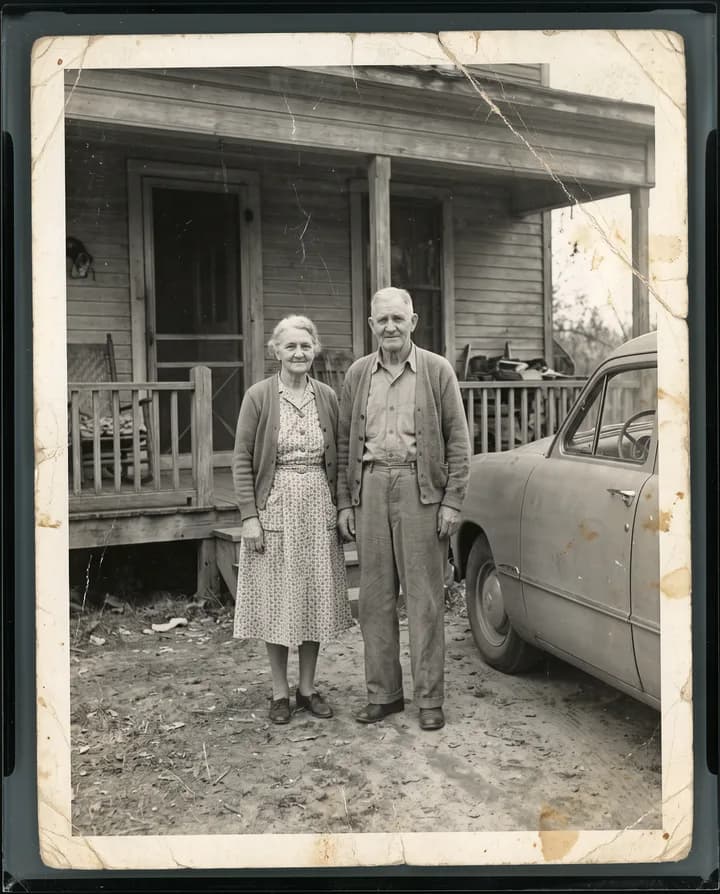
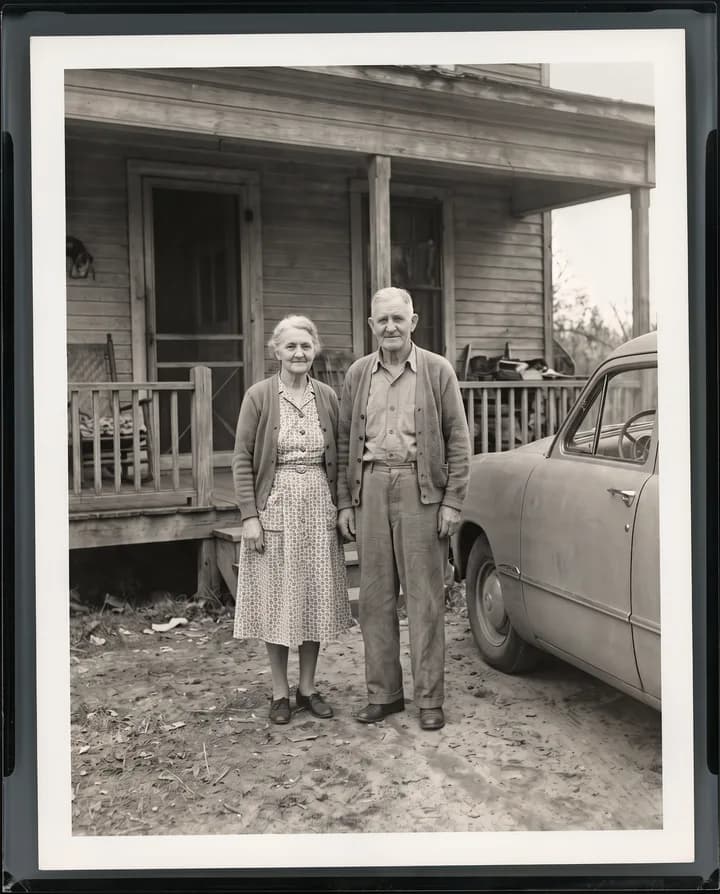
Was macht die KI-Fotorestaurierung?
Alte Abzüge nehmen auf vorhersehbare Weise Schaden. Sie knicken an den Falzen, reißen an den Ecken, sammeln Staub und Kratzer, bekommen Wasserflecken und braune Stellen und bleichen aus, bis die Schatten grau werden. Die KI-Restaurierung nimmt einen Scan des Abzugs und malt die beschädigten Stellen neu, sodass das Foto wieder so aussieht wie vor dem Schaden, ohne dass du jede Stelle von Hand retuschieren musst.
Wo der Schaden einen Teil des Bildes verdeckt, etwa ein Riss durch einen Ärmel oder ein Knick quer durch ein Gesicht, fehlt die Information im Abzug. Das Modell ergänzt sie aus der Umgebung. Das Ergebnis ist damit eine sorgfältige Rekonstruktion und kein wiederhergestelltes Original: Kleine Details wie die Form eines Auges oder das Muster eines Kleides können leicht vom Original abweichen. Behalt deinen Scan, vergleiche beide nebeneinander und bitte um einen neuen Versuch, wenn etwas nicht stimmt.
In Endless hängst du den Scan im Chat deines Workspace an. Der Agent repariert ihn mit einem Bildbearbeitungsmodell wie Nano Banana Pro und skaliert und schärft ihn dann mit dem Modell „Bild verbessern“. Das reparierte und das hochskalierte Foto werden als getrennte Dateien gespeichert, dein Scan bleibt unverändert. Ist das Foto schwarz-weiß, kannst du es danach im selben Chat einfärben.
So funktioniert es
- 01
Scan auswählen
Leg den Scan im Feld oben ab. Am besten ist ein hochauflösender Flachbettscan. Ein Handyfoto des Abzugs, gerade aufgenommen, bei gleichmäßigem Licht und ohne Spiegelung, funktioniert aber auch.
- 02
Anmelden und erneut anhängen
Erstell ein kostenloses Endless-Konto oder melde dich an. Der Chat deines Workspace öffnet sich mit fertig geschriebenem Prompt. Die Datei bleibt auf dieser Seite, häng den Scan also im Chat noch mal an und sende ab.
- 03
Vergleichen und verfeinern
Der Agent repariert das Foto, schärft es und speichert beide Versionen in den Dateien deines Workspace. Vergleiche sie mit deinem Scan und bitte im selben Chat um einen weiteren Durchgang, kleinere Änderungen oder die Korrektur eines Bereichs.
Wofür es genutzt wird
- 01
Geknickte und eingerissene Abzüge reparieren
Fotos aus Portemonnaies, Briefen und Schubladen haben oft einen Knick in der Mitte oder eine fehlende Ecke. Das Modell schließt den Knick und füllt die eingerissene Stelle aus dem umgebenden Bild.
- 02
Staub, Kratzer und Flecken entfernen
Entfern weiße Punkte, feine Kratzer und braunen Stockfleckenbefall, die sich über Jahrzehnte auf Abzügen und alten Negativen ansammeln, und behalt dabei das Korn des Originalfilms.
- 03
Verblasste Kontraste zurückholen
Abzüge, die in der Sonne lagen, verlieren ihre Schwarztöne und wirken flach und grau. Bitte den Agent, den Kontrast wiederherzustellen, damit sich Gesichter und Hintergründe wieder voneinander abheben.
- 04
Farbstiche in Abzügen der 1970er und 1980er korrigieren
Farbabzüge aus diesen Jahrzehnten driften oft Richtung Orange, Magenta oder Grün. Bitte um natürliche Farben, und das Modell gleicht sie aus, ohne die Szene neu zu malen.
- 05
Wasser- und Fleckenschäden beheben
Wasserränder, Kaffeeringe und Stellen, an denen sich die Emulsion gelöst hat, lassen sich neu malen. Je größer die beschädigte Fläche, desto mehr muss das Modell rekonstruieren, prüf diese Stellen also genau.
- 06
Fotos für einen Nachdruck vorbereiten
Nach der Reparatur vergrößert das Modell „Bild verbessern“ das Foto, sodass es groß genug ist für einen gerahmten Abzug, eine Seite im Familienalbum oder eine Folie bei einem Jubiläum oder einer Trauerfeier.
Häufige Fragen
Kann ich alte Fotos kostenlos restaurieren?
Du kannst kostenlos starten. Ein kostenloses Endless-Konto enthält den Free-Plan, der deinem Workspace 100 Credits bei der Erstellung und jede Woche 50 Credits gibt. Reparatur und Hochskalierung verbrauchen jeweils Credits von diesem Guthaben. Bezahlte Pläne bringen mehr Credits, wenn du ein ganzes Album restaurierst.
Sieht das restaurierte Foto genau wie das Original aus?
Nicht genau. Wo der Abzug beschädigt ist, muss das Modell neu aufbauen, was dort war, und kann nur aus dem umgebenden Bild schließen. Gesichter können sich leicht verändern, zum Beispiel die Form der Augen oder das Lächeln. Behalt immer deinen Scan, vergleiche die Gesichter genau und bitte um einen Versuch mit weniger Änderungen, wenn eine Person nicht mehr wie sie selbst aussieht.
Wie scanne ich ein altes Foto richtig?
Leg den Abzug flach hin, nutz gleichmäßiges Licht und vermeide Spiegelungen, die das Modell nicht immer von Schäden unterscheiden kann. Am besten ist ein Flachbettscanner in der höchsten verfügbaren Auflösung. Mit dem Handy fotografierst du senkrecht von oben, füllst den Bildausschnitt mit dem Abzug, schaltest den Blitz aus und nimmst das Foto vorher aus der glänzenden Albumhülle.
Welches Modell restauriert Fotos am besten?
Der Agent repariert meist mit Nano Banana Pro, das ein angehängtes Bild bearbeitet und bis zu 4K ausgibt, und skaliert dann mit „Bild verbessern“ hoch. Du kannst ein anderes Bearbeitungsmodell mit Namen anfordern, etwa GPT Image 2 oder FLUX 3 Image, und die Ergebnisse im selben Chat vergleichen. Jedes hier genannte Modell ist im Free-Plan verfügbar.
Wie viel kostet es und wie lange dauert es?
Die Kosten hängen vom Modell und von Einstellungen wie der Ausgabeauflösung ab, und der Agent kann sie dir vor der Ausführung nennen. Eine Reparatur dauert meist von wenigen Sekunden bis etwa eine Minute, die Hochskalierung kommt noch etwas dazu.
Kann ich das Foto nach der Restaurierung einfärben?
Ja. Sobald das Schwarz-Weiß- oder Sepiafoto repariert ist, bitte den Agent im selben Chat, es einzufärben, oder nutz das Tool „Foto einfärben“. Erst reparieren und dann einfärben bringt bessere Farben, weil das Modell keine Kratzer und Flecken mitfärbt.
Sind meine Familienfotos privat?
Scans, die du anhängst, und die restaurierten Versionen werden als Dateien in deinem Workspace gespeichert, standardmäßig privat, und du entscheidest, mit wem du sie teilst. Endless postet oder veröffentlicht deine Fotos nirgendwo. Restauriere nur Fotos, die dir gehören oder die du bearbeiten darfst.
Ähnliche Posts
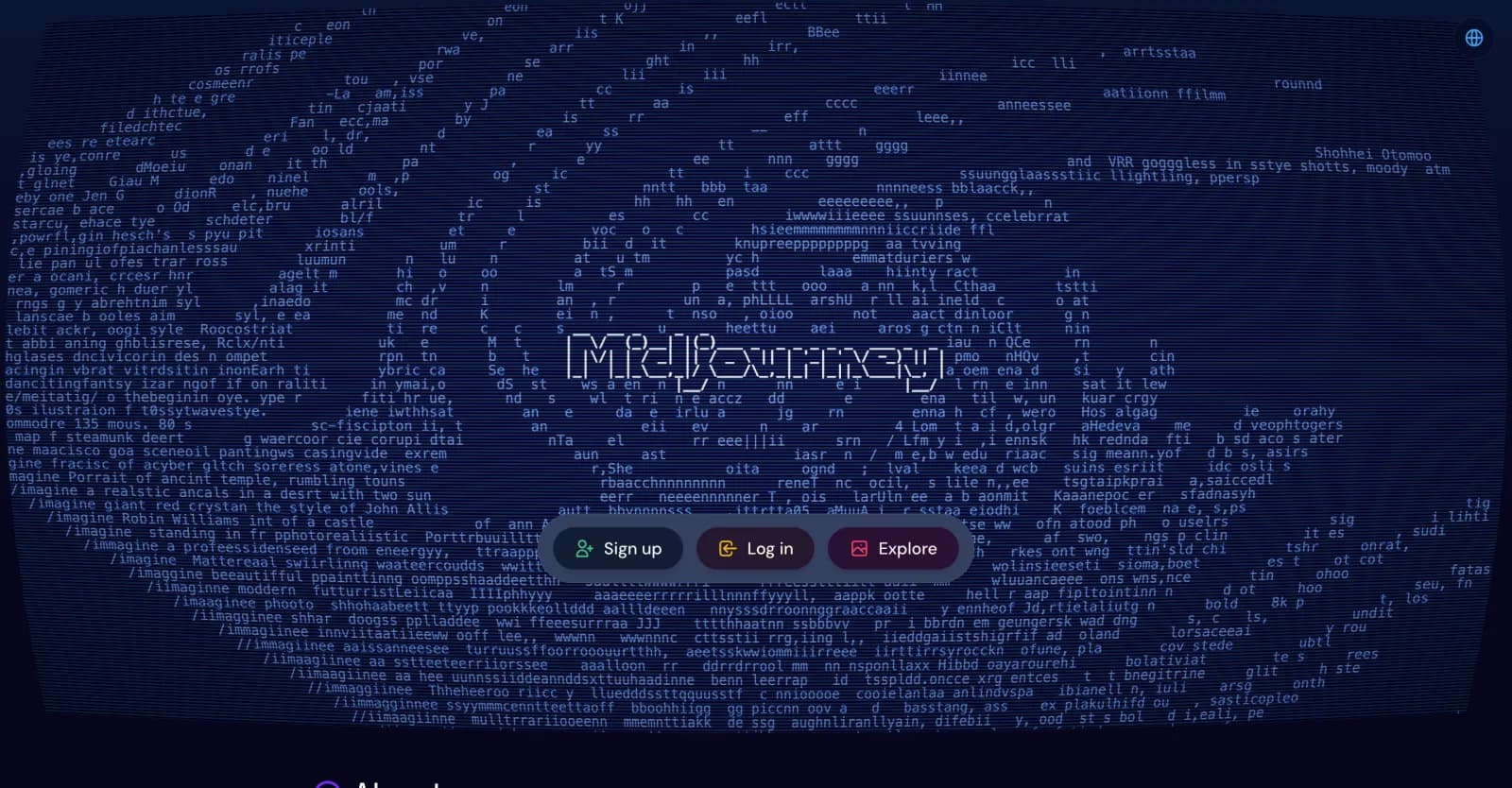
Die besten Midjourney-Alternativen 2026: Funktionen, Preise und Grenzen
Leonardo, Ideogram, Adobe Firefly, Krea, Recraft, ChatGPT und Endless: Was jede davon anders macht als Midjourney, für wen sie passt, was sie kostet und wo sie an Grenzen stößt.
Von Handyfotos zu Marken-Content: der komplette Leitfaden
Du hast Fotos mit dem Handy gemacht, ohne Studio, ohne Produktion. So verwandelst du sie mit KI Schritt für Schritt in professionellen Marken-Content, am Beispiel einer Wermutflasche.
Vier Bildmodelle im Februar: schlägt eines davon Nano Banana Pro?
Recraft V4, Seedream 5.0 und FireRed erschienen im selben Monat. Eines kann nur generieren, eines nur bearbeiten, die anderen beiden beides. Wir haben sie mit denselben Prompts getestet, um zu sehen, ob es echte Gründe zum Wechseln gibt.
Ähnliche Tools
Foto einfärben
Färbe ein Schwarz-Weiß- oder Sepiafoto ein, mit den echten Farben, an die du dich erinnerst.
Tool öffnen: Foto einfärbenBild hochskalieren
Skaliere ein Bild mit KI auf das 2-, 3- oder 4-Fache hoch und schärfe seine Details.
Tool öffnen: Bild hochskalierenKI-Foto-Editor
Bearbeite ein Foto, indem du die Änderung beschreibst: Objekt entfernen, Farbe ändern, etwas hinzufügen oder den Stil wechseln.
Tool öffnen: KI-Foto-Editor
Gib deiner nächsten Idee Raum zum Wachsen.
Starte kostenlos, erstelle ein Projekt und bring die Referenzen deiner Marke zusammen. Oder buche eine Demo, um Endless mit deinem Team kennenzulernen.