Bild in SVG vektorisieren
Wähl das Bild, das du als Vektor brauchst. Nach dem Anmelden hängst du es im Chat deines Workspace an. Der Agent wandelt es mit Ideogram Vector in ein bearbeitbares SVG um und nennt dir die Kosten vor der Ausführung.
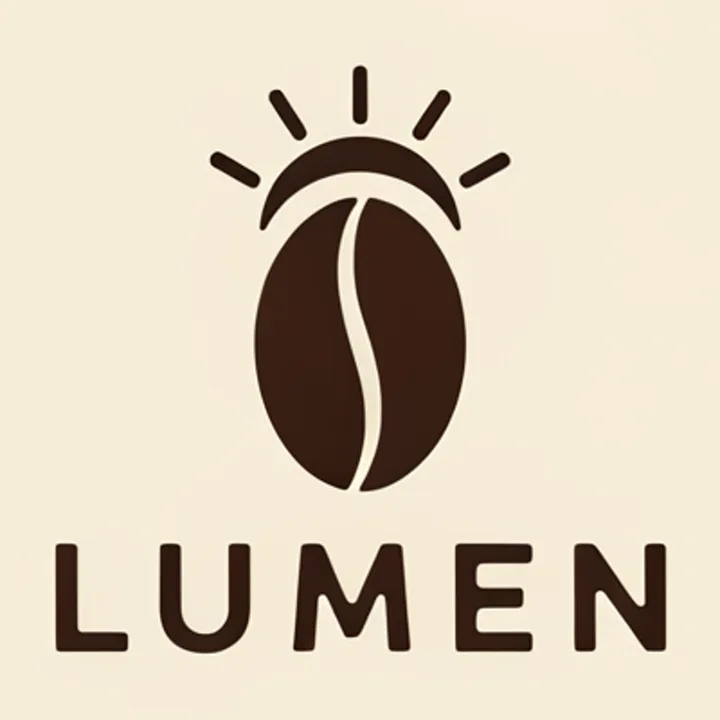
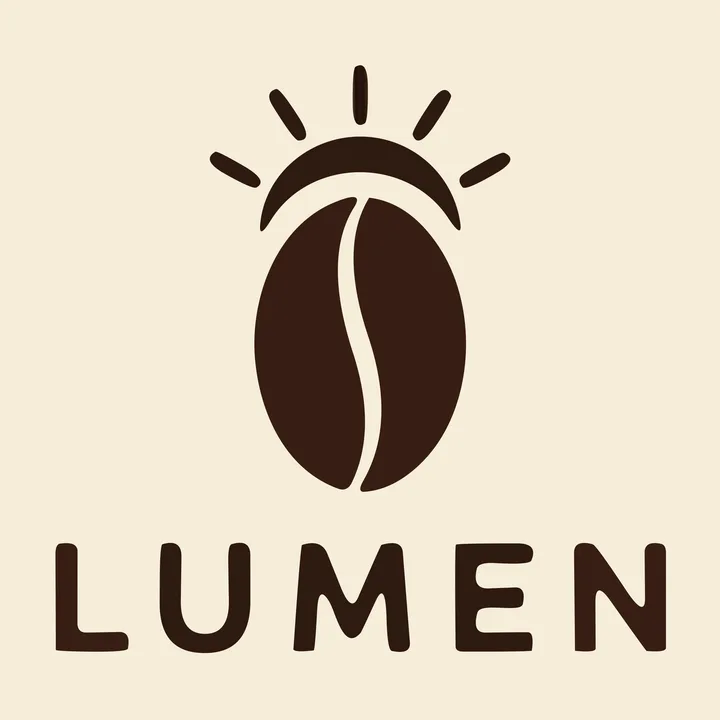

Was bedeutet es, ein Bild zu vektorisieren?
Ein PNG oder JPG besteht aus Pixeln und wird beim Vergrößern unscharf. Beim Vektorisieren wird das Bild in Formen und Pfade nachgezeichnet und als SVG gespeichert. Das bleibt in jeder Größe scharf und öffnet sich in Illustrator, Figma, Inkscape oder Affinity als einzelne Formen, die du umfärben und bearbeiten kannst.
Am besten funktioniert es bei Bildern mit klaren Formen und flachen Farben: Logos, Icons, Strichzeichnungen, Sticker und flache Illustrationen. Ein Foto wird zu einer vereinfachten, illustrierten Version aus Farbflächen. Das kann für ein Poster oder einen Sticker der gewünschte Look sein, bewahrt aber keine fotografischen Details.
In Endless führt der Agent Ideogram Vector auf dem angehängten Bild aus und speichert das SVG in deinem Workspace. Im selben Chat kannst du die Vorlage vorher hochskalieren oder den Hintergrund entfernen oder Ideogram Vector oder Recraft v4.1 bitten, aus einer Beschreibung einen neuen Vektor zu zeichnen.
So funktioniert es
- 01
Bild auswählen
Leg das PNG, JPG oder WebP, das du als Vektor brauchst, im Feld oben ab oder wähl es aus. Ein Logo, Icon oder eine flache Illustration liefert das sauberste Ergebnis.
- 02
Anmelden und erneut anhängen
Erstell ein kostenloses Endless-Konto oder melde dich an. Der Chat deines Workspace öffnet sich mit fertig geschriebenem Prompt. Die Datei bleibt auf dieser Seite, häng das Bild also im Chat noch mal an und sende ab.
- 03
SVG herunterladen
Der Agent nennt dir die Kosten, wandelt das Bild um und speichert das SVG in deinen Dateien. Lad es herunter und öffne es in deinem Design-Tool.
Wofür es genutzt wird
- 01
Logos für den Druck
Mach aus einem alten Logo, das du nur als kleines PNG hast, ein SVG für Schilder, Verpackungen, Stickereien oder eine Druckerei, die eine Vektordatei verlangt.
- 02
Icons und Sticker
Wandle Icons, Sticker und Badges in Vektoren um, die du für eine App, eine Website oder einen Schneideplotter beliebig skalieren kannst.
- 03
Handzeichnungen und Skizzen
Fotografier eine Zeichnung oder eine Lettering-Skizze auf Papier und erhalte saubere Vektorpfade, die du in Illustrator oder Figma weiter verfeinern kannst.
- 04
KI-Bilder, die du bearbeiten willst
Vektorisier ein generiertes Logo oder eine Illustration, um Farben und Formen in einem Design-Tool zu ändern, statt sie neu zu generieren.
- 05
Merch und Print on Demand
Bereite ein Design für T-Shirts, Tassen oder Poster als SVG vor, das in jeder Größe scharf druckt.
Häufige Fragen
Ist das Vektorisieren eines Bildes kostenlos?
Du kannst kostenlos starten. Ein kostenloses Endless-Konto enthält den Free-Plan, der deinem Workspace 100 Credits bei der Erstellung und jede Woche 50 Credits gibt, und Ideogram Vector ist im Free-Plan enthalten. Zum aktuellen Preis kostet eine Umwandlung etwa 16 Credits, und der Agent nennt dir die Kosten vor der Ausführung.
Welche Datei erhalte ich?
Eine SVG-Datei, gespeichert in den Dateien deines Workspace. Sie öffnet sich in Illustrator, Figma, Inkscape, Affinity Designer und den meisten Browsern, und du kannst jede Form und Farbe bearbeiten.
Welche Bilder funktionieren am besten?
Logos, Icons, Strichzeichnungen und flache Illustrationen mit klaren Kanten und wenigen Farben. Nimm die größte, schärfste Version, die du hast. Ist sie klein oder unscharf, bitte den Agent, sie zuerst hochzuskalieren. Entfern einen unruhigen Hintergrund vorher, wenn du nur das Motiv willst.
Kann ich ein Foto vektorisieren?
Ja, aber das Ergebnis ist eine illustrierte Version des Fotos aus flachen Farbflächen. Feine Details wie Hauttextur oder Haare gehen verloren. Wenn du ein Foto groß drucken willst, skalier es stattdessen hoch.
Kann ich aus einer Beschreibung einen neuen Vektor erstellen?
Ja. Bitte im Chat um ein Logo, Icon oder eine Illustration als SVG, und der Agent nutzt Ideogram Vector oder Recraft v4.1. Beide zeichnen Vektoren aus einem Prompt.
Welche Formate kann ich hochladen?
PNG-, JPG- und WebP-Bilder. Um die Seite einer PDF zu vektorisieren, exportier sie zuerst als Bild.
Sind meine Dateien privat?
Bilder, die du anhängst, und die SVG-Dateien, die du erstellst, werden in deinem Workspace gespeichert, standardmäßig privat, und du entscheidest, mit wem du sie teilst. Nutz nur Bilder, an denen du die Rechte hast.
Ähnliche Posts
Die besten Midjourney-Alternativen 2026: Funktionen, Preise und Grenzen
Leonardo, Ideogram, Adobe Firefly, Krea, Recraft, ChatGPT und Endless: Was jede davon anders macht als Midjourney, für wen sie passt, was sie kostet und wo sie an Grenzen stößt.
Von Handyfotos zu Marken-Content: der komplette Leitfaden
Du hast Fotos mit dem Handy gemacht, ohne Studio, ohne Produktion. So verwandelst du sie mit KI Schritt für Schritt in professionellen Marken-Content, am Beispiel einer Wermutflasche.
Vier Bildmodelle im Februar: schlägt eines davon Nano Banana Pro?
Recraft V4, Seedream 5.0 und FireRed erschienen im selben Monat. Eines kann nur generieren, eines nur bearbeiten, die anderen beiden beides. Wir haben sie mit denselben Prompts getestet, um zu sehen, ob es echte Gründe zum Wechseln gibt.
Ähnliche Tools
KI-Logo-Generator
Beschreibe deine Marke und erhalte mehrere Logo-Optionen mit klarer, lesbarer Schrift.
Tool öffnen: KI-Logo-GeneratorHintergrund entfernen
Stell das Motiv eines Fotos auf einen transparenten Hintergrund frei, gespeichert als PNG.
Tool öffnen: Hintergrund entfernenBild hochskalieren
Skaliere ein Bild mit KI auf das 2-, 3- oder 4-Fache hoch und schärfe seine Details.
Tool öffnen: Bild hochskalieren
Gib deiner nächsten Idee Raum zum Wachsen.
Starte kostenlos, erstelle ein Projekt und bring die Referenzen deiner Marke zusammen. Oder buche eine Demo, um Endless mit deinem Team kennenzulernen.