Hintergrund aus Bild entfernen
Wähle ein Foto, und Endless stellt das Motiv auf einen transparenten Hintergrund frei. Nach der Anmeldung hängst du das Bild in deinem Workspace-Chat an, und das Ergebnis wird als PNG bei deinen anderen Dateien gespeichert.
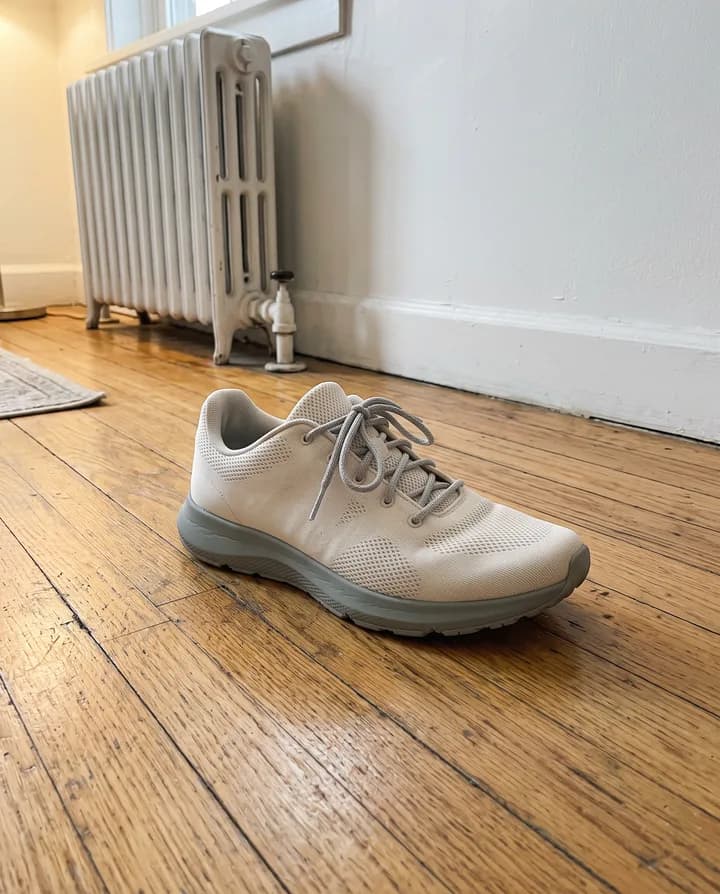
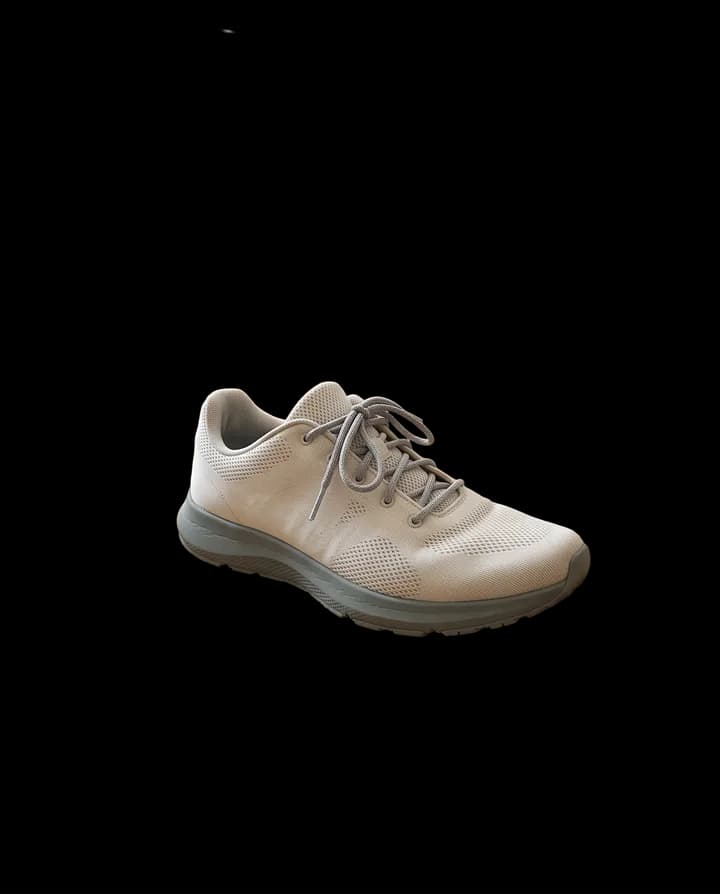
Was bedeutet es, den Hintergrund aus einem Bild zu entfernen?
Den Hintergrund zu entfernen heißt, das Hauptmotiv eines Fotos, etwa eine Person, ein Produkt oder einen Gegenstand, von allem dahinter zu trennen. Der Hintergrund wird transparent, sodass du das Motiv auf jede Farbe, jedes Layout und jede Szene setzen kannst. Von Hand bedeutet das, Kanten in einem Editor nachzuzeichnen, was bei Haaren, Fell und kleinen Details langsam ist.
Menschen entfernen Hintergründe für Produktlistings, Profilbilder, Sticker, Folien, Anzeigen und Design-Mockups. Ein transparenter Freisteller lässt sich an vielen Stellen wiederverwenden und hält eine Bildserie einheitlich, wenn jedes Produkt auf demselben Hintergrund steht.
Endless führt ein Modell zur Hintergrundentfernung direkt aus deinem Workspace-Chat aus. Du hängst das Bild an, der Agent startet das Modell Remove background, und der Freisteller wird als PNG mit transparentem Hintergrund in deinen Workspace-Dateien gespeichert. Im selben Chat kannst du einen neuen Hintergrund oder eine andere Bearbeitung anfordern.
So funktioniert es
- 01
Bild wählen
Leg das Foto in das Feld oben oder wähle es aus. Ein klares Motiv, das sich vom Hintergrund abhebt, ergibt die saubersten Kanten.
- 02
Anmelden und erneut anhängen
Erstelle ein kostenloses Endless-Konto oder melde dich an. Dein Workspace-Chat öffnet sich mit dem fertig geschriebenen Prompt. Die Datei bleibt auf dieser Seite, häng das Bild also im Chat noch mal an und sende ab.
- 03
Transparentes PNG erhalten
Der Agent startet das Modell Remove background und speichert den Freisteller als PNG in deinen Workspace-Dateien. Bitte im selben Chat um einen neuen Hintergrund oder ein anderes Bild.
Wofür es genutzt wird
- 01
Produktfotos aufräumen
Stell Produkte aus Fotos frei, die auf einem Tisch, in einem Regal oder in einem unruhigen Raum entstanden sind, und setze sie auf den schlichten Hintergrund, den dein Shop oder Marktplatz verlangt. Jedes Produkt eines Katalogs kann auf demselben Hintergrund stehen, sodass die Listings einheitlich wirken.
- 02
Profilbilder erstellen
Löse dich vom Raum, in dem du fotografiert wurdest, und setze den Freisteller auf eine einfarbige Fläche oder eine neue Szene. Das passt für Profilbilder auf LinkedIn, Teamseiten, Sprecherprofile und Namensschilder.
- 03
Sticker erstellen
Mach aus dem Foto eines Haustiers, einer Person oder eines Gegenstands einen Freisteller mit transparentem Hintergrund, bereit als Sticker oder Emoji-artige Grafik in Chats und Social-Media-Beiträgen.
- 04
Anzeigen und Social-Media-Beiträge bauen
Setze einen transparenten Freisteller in ein Anzeigen-Layout, ein Thumbnail oder eine Story-Vorlage. Das Motiv bleibt scharf, während du Farben, Text und Layout drumherum änderst.
- 05
Folien und Dokumente vorbereiten
Bring Personen, Produkte und Gegenstände in Präsentationen, ohne dass ein weißer oder unruhiger Kasten sie umgibt. Ein transparentes PNG fügt sich in jeden Folienhintergrund ein.
- 06
Eine größere Bearbeitung starten
Entferne zuerst den Hintergrund und bitte den Agent dann im selben Chat, das Motiv in eine neue Szene zu setzen oder Varianten zu generieren. Der Freisteller und jede Bearbeitung werden als eigene Dateien in deinem Workspace gespeichert.
Häufige Fragen
Kann ich den Hintergrund eines Bildes kostenlos entfernen?
Du kannst kostenlos starten. Ein kostenloses Endless-Konto kommt mit dem Free-Plan, der deinem Workspace beim Erstellen 100 Credits und jede Woche 50 Credits gibt. Jede Hintergrundentfernung verbraucht Credits von diesem Guthaben. Bezahlte Pläne bringen mehr Credits, wenn du oft Bilder bearbeitest.
Was kostet es, einen Hintergrund zu entfernen?
Zum aktuellen Preis verbraucht das Modell Remove background 1 Credit pro Bild von deinem Workspace-Guthaben. Der Chat zeigt, was jeder Durchlauf gekostet hat, und dein Guthaben kannst du jederzeit prüfen.
Welche Datei bekomme ich?
Ein PNG mit transparentem Hintergrund, gespeichert in deinen Workspace-Dateien. PNG wird verwendet, weil es die Transparenz erhält. Du kannst es herunterladen oder im Chat weiter damit arbeiten.
Kommt es mit Haaren und feinen Kanten klar?
Das Modell läuft in hoher Auflösung und verfeinert die Kanten des Motivs, was bei Haaren, Fell und kleinen Details hilft. Die Ergebnisse sind am besten, wenn das Motiv scharf ist und sich vom Hintergrund abhebt. Passt eine Kante nicht, probier ein schärferes Foto oder eines mit mehr Kontrast.
Wie groß darf das Bild sein?
Bilder bis 50 MB funktionieren. Lade die Version mit der höchsten Qualität hoch, die du hast, denn ein schärferes Foto ergibt sauberere Kanten.
Kann ich einen neuen Hintergrund hinter das Motiv setzen?
Ja. Beschreibe nach dem Entfernen des Hintergrunds im selben Chat die gewünschte Szene, und der Agent setzt das Motiv mit einem Bildmodell hinein. Auch diese Bearbeitung verbraucht Credits, und die Kosten hängen vom Modell ab.
Sind meine Bilder privat?
Bilder, die du anhängst, und die daraus erstellten Ergebnisse werden als Dateien in deinem Workspace gespeichert, standardmäßig privat, und du entscheidest, mit wem du sie teilst. Endless veröffentlicht deine Bilder nirgendwo.
Ähnliche Posts
Die besten Midjourney-Alternativen 2026: Funktionen, Preise und Grenzen
Leonardo, Ideogram, Adobe Firefly, Krea, Recraft, ChatGPT und Endless: Was jede davon anders macht als Midjourney, für wen sie passt, was sie kostet und wo sie an Grenzen stößt.
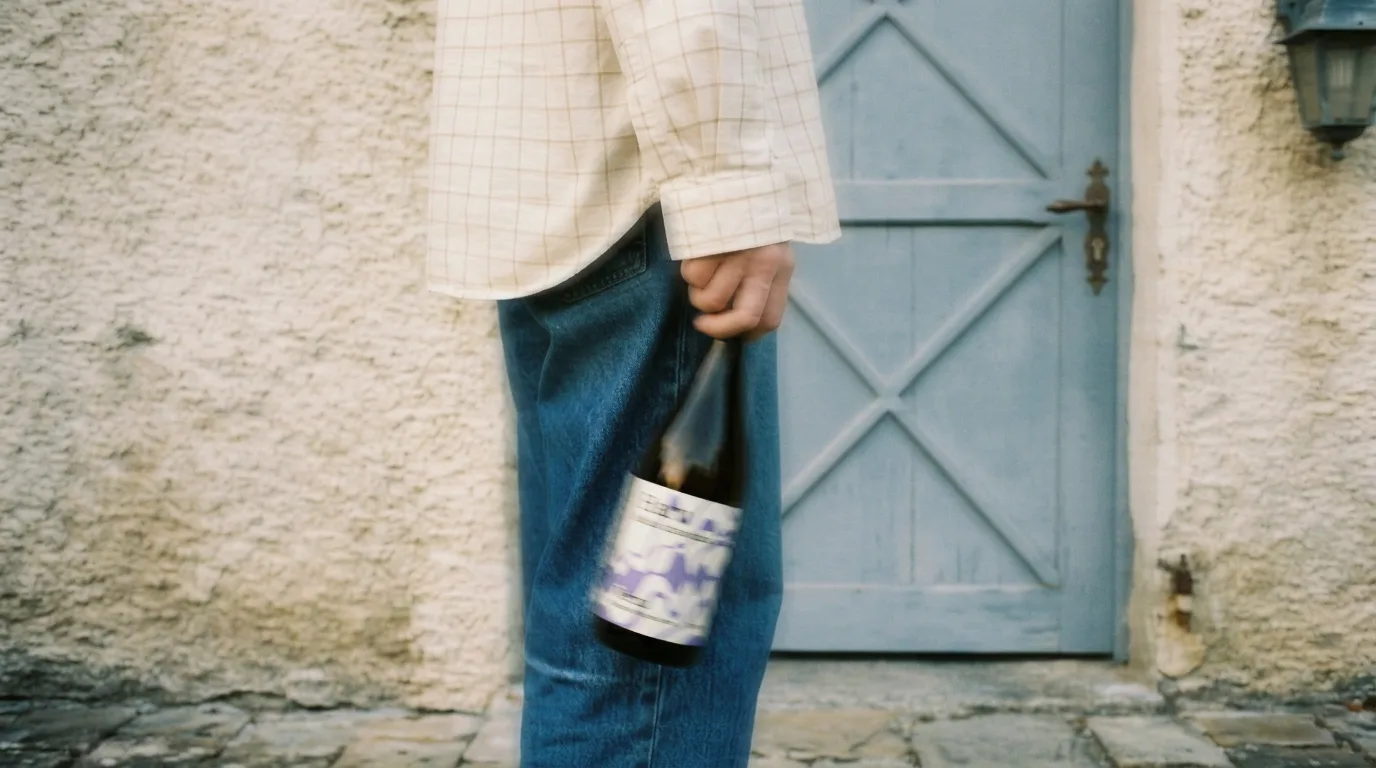
Von Handyfotos zu Marken-Content: der komplette Leitfaden
Du hast Fotos mit dem Handy gemacht, ohne Studio, ohne Produktion. So verwandelst du sie mit KI Schritt für Schritt in professionellen Marken-Content, am Beispiel einer Wermutflasche.
Vier Bildmodelle im Februar: schlägt eines davon Nano Banana Pro?
Recraft V4, Seedream 5.0 und FireRed erschienen im selben Monat. Eines kann nur generieren, eines nur bearbeiten, die anderen beiden beides. Wir haben sie mit denselben Prompts getestet, um zu sehen, ob es echte Gründe zum Wechseln gibt.
Ähnliche Tools
Bildhintergrund ändern
Ersetze den Hintergrund eines Fotos durch eine neue Szene, die du beschreibst.
Tool öffnen: Bildhintergrund ändernKI-Produktfoto-Generator
Mach aus einem Produktfoto Studio- und Lifestyle-Aufnahmen für deinen Shop und deine Anzeigen.
Tool öffnen: KI-Produktfoto-GeneratorBild hochskalieren
Skaliere ein Bild mit KI auf das 2-, 3- oder 4-Fache hoch und schärfe seine Details.
Tool öffnen: Bild hochskalieren
Gib deiner nächsten Idee Raum zum Wachsen.
Starte kostenlos, erstelle ein Projekt und bring die Referenzen deiner Marke zusammen. Oder buche eine Demo, um Endless mit deinem Team kennenzulernen.