KI-Foto-Editor
Wähle ein Foto und beschreibe, was sich ändern soll. Nach der Anmeldung hängst du das Foto in deinem Workspace-Chat an, und der Agent bearbeitet es mit einem Bildmodell wie Nano Banana, GPT Image oder FLUX. Der Rest des Bildes bleibt unverändert.
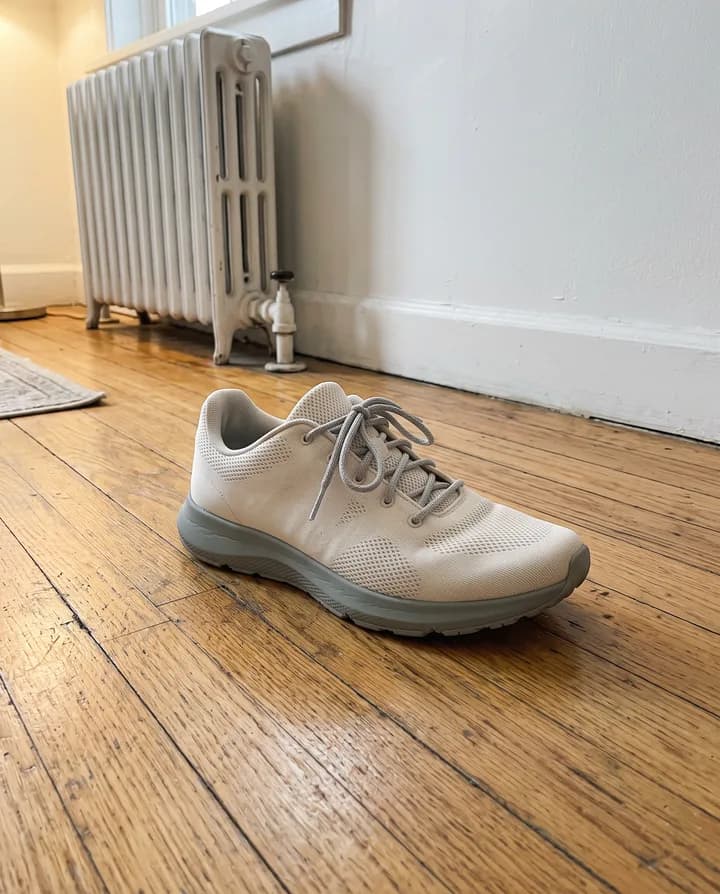
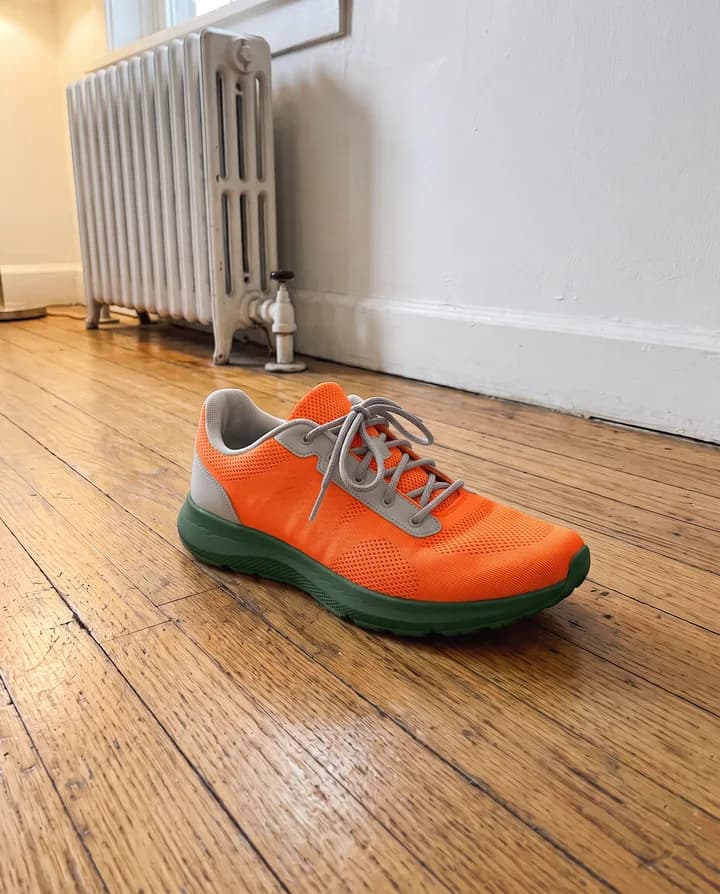
Was ist ein KI-Foto-Editor?
Ein KI-Foto-Editor verändert ein Foto anhand einer Beschreibung statt mit Pinseln und Ebenen. Du schreibst, was du willst, zum Beispiel „Entferne die Person im Hintergrund“, „Mach die Jacke rot“ oder „Verwandle es in ein Aquarell“, und ein Bildmodell nimmt die Bearbeitung vor. Eine gute Bearbeitung ändert nur, worum du gebeten hast, und lässt den Rest des Fotos, wie er war.
Genutzt wird das für Bearbeitungen, die in einem klassischen Editor lange dauern würden: Objekte entfernen, Farben tauschen, Requisiten hinzufügen, Jahreszeit oder Licht ändern und verschiedene Stile ausprobieren. Es eignet sich für Produktfotos, Social-Media-Posts, Anzeigen und private Fotos.
Endless vereint mehrere Bildmodelle, die ein angehängtes Foto bearbeiten, darunter Nano Banana, GPT Image und FLUX, in einem Workspace. Du hängst das Foto im Chat an, beschreibst die Änderung, und der Agent wählt ein Modell und führt es aus. Jede Bearbeitung wird als neue Datei gespeichert, das Original bleibt also unberührt und du kannst Versionen vergleichen.
So funktioniert es
- 01
Foto auswählen
Lege das Foto, das du bearbeiten willst, oben im Feld ab oder wähle es aus.
- 02
Anmelden und erneut anhängen
Erstelle ein kostenloses Endless-Konto oder melde dich an. Dein Workspace-Chat öffnet sich mit dem fertigen Prompt. Die Datei bleibt auf dieser Seite, häng das Foto also im Chat noch mal an und sende es ab.
- 03
Änderung beschreiben
Sag dem Agent, was sich ändern und was bleiben soll. Er bearbeitet das Foto mit einem Bildmodell und speichert das Ergebnis in den Dateien deines Workspace. Bitte im selben Chat um die nächste Änderung.
Wofür es genutzt wird
- 01
Objekte und Personen entfernen
Entferne Passanten, ein Kabel, ein Schild oder Krimskrams auf einem Tisch. Sag, was weg soll und dass alles andere gleich bleiben soll, und das Modell füllt die Stelle dahinter auf.
- 02
Farben ändern
Probiere ein Produkt, eine Wand, ein Auto oder ein Outfit in einer anderen Farbe aus, ganz ohne neues Shooting. Nenne das Objekt und die gewünschte Farbe und lass den Rest des Fotos, wie er ist.
- 03
Elemente hinzufügen
Füge einem Produktfoto eine Requisite hinzu, einem Raum eine Pflanze oder einem Schaufenster ein Schild. Beschreibe, was hinzukommen soll und wo es im Bild sitzt.
- 04
Stil ändern
Verwandle ein Foto in ein Aquarell, eine Bleistiftskizze, ein 3D-Render oder einen Filmlook. Die Komposition bleibt gleich, nur der Stil ändert sich.
- 05
Licht oder Jahreszeit ändern
Lass ein Tagesfoto wie einen Sonnenuntergang wirken, füge einer Sommerstraße Schnee hinzu oder mildere hartes Licht ab. So entstehen schnell saisonale Versionen desselben Bildes.
- 06
Schritt für Schritt bearbeiten
Nimm eine Änderung vor, sieh dir das Ergebnis an und bitte im selben Chat um die nächste. Jede Version wird als Datei gespeichert, du kannst also zu jeder zurückgehen.
Häufige Fragen
Ist der KI-Foto-Editor kostenlos?
Du kannst kostenlos starten. Ein kostenloses Endless-Konto enthält den Free-Plan: Dein Workspace bekommt bei der Erstellung 100 Credits und danach jede Woche 50 Credits. Jede Bearbeitung verbraucht Credits aus diesem Guthaben. Mit bezahlten Plänen bekommst du mehr Credits, wenn du oft bearbeitest.
Was kostet eine Bearbeitung?
Jede Bearbeitung verbraucht Credits. Die Kosten hängen vom Modell und von Einstellungen wie der Ausgabeauflösung ab. Du kannst den Agent vor der Ausführung nach den Kosten fragen und weißt so, wie viel vom Guthaben deines Workspace draufgeht.
Welche KI-Modelle können mein Foto bearbeiten?
Endless enthält Bildmodelle, die ein Eingabebild verarbeiten, etwa Nano Banana, GPT Image, FLUX, Seedream und Ideogram. Wenn du nicht sicher bist, welches passt, beschreibe die Bearbeitung, und der Agent wählt eins aus. Du kannst auch ein bestimmtes Modell mit Namen anfordern.
Ändert sich auch etwas, worum ich nicht gebeten habe?
Der Agent weist das Modell an, nur das Genannte zu ändern und den Rest beizubehalten. Modelle malen das Bild neu, deshalb können kleine Abweichungen auftreten. Sag klar, was gleich bleiben muss, nimm immer nur eine Änderung auf einmal vor und vergleiche das Ergebnis mit dem Original.
Kann ich das Foto zuschneiden, skalieren oder konvertieren?
Ja. Für exakte Änderungen wie Zuschneiden, Skalieren, Drehen oder Konvertieren des Formats bearbeitet der Agent die Datei direkt, statt ein Bildmodell auszuführen.
Bleibt mein Originalfoto erhalten?
Ja. Jede Bearbeitung wird als neue Datei in deinem Workspace gespeichert, und das angehängte Foto bleibt, wie es war. Du kannst Versionen vergleichen oder von jeder aus weitermachen.
Wem gehören die Fotos, die ich bearbeite?
Fotos, die du anhängst, und die daraus entstandenen Bearbeitungen werden als Dateien in deinem Workspace gespeichert, standardmäßig privat, und du entscheidest, mit wem du sie teilst. Verwende Fotos, an denen du die Rechte hast, und prüfe die Bedingungen des genutzten Modells auf Einschränkungen für die kommerzielle Nutzung.
Ähnliche Posts
Die besten Midjourney-Alternativen 2026: Funktionen, Preise und Grenzen
Leonardo, Ideogram, Adobe Firefly, Krea, Recraft, ChatGPT und Endless: Was jede davon anders macht als Midjourney, für wen sie passt, was sie kostet und wo sie an Grenzen stößt.
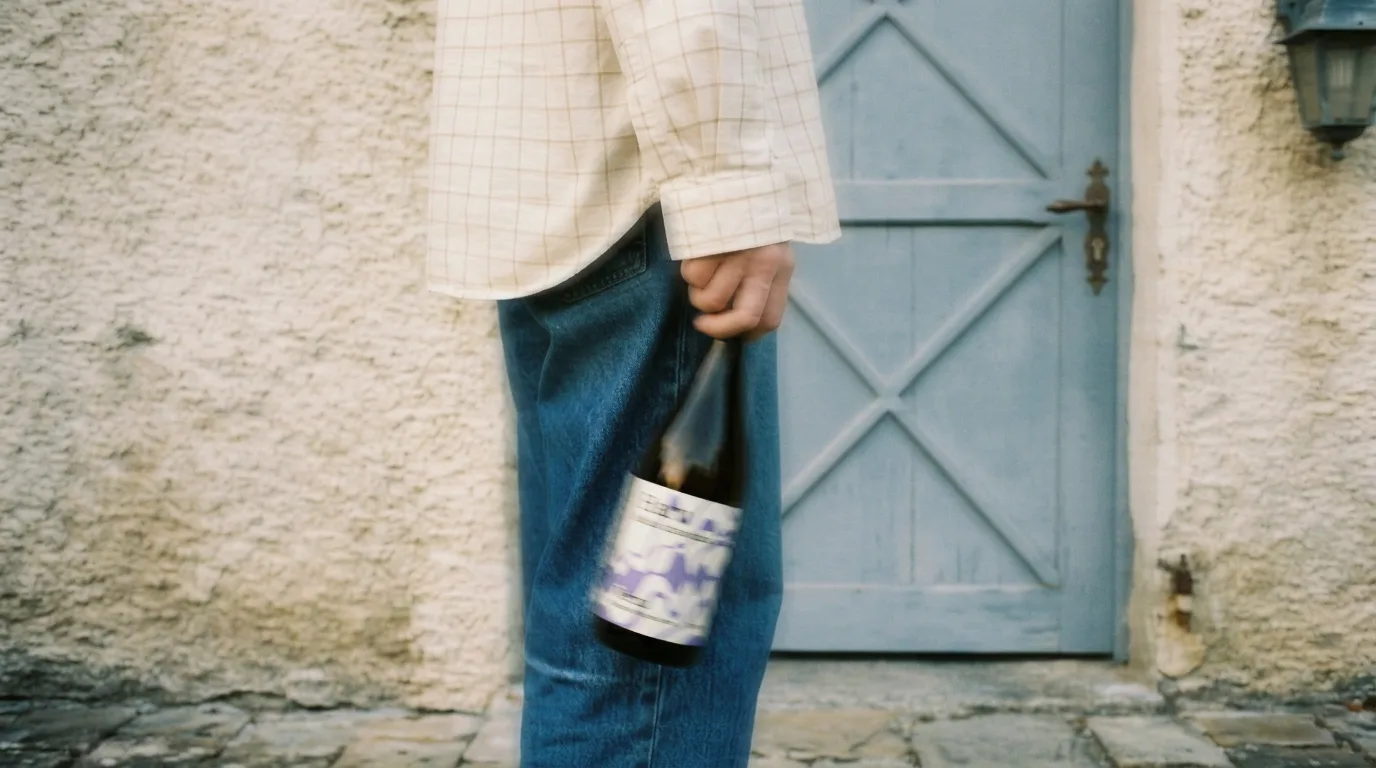
Von Handyfotos zu Marken-Content: der komplette Leitfaden
Du hast Fotos mit dem Handy gemacht, ohne Studio, ohne Produktion. So verwandelst du sie mit KI Schritt für Schritt in professionellen Marken-Content, am Beispiel einer Wermutflasche.
Vier Bildmodelle im Februar: schlägt eines davon Nano Banana Pro?
Recraft V4, Seedream 5.0 und FireRed erschienen im selben Monat. Eines kann nur generieren, eines nur bearbeiten, die anderen beiden beides. Wir haben sie mit denselben Prompts getestet, um zu sehen, ob es echte Gründe zum Wechseln gibt.
Ähnliche Tools
Bildhintergrund ändern
Ersetze den Hintergrund eines Fotos durch eine neue Szene, die du beschreibst.
Tool öffnen: Bildhintergrund ändernKI-Bild-Erweiterung
Erweitere ein Foto über seine Ränder hinaus auf ein breiteres oder höheres Format.
Tool öffnen: KI-Bild-ErweiterungFoto in Zeichnung
Verwandle ein Foto in eine Skizze, einen Cartoon, eine Karikatur oder eine Anime-Zeichnung.
Tool öffnen: Foto in Zeichnung
Gib deiner nächsten Idee Raum zum Wachsen.
Starte kostenlos, erstelle ein Projekt und bring die Referenzen deiner Marke zusammen. Oder buche eine Demo, um Endless mit deinem Team kennenzulernen.