Bild in Text umwandeln mit KI
Wähl das Bild, dessen Text du brauchst. Nach dem Anmelden hängst du es im Chat deines Workspace an. Ein Chat-Modell mit Bilderkennung liest jede Zeile und schreibt sie als Text aus, den du kopieren, übersetzen oder in eine Tabelle umwandeln kannst.
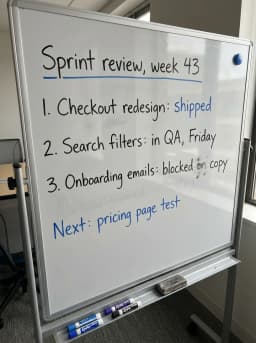
Was ist ein Bild-zu-Text-Konverter?
Ein Bild-zu-Text-Konverter liest die Wörter in einem Bild und gibt sie als Text zurück, den du markieren, kopieren und bearbeiten kannst. Damit holt man Text aus einem Screenshot, einem Whiteboard-Foto, einer gescannten Seite, einem Beleg oder einer Folie, statt ihn noch mal von Hand abzutippen.
Klassische OCR gleicht Buchstabenformen ab und scheitert oft an schräg fotografierten Bildern, gemischten Layouts oder Handschrift. Ein Chat-Modell mit Bilderkennung liest das Bild wie ein Mensch: Es behält die Reihenfolge der Spalten, die Punkte einer Liste und die Zeilen einer Tabelle bei und sagt dir, welche Wörter es nicht lesen konnte.
In Endless hängst du das Bild im Chat deines Workspace an, und das Modell schreibt den Text dort aus. Im selben Chat kannst du ihn als Tabelle anfordern, in eine andere Sprache übersetzen, zusammenfassen oder als sauberes Dokument aufbereiten, das du in deinem Workspace speicherst.
So funktioniert es
- 01
Bild auswählen
Leg das Bild im Feld oben ab oder wähl es aus. Screenshots, Fotos von Seiten, Scans, Folien oder Belege funktionieren alle.
- 02
Anmelden und erneut anhängen
Erstell ein kostenloses Endless-Konto oder melde dich an. Der Chat deines Workspace öffnet sich mit fertig geschriebenem Prompt. Die Datei bleibt auf dieser Seite, häng das Bild also im Chat noch mal an und sende ab.
- 03
Kopieren, übersetzen oder umformatieren
Der Agent schreibt den Text im Chat aus. Kopier ihn oder bitte um eine Tabelle, eine Übersetzung, eine Zusammenfassung oder eine saubere Version ohne Zeilenumbrüche.
Wofür es genutzt wird
- 01
Screenshots
Hol den Text aus dem Screenshot eines Chats, einer Fehlermeldung, eines Posts oder einer Webseite, die sich nicht markieren lässt.
- 02
Notizen und Whiteboards
Mach aus dem Foto handschriftlicher Notizen oder eines Whiteboards nach einem Meeting Text, den du teilen kannst. Klare Handschrift wird gut gelesen, unleserliche muss eventuell geprüft werden.
- 03
Gescannte Seiten und Dokumente
Extrahier den Text aus einem gescannten Brief, einer Buchseite oder einem gedruckten Formular, um ihn zu bearbeiten oder zu zitieren.
- 04
Belege und Tabellen
Lass dir die Positionen und Beträge eines Belegs oder einer gedruckten Tabelle als Zeilen ausgeben, die du in eine Tabellenkalkulation einfügen kannst.
- 05
Text in anderen Sprachen
Lies eine Speisekarte, ein Schild oder ein Etikett in einer Sprache, die du nicht sprichst, und bitte im selben Chat um die Übersetzung.
- 06
Folien und Infografiken
Zieh Titel, Stichpunkte und Zahlen aus einer Folie oder Infografik, um sie in eigenen Notizen oder einem Post wiederzuverwenden.
Häufige Fragen
Ist Bild zu Text kostenlos?
Du kannst kostenlos starten. Ein kostenloses Endless-Konto enthält den Free-Plan, der deinem Workspace 100 Credits bei der Erstellung und jede Woche 50 Credits gibt. Ein Bild zu lesen ist ein Chat-Durchgang und kostet nur wenige Credits.
Brauche ich ein Konto?
Ja. Diese Seite schreibt nur die Anfrage. Das Bild wird gelesen und der Text im Chat deines Workspace ausgeschrieben, nachdem du ein kostenloses Konto erstellt oder dich angemeldet hast.
Kann es Handschrift lesen?
Ja, wenn die Handschrift klar ist. Ordentliche Notizen klappen gut, bei hastiger oder blasser Handschrift können Fehler auftreten, und der Agent markiert unleserliche Wörter mit [?]. Prüf Namen und Zahlen, bevor du sie verwendest.
Welche Sprachen liest es?
Die meisten Sprachen in lateinischer, kyrillischer, griechischer, arabischer, chinesischer, japanischer oder koreanischer Schrift. Der Text kommt in der Sprache des Bildes heraus, außer du bittest um eine Übersetzung.
Bleiben Tabellen und Layout erhalten?
Zeilenumbrüche, Listen und die Reihenfolge der Spalten bleiben erhalten. Bitte um eine Tabelle, und die Zeilen werden in Markdown geschrieben, bereit zum Einfügen in ein Dokument oder eine Tabellenkalkulation.
Kann ich Text aus einer PDF oder mehreren Bildern extrahieren?
Ja. Häng eine PDF oder mehrere Bilder an dieselbe Nachricht an und bitte um den Text jedes einzelnen. Bei langen Dokumenten fragst du am besten Seite für Seite an, damit du jeden Teil prüfen kannst.
Was ist der Unterschied zu „Bild zu Prompt“?
Bild zu Text kopiert die Wörter, die im Bild stehen. Bild zu Prompt beschreibt das Bild selbst, also Motiv, Licht und Stil, als Prompt, mit dem du ein ähnliches Bild generieren kannst.
Sind meine Bilder privat?
Bilder, die du anhängst, und der extrahierte Text werden in deinem Workspace gespeichert, standardmäßig privat, und du entscheidest, mit wem du sie teilst. Endless postet oder veröffentlicht deine Dateien nirgendwo.
Ähnliche Posts
Die besten Midjourney-Alternativen 2026: Funktionen, Preise und Grenzen
Leonardo, Ideogram, Adobe Firefly, Krea, Recraft, ChatGPT und Endless: Was jede davon anders macht als Midjourney, für wen sie passt, was sie kostet und wo sie an Grenzen stößt.
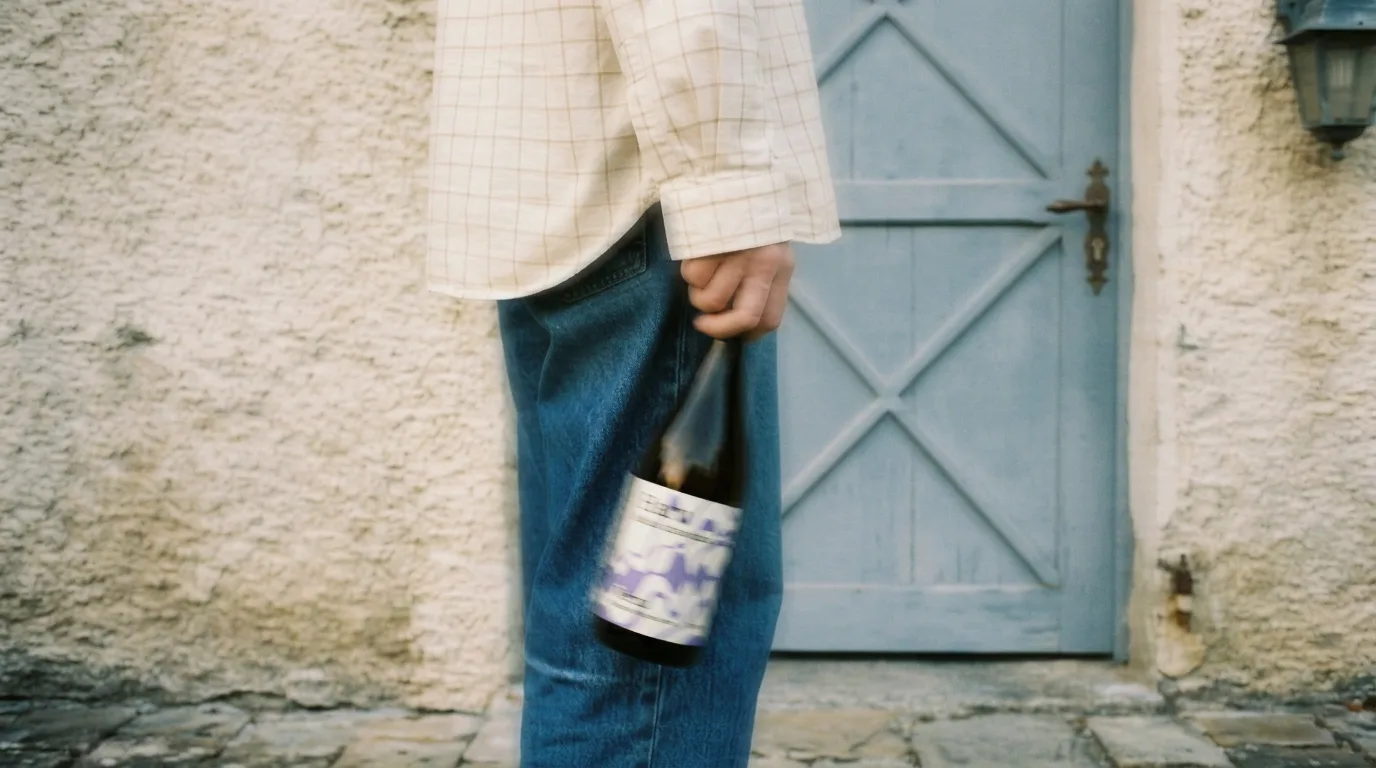
Von Handyfotos zu Marken-Content: der komplette Leitfaden
Du hast Fotos mit dem Handy gemacht, ohne Studio, ohne Produktion. So verwandelst du sie mit KI Schritt für Schritt in professionellen Marken-Content, am Beispiel einer Wermutflasche.
Vier Bildmodelle im Februar: schlägt eines davon Nano Banana Pro?
Recraft V4, Seedream 5.0 und FireRed erschienen im selben Monat. Eines kann nur generieren, eines nur bearbeiten, die anderen beiden beides. Wir haben sie mit denselben Prompts getestet, um zu sehen, ob es echte Gründe zum Wechseln gibt.
Ähnliche Tools
Bild zu Prompt
Mach aus einem Bild einen Text-Prompt, der Motiv, Komposition, Licht, Stil und Farben beschreibt.
Tool öffnen: Bild zu PromptText aus Bildern entfernen
Entferne Untertitel, Datumsangaben, Beschriftungen und Schildertexte aus einem Bild oder ersetze sie durch neuen Text.
Tool öffnen: Text aus Bildern entfernenVideo zu Text
Lade eine Video- oder Audiodatei hoch und erhalte ein Transkript mit Sprechern und Zeitstempeln.
Tool öffnen: Video zu Text
Gib deiner nächsten Idee Raum zum Wachsen.
Starte kostenlos, erstelle ein Projekt und bring die Referenzen deiner Marke zusammen. Oder buche eine Demo, um Endless mit deinem Team kennenzulernen.