Bildhintergrund mit KI ändern
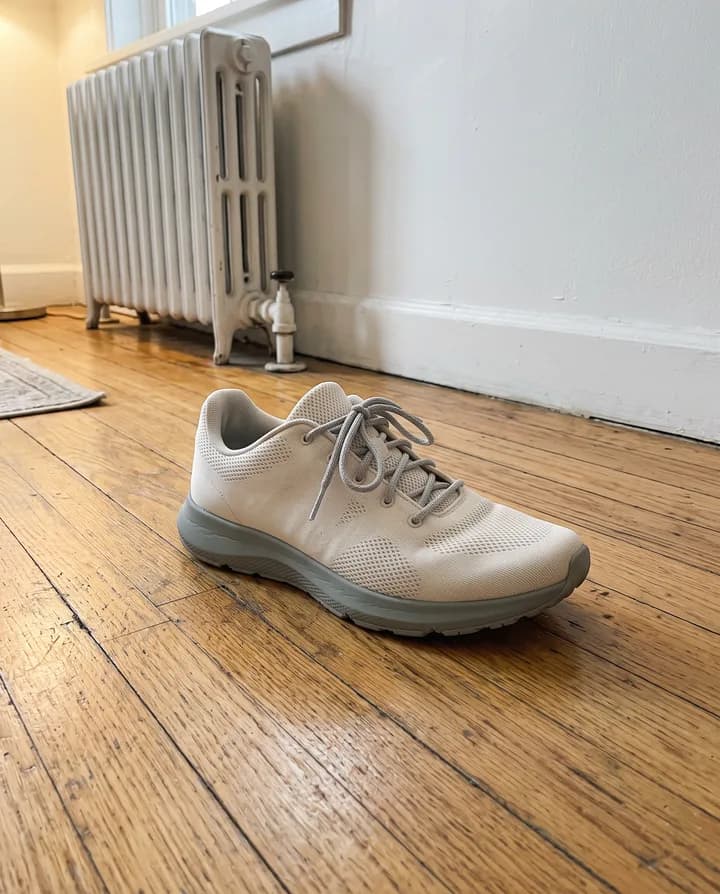
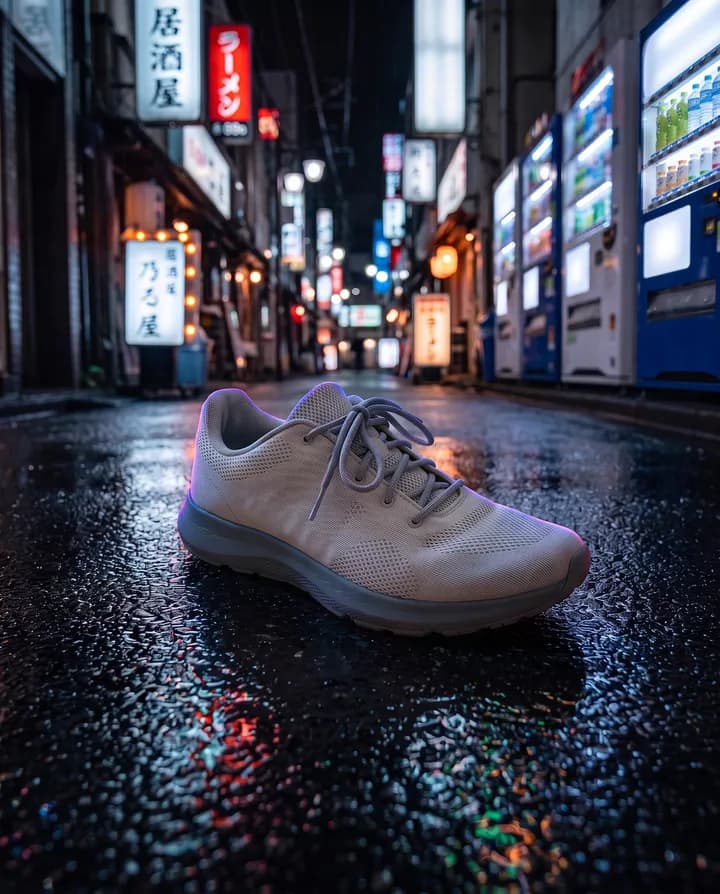
Wähle ein Foto und beschreibe die neue Szene. Nach der Anmeldung hängst du das Foto in deinem Workspace-Chat an, und der Agent ersetzt den Hintergrund mit einem KI-Bildmodell. Das Motiv bleibt dabei unverändert.
Was bedeutet es, einen Bildhintergrund zu ändern?
Einen Bildhintergrund zu ändern heißt, das Motiv eines Fotos, etwa eine Person, ein Produkt oder ein Haustier, beizubehalten und eine andere Szene dahinter zu setzen. Statt eines transparenten Freistellers bekommst du ein fertiges Bild: das Motiv in einem Studio, einem Büro, an einem Strand oder an jedem anderen Ort, den du beschreibst, mit passendem Licht für die neue Szene.
Hintergründe werden geändert, um ein unordentliches Zimmer in einem Porträt zu retten, ein Produkt in besserer Umgebung zu zeigen, eine Fotoreihe einheitlich wirken zu lassen oder ein Foto an verschiedene Kampagnen anzupassen. Das erspart ein neues Shooting, wenn das Motiv stimmt, der Ort aber nicht.
Endless macht das mit Bildmodellen, die ein angehängtes Foto bearbeiten, etwa Nano Banana, GPT Image und FLUX. Du hängst das Foto an, beschreibst die Szene, und der Agent führt das Modell aus und weist es an, nur den Hintergrund zu ändern. Das Ergebnis wird als neue Datei gespeichert, dein Original bleibt, wie es war.
So funktioniert es
- 01
Foto auswählen
Lege das Foto oben im Feld ab oder wähle es aus. Ein scharfes, gut sichtbares Motiv liefert das beste Ergebnis.
- 02
Anmelden und erneut anhängen
Erstelle ein kostenloses Endless-Konto oder melde dich an. Dein Workspace-Chat öffnet sich mit dem fertigen Prompt. Die Datei bleibt auf dieser Seite, häng das Foto also im Chat noch mal an und sende es ab.
- 03
Neue Szene beschreiben
Sag dem Agent, wo das Motiv sein soll. Er ersetzt den Hintergrund mit einem Bildmodell und speichert das Ergebnis in den Dateien deines Workspace. Bitte im selben Chat um eine andere Szene.
Wofür es genutzt wird
- 01
Professionelle Porträts
Ersetze das Wohnzimmer oder den Autositz hinter dir durch ein aufgeräumtes Büro, einen schlichten Studiohintergrund oder eine weiche Szene im Freien, für ein Profilfoto, eine Teamseite oder eine Speaker-Bio.
- 02
Produkte in neuer Umgebung
Versetze ein Produkt vom Tisch, auf dem du es fotografiert hast, in eine Küche, ein Ladenregal oder an einen Strand. Das Produkt bleibt gleich, und die Szene ändert sich um es herum.
- 03
Einheitliche Fotoreihen
Gib einer Reihe von Teamfotos oder Produktaufnahmen denselben Hintergrund, damit sie wirken, als wären sie zusammen entstanden, auch wenn sie es nicht sind.
- 04
Kampagnenversionen
Setze dasselbe Motiv für verschiedene Kampagnen oder Märkte in eine Winterszene, eine Sommerszene und eine Stadtszene, ganz ohne neues Shooting.
- 05
Social-Media-Posts und Thumbnails
Platziere dich oder ein Produkt vor einer Szene, die zum Post passt, etwa eine Bühne, eine Skyline oder eine Markenfarbe, für Thumbnails und Stories.
- 06
Störende Hintergründe loswerden
Tausche eine belebte Straße, eine Menschenmenge oder Unordnung gegen eine ruhige Szene, damit das Motiv hervorsticht. Beschreibe die Stimmung und das Licht, das du willst.
Häufige Fragen
Kann ich einen Bildhintergrund kostenlos ändern?
Du kannst kostenlos starten. Ein kostenloses Endless-Konto enthält den Free-Plan: Dein Workspace bekommt bei der Erstellung 100 Credits und danach jede Woche 50 Credits. Jede Bearbeitung verbraucht Credits aus diesem Guthaben. Mit bezahlten Plänen bekommst du mehr Credits, wenn du oft bearbeitest.
Was kostet das?
Jede Bearbeitung verbraucht Credits. Die Kosten hängen vom Modell und von Einstellungen wie der Ausgabeauflösung ab. Du kannst den Agent vor der Ausführung nach den Kosten fragen und weißt so, wie viel vom Guthaben deines Workspace draufgeht.
Was ist der Unterschied zum Entfernen des Hintergrunds?
Beim Entfernen des Hintergrunds bekommst du das Motiv als transparentes PNG, ohne etwas dahinter. Beim Ändern des Hintergrunds bekommst du ein fertiges Bild mit einer neuen Szene hinter dem Motiv. Wenn du den transparenten Freisteller brauchst, nutze das Tool „Hintergrund entfernen“.
Bleibt das Motiv gleich?
Der Agent weist das Modell an, nur den Hintergrund zu ändern und das Motiv exakt beizubehalten. Modelle malen das Bild neu, deshalb können kleine Abweichungen auftreten, vor allem bei Gesichtern und Text. Vergleiche das Ergebnis mit dem Original und bitte um eine neue Version, falls sich etwas geändert hat.
Welche KI-Modelle werden verwendet?
Endless enthält Bildmodelle, die ein Eingabebild verarbeiten, etwa Nano Banana, GPT Image, FLUX und Seedream. Der Agent wählt eins, das zur Szene passt, oder du forderst ein bestimmtes Modell mit Namen an.
Kann ich mehrere Hintergründe ausprobieren?
Ja. Bitte um mehrere Szenen, und der Agent generiert bis zu 4 Versionen auf einmal. Jede Version wird in den Dateien deines Workspace gespeichert und verbraucht Credits.
Sind meine Fotos privat?
Fotos, die du anhängst, und die daraus entstandenen Ergebnisse werden als Dateien in deinem Workspace gespeichert, standardmäßig privat, und du entscheidest, mit wem du sie teilst. Verwende Fotos, an denen du die Rechte hast.
Ähnliche Posts
Die besten Midjourney-Alternativen 2026: Funktionen, Preise und Grenzen
Leonardo, Ideogram, Adobe Firefly, Krea, Recraft, ChatGPT und Endless: Was jede davon anders macht als Midjourney, für wen sie passt, was sie kostet und wo sie an Grenzen stößt.
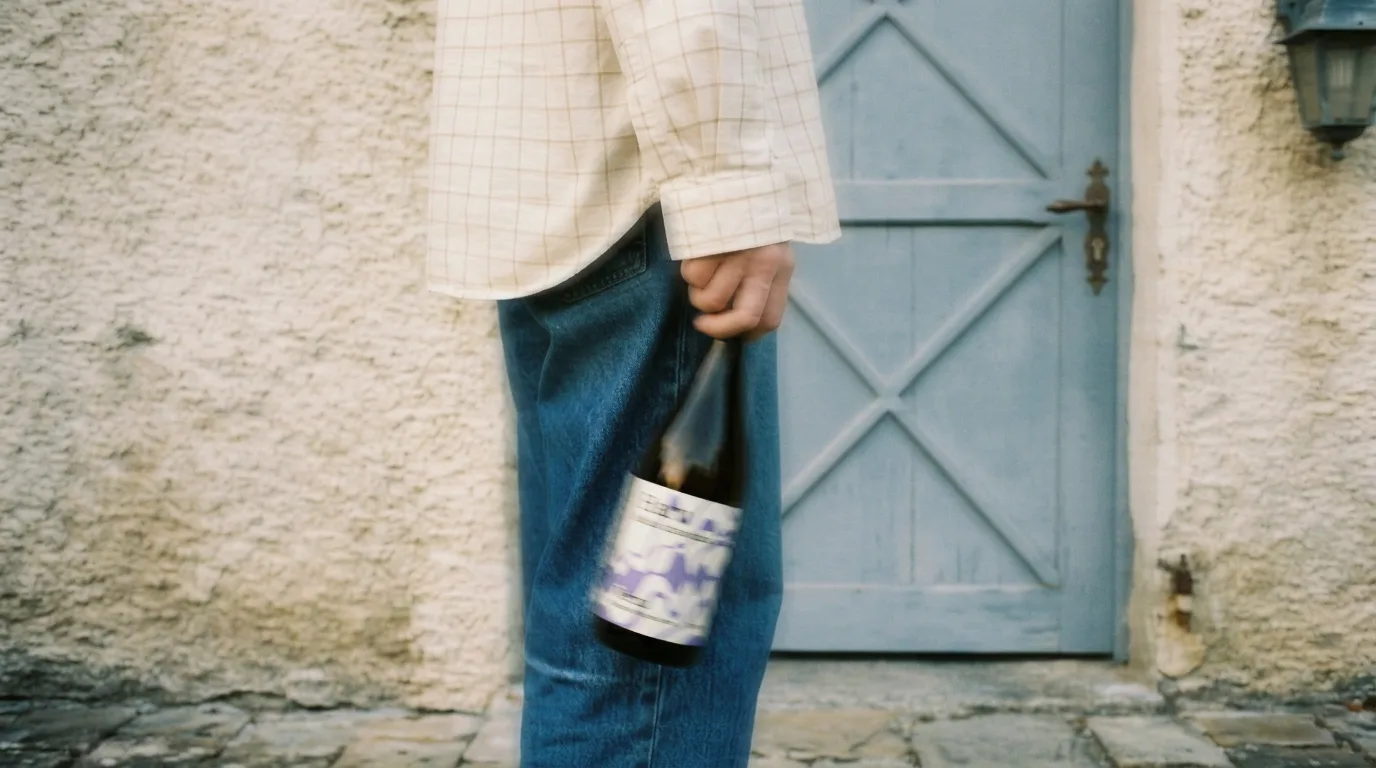
Von Handyfotos zu Marken-Content: der komplette Leitfaden
Du hast Fotos mit dem Handy gemacht, ohne Studio, ohne Produktion. So verwandelst du sie mit KI Schritt für Schritt in professionellen Marken-Content, am Beispiel einer Wermutflasche.
Vier Bildmodelle im Februar: schlägt eines davon Nano Banana Pro?
Recraft V4, Seedream 5.0 und FireRed erschienen im selben Monat. Eines kann nur generieren, eines nur bearbeiten, die anderen beiden beides. Wir haben sie mit denselben Prompts getestet, um zu sehen, ob es echte Gründe zum Wechseln gibt.
Ähnliche Tools
Hintergrund entfernen
Stell das Motiv eines Fotos auf einen transparenten Hintergrund frei, gespeichert als PNG.
Tool öffnen: Hintergrund entfernenFoto mit weißem Hintergrund
Setze das Motiv eines beliebigen Fotos auf einen schlichten weißen Hintergrund.
Tool öffnen: Foto mit weißem HintergrundKI-Produktfoto-Generator
Mach aus einem Produktfoto Studio- und Lifestyle-Aufnahmen für deinen Shop und deine Anzeigen.
Tool öffnen: KI-Produktfoto-Generator
Gib deiner nächsten Idee Raum zum Wachsen.
Starte kostenlos, erstelle ein Projekt und bring die Referenzen deiner Marke zusammen. Oder buche eine Demo, um Endless mit deinem Team kennenzulernen.