KI-Bild-Upscaler
Wähle ein Bild, und Endless macht es auf jeder Seite 2-, 3- oder 4-mal so groß und schärft dabei seine Details. Nach der Anmeldung hängst du das Bild in deinem Workspace-Chat an, und das hochskalierte PNG wird bei deinen anderen Dateien gespeichert.
Was ist ein KI-Bild-Upscaler?
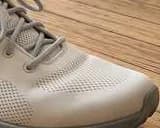
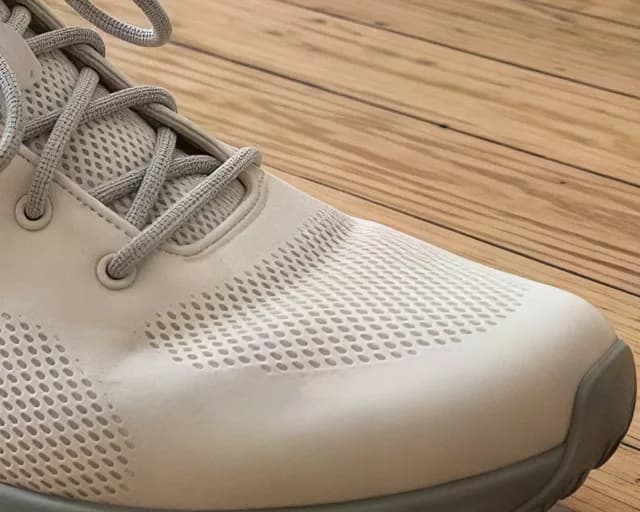
Ein KI-Bild-Upscaler macht ein Bild größer und hält es dabei scharf. Ein kleines Bild in einem Editor aufzuziehen macht es unscharf, weil der Editor nur die vorhandenen Pixel wiederholt. Ein KI-Upscaler sagt die fehlenden Details voraus, sodass Kanten, Texturen und Text in der neuen Größe klarer bleiben.
Menschen skalieren Bilder hoch, wenn ein Foto für Druck, eine Produktseite, ein Banner oder eine Folie zu klein ist. Das hilft auch bei älteren Fotos, Screenshots und generierten Bildern mit niedriger Auflösung. Eine größere Datei gibt dir Spielraum zum Zuschneiden, ohne Qualität zu verlieren.
Endless skaliert Bilder mit dem Modell Enhance image direkt aus deinem Workspace-Chat hoch. Du hängst das Bild an und wählst 2x, 3x oder 4x, und der Agent startet das Modell. Das Ergebnis wird als PNG in deinen Workspace-Dateien gespeichert. Eine Kreativitäts-Einstellung steuert, wie viel neue Textur das Modell hinzufügen darf; bei 0 bleibt das Bild, wie es ist.
So funktioniert es
- 01
Bild wählen
Leg das Bild in das Feld oben oder wähle es aus. Es darf bis zu 4096 x 4096 Pixel und 100 MB groß sein.
- 02
Anmelden und erneut anhängen
Erstelle ein kostenloses Endless-Konto oder melde dich an. Dein Workspace-Chat öffnet sich mit dem fertig geschriebenen Prompt. Die Datei bleibt auf dieser Seite, häng das Bild also im Chat noch mal an und sende ab.
- 03
Größeres Bild erhalten
Der Agent skaliert standardmäßig auf 2x hoch, auf Wunsch auf 3x oder 4x, und speichert das PNG in deinen Workspace-Dateien. Bitte im selben Chat um einen anderen Faktor.
Wofür es genutzt wird
- 01
Bilder für den Druck vorbereiten
Druck braucht mehr Pixel als ein Bildschirm. Skaliere ein Foto, ein Poster oder eine Illustration hoch, bevor du sie in den Druck gibst, damit sie in größerem Format scharf bleiben.
- 02
Produktfotos vergrößern
Mach kleine Produktfotos groß genug für den Zoom auf einer Produktseite oder für einen Marktplatz, der eine Mindestgröße verlangt. Die Produktdetails bleiben in der neuen Größe klar.
- 03
Generierte Bilder hochskalieren
Generiere ein Bild mit einem der Bildmodelle in Endless und skaliere es im selben Chat mit dem Modell Enhance image hoch. Beide Versionen werden als Dateien gespeichert, sodass du sie vergleichen kannst.
- 04
Alte Fotos retten
Eingescannte Abzüge und Fotos von älteren Handys sind oft klein. Skaliere sie hoch, um sie in einer Diashow, einem Familienalbum oder einem Beitrag zu verwenden. Halte die Kreativität niedrig, um nah am Original zu bleiben.
- 05
Zuschneiden ohne Qualitätsverlust
Skaliere zuerst hoch und schneide dann den Teil zu, den du brauchst. Ein Ausschnitt aus einem größeren Bild behält mehr Details als ein Ausschnitt aus dem kleinen Original.
- 06
Banner und Thumbnails schärfen
Mach ein Logo, ein Banner oder ein Thumbnail schärfer für einen größeren Bildschirm, einen Header oder ein hochauflösendes Display. Text und Kanten werden sauberer als bei einer einfachen Größenänderung.
Häufige Fragen
Ist der KI-Bild-Upscaler kostenlos?
Du kannst kostenlos starten. Ein kostenloses Endless-Konto kommt mit dem Free-Plan, der deinem Workspace beim Erstellen 100 Credits und jede Woche 50 Credits gibt. Jedes Hochskalieren verbraucht Credits von diesem Guthaben. Bezahlte Pläne bringen mehr Credits, wenn du oft hochskalierst.
Was kostet es, ein Bild hochzuskalieren?
Die Kosten hängen von der Größe des Ergebnisses ab: Ein größeres Ausgangsbild oder ein höherer Faktor kostet mehr. Du kannst den Agent vor dem Start nach den Kosten fragen und weißt so, was er von deinem Workspace-Guthaben verbraucht.
Wie viel größer kann es mein Bild machen?
2x, 3x oder 4x auf jeder Seite. 2x ist die Vorgabe. Ein Bild mit 1000 x 1000 wird bei 2x zu 2000 x 2000 und bei 4x zu 4000 x 4000.
Welche Bilder kann ich hochskalieren?
Bilder bis 4096 x 4096 Pixel und 100 MB. Das Ergebnis wird als PNG in deinen Workspace-Dateien gespeichert.
Verändert es, was auf meinem Bild zu sehen ist?
Standardmäßig bleibt das Bild, wie es ist, und die Details werden geschärft. Mit einer Kreativitäts-Einstellung darf das Modell mehr Textur dazuerfinden; erhöhe sie für einen klareren, detailreicheren Look und lass sie auf 0, wenn das Ergebnis nah am Original bleiben muss.
Was ist der beste KI-Bild-Upscaler?
Achte auf die Wahl des Faktors, Kontrolle darüber, wie stark das Modell das Bild verändert, ein verlustfreies Ausgabeformat und einen Ort, an dem du die Ergebnisse aufbewahrst. Endless passt, wenn du Bilder am selben Ort auch generieren oder bearbeiten willst, mit jeder Version gespeichert in deinem Workspace.
Sind meine Bilder privat?
Bilder, die du anhängst, und die hochskalierten Versionen werden als Dateien in deinem Workspace gespeichert, standardmäßig privat, und du entscheidest, mit wem du sie teilst. Endless veröffentlicht oder postet deine Bilder nirgendwo.
Ähnliche Posts
Die besten Midjourney-Alternativen 2026: Funktionen, Preise und Grenzen
Leonardo, Ideogram, Adobe Firefly, Krea, Recraft, ChatGPT und Endless: Was jede davon anders macht als Midjourney, für wen sie passt, was sie kostet und wo sie an Grenzen stößt.
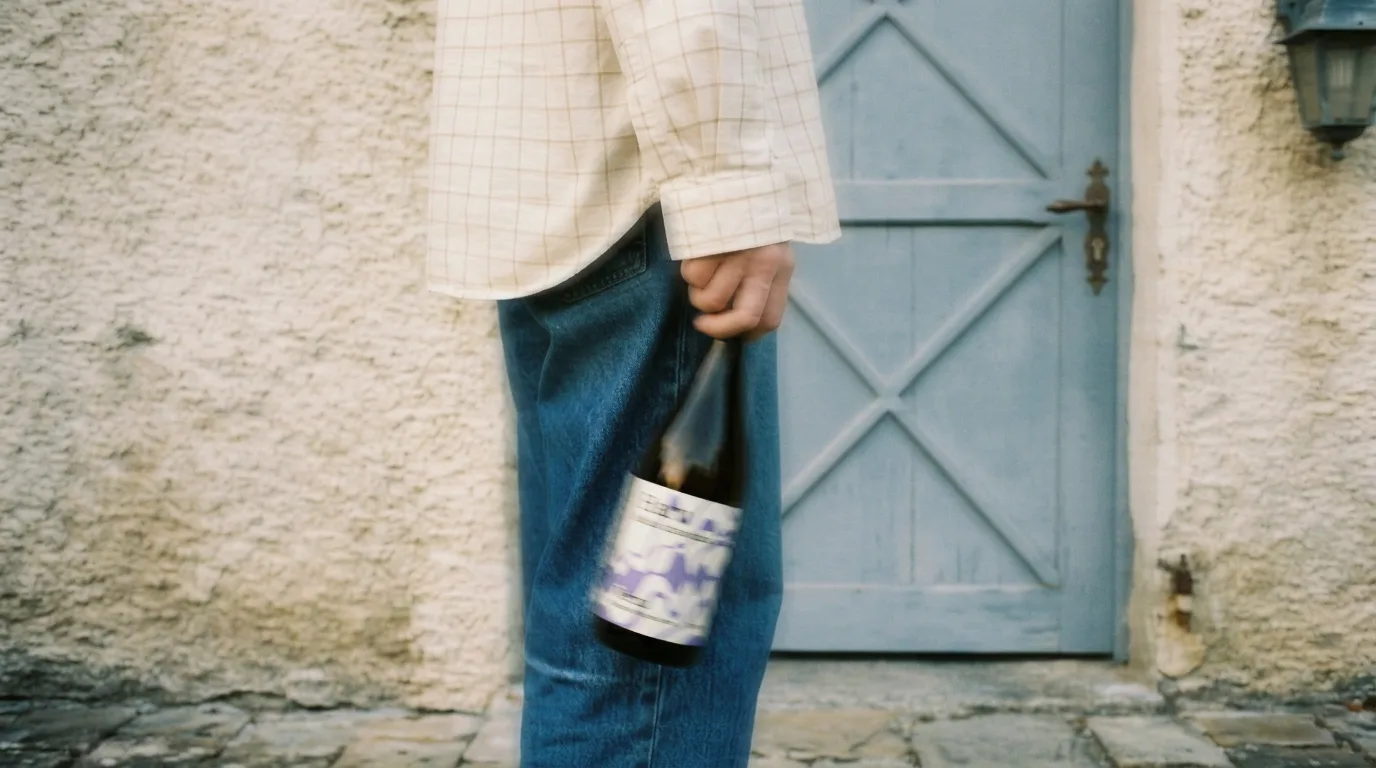
Von Handyfotos zu Marken-Content: der komplette Leitfaden
Du hast Fotos mit dem Handy gemacht, ohne Studio, ohne Produktion. So verwandelst du sie mit KI Schritt für Schritt in professionellen Marken-Content, am Beispiel einer Wermutflasche.
Vier Bildmodelle im Februar: schlägt eines davon Nano Banana Pro?
Recraft V4, Seedream 5.0 und FireRed erschienen im selben Monat. Eines kann nur generieren, eines nur bearbeiten, die anderen beiden beides. Wir haben sie mit denselben Prompts getestet, um zu sehen, ob es echte Gründe zum Wechseln gibt.
Ähnliche Tools
KI-Foto-Editor
Bearbeite ein Foto, indem du die Änderung beschreibst: Objekt entfernen, Farbe ändern, etwas hinzufügen oder den Stil wechseln.
Tool öffnen: KI-Foto-EditorKI-Bild-Erweiterung
Erweitere ein Foto über seine Ränder hinaus auf ein breiteres oder höheres Format.
Tool öffnen: KI-Bild-ErweiterungHintergrund entfernen
Stell das Motiv eines Fotos auf einen transparenten Hintergrund frei, gespeichert als PNG.
Tool öffnen: Hintergrund entfernen
Gib deiner nächsten Idee Raum zum Wachsen.
Starte kostenlos, erstelle ein Projekt und bring die Referenzen deiner Marke zusammen. Oder buche eine Demo, um Endless mit deinem Team kennenzulernen.