Ajouter un bonnet de Père Noël sur une photo avec l’IA
Choisissez une photo et Endless pose un bonnet de Père Noël sur les personnes ou les animaux qui y figurent. Une fois connecté, joignez la photo dans le chat de votre espace de travail, dites qui reçoit un bonnet, et un modèle d’image l’ajoute avec la même lumière et les mêmes ombres que le reste de la photo.
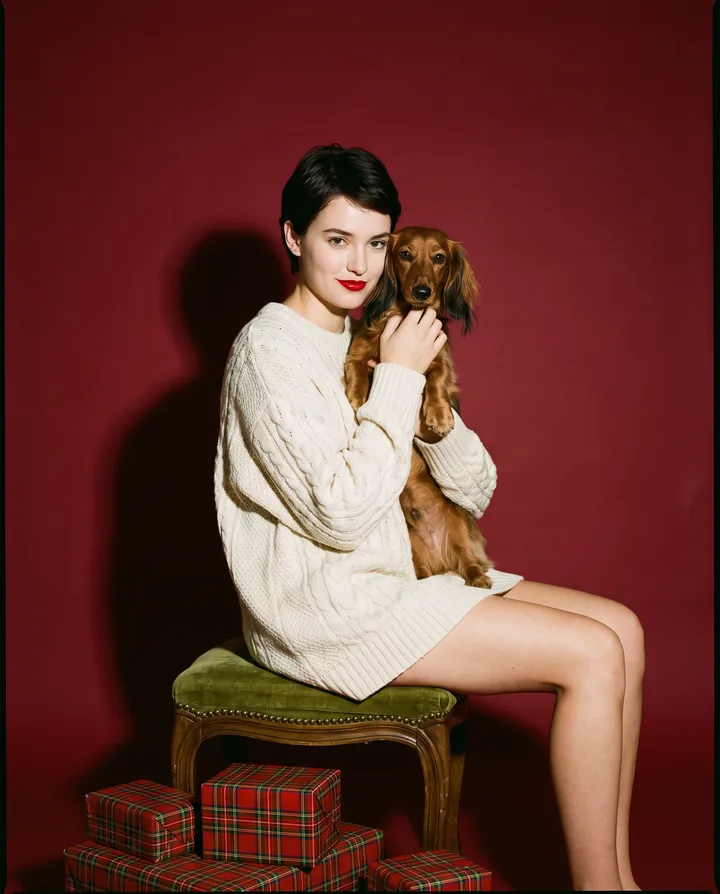
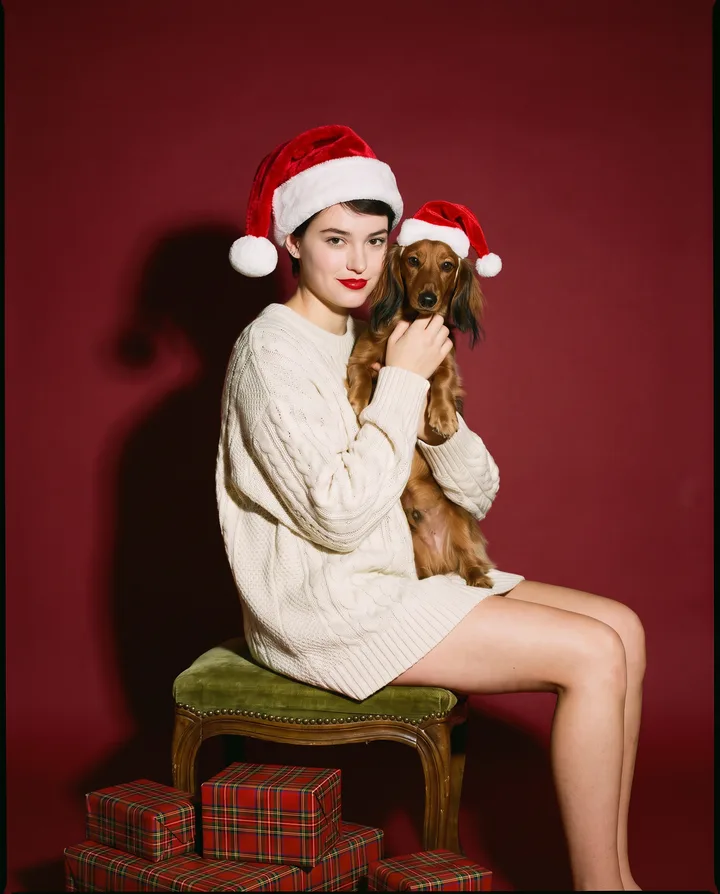
Comment l’IA ajoute-t-elle un bonnet de Père Noël ?
Un modèle de retouche d’image regarde la photo, trouve chaque tête et dessine un bonnet à sa taille et à son angle, éclairé du même côté que la scène. Le bord repose sur les cheveux, et le bonnet projette une ombre là où la lumière de la pièce la placerait. Les visages, les vêtements et le décor restent tels qu’ils étaient.
Si vous voulez autre chose que le bonnet rouge classique, décrivez-le : un bonnet vert de lutin, un bonnet tricoté ou un bonnet un peu de travers. Dites aussi qui le porte, par exemple « seulement le chien » ou « tout le monde sauf le bébé », et l’agent l’ajoute à l’instruction.
Dans Endless, vous joignez la photo dans le chat de votre espace de travail et l’agent la retouche avec un modèle comme Nano Banana Pro. La version avec bonnet est enregistrée comme nouveau fichier à côté de l’original. Dans le même chat, vous pouvez essayer un autre bonnet ou transformer la photo en courte vidéo pour vos vœux.
Comment ça marche
- 01
Choisissez votre photo
Déposez ou choisissez la photo dans le cadre ci-dessus. Des têtes entières dans le cadre, avec un peu d’espace au-dessus, laissent de la place pour le bonnet.
- 02
Connectez-vous et joignez-la à nouveau
Créez un compte Endless gratuit ou connectez-vous. Le chat de votre espace de travail s’ouvre avec le prompt déjà rédigé. Le fichier reste sur cette page : joignez à nouveau la photo dans le chat, puis envoyez.
- 03
Dites qui reçoit un bonnet
Indiquez à l’agent qui doit en porter un et quel bonnet vous voulez. Il annonce le coût, retouche la photo et l’enregistre dans vos fichiers. Si un bonnet est mal placé, demandez une correction dans le même chat.
À quoi ça sert
- 01
Photos de profil de Noël
Ajoutez un bonnet de Père Noël à votre photo de profil Instagram, WhatsApp, LinkedIn ou du chat de votre équipe en décembre, et revenez à l’habituelle en janvier.
- 02
Chiens et chats
Mettez un bonnet à votre chien ou à votre chat sans qu’il ait à en porter un. Le modèle le place entre les oreilles.
- 03
Cartes de Noël
Donnez le même bonnet à toute la famille sur une photo, pour une carte imprimée ou un message de fêtes. Demandez une version plus grande si vous comptez l’imprimer.
- 04
Publications d’équipe et de marque
Ajoutez des bonnets à une photo d’équipe, une mascotte ou une photo produit pour une publication de fêtes sur les comptes de votre marque.
- 05
Photos de groupe
Choisissez qui reçoit un bonnet sur une photo de groupe, ou donnez-en un différent à chaque personne.
- 06
Une vidéo de Noël
Demandez à l’agent de transformer la photo avec bonnet en quelques secondes de vidéo avec un modèle image vers vidéo, pour une story ou des vœux.
Questions fréquentes
Puis-je ajouter un bonnet de Père Noël sur une photo gratuitement ?
Vous pouvez commencer gratuitement. Un compte Endless gratuit inclut le forfait Gratuit, qui offre à votre espace de travail 100 crédits à sa création, puis 50 crédits chaque semaine. Chaque retouche consomme des crédits de ce solde, et l’agent vous indique le coût avant de lancer.
Puis-je mettre un bonnet de Père Noël à mon chien ou à mon chat ?
Oui. Le modèle pose le bonnet sur la tête de l’animal et laisse les oreilles libres. S’il y a plusieurs animaux sur la photo, dites lequel reçoit le bonnet, ou demandez-en un pour chacun.
Puis-je mettre des bonnets à plusieurs personnes sur une même photo ?
Oui. Dites qui en reçoit un : tout le monde, seulement les enfants ou les deux personnes à gauche. Les petits visages à l’arrière-plan ont moins de détails, alors recadrez la photo si les personnes qui comptent sont loin de l’objectif.
Le reste de la photo change-t-il ?
L’agent demande au modèle d’ajouter seulement le bonnet et de garder les visages, les expressions, les vêtements et le décor tels quels. Les modèles d’image redessinent la photo, donc de petites différences peuvent apparaître. Si quelque chose a changé alors que ça n’aurait pas dû, dites quoi et demandez une nouvelle version.
Puis-je choisir un autre bonnet ?
Oui. Décrivez-le, par exemple un bonnet de Père Noël rouge classique, un bonnet vert de lutin, un bonnet tricoté à pompon ou un bonnet aux couleurs de votre marque. Vous pouvez aussi joindre la photo d’un bonnet et demander à l’agent d’utiliser celui-là.
Quel fichier vais-je obtenir ?
Une image dans les fichiers de votre espace de travail, prête à télécharger. Si vous comptez l’imprimer, demandez une résolution plus élevée : Nano Banana Pro va jusqu’à la 4K.
Mes photos sont-elles privées ?
Les photos que vous joignez et les versions avec bonnet sont enregistrées dans votre espace de travail comme fichiers, privés par défaut, et vous décidez avec qui les partager. Utilisez des photos dont vous avez les droits et demandez l’accord des autres personnes avant de retoucher leurs photos.
Articles associés
Comment garder les images générées par IA fidèles à votre marque (2026)
Une méthode qui marche dans n’importe quel outil d’image : des règles visuelles écrites, des images de référence avec un rôle chacune, des couleurs en hex, le vrai logo, un modèle de prompt et une relecture. Puis comment Endless garde tout dans un projet par marque.
Les meilleures alternatives à Midjourney en 2026 : fonctions, tarifs et limites
Leonardo, Ideogram, Adobe Firefly, Krea, Recraft, ChatGPT et Endless : ce que chacun fait différemment de Midjourney, à qui il s’adresse, combien il coûte et où il montre ses limites.
Des photos de smartphone au contenu de marque : le guide complet
Vous avez pris des photos avec votre téléphone, sans studio ni production. Voici comment les transformer en contenu de marque professionnel grâce à l’IA, étape par étape, avec une bouteille de vermouth comme exemple.
Outils associés
Éditeur de photos IA
Modifiez une photo en décrivant le changement : supprimez un objet, changez une couleur, ajoutez un élément ou changez le style.
Ouvrir l’outil: Éditeur de photos IAPhoto en dessin
Transformez une photo en croquis, en dessin animé, en caricature ou en anime.
Ouvrir l’outil: Photo en dessinImage en vidéo
Animez une image fixe en une courte vidéo IA. Décrivez le mouvement et choisissez un modèle vidéo.
Ouvrir l’outil: Image en vidéo
Donnez à votre prochaine idée de quoi grandir.
Commencez gratuitement, créez un projet et réunissez les références de votre marque. Ou réservez une démo pour découvrir Endless avec votre équipe.