Quitar el fondo de una imagen
Elige una foto y Endless recorta el sujeto sobre un fondo transparente. Después de iniciar sesión, adjunta la imagen en el chat de tu espacio de trabajo y el resultado se guarda como PNG junto con tus demás recursos.
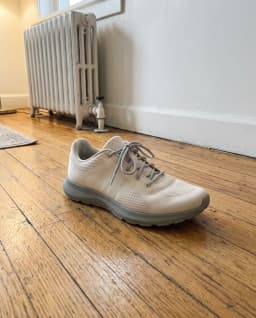
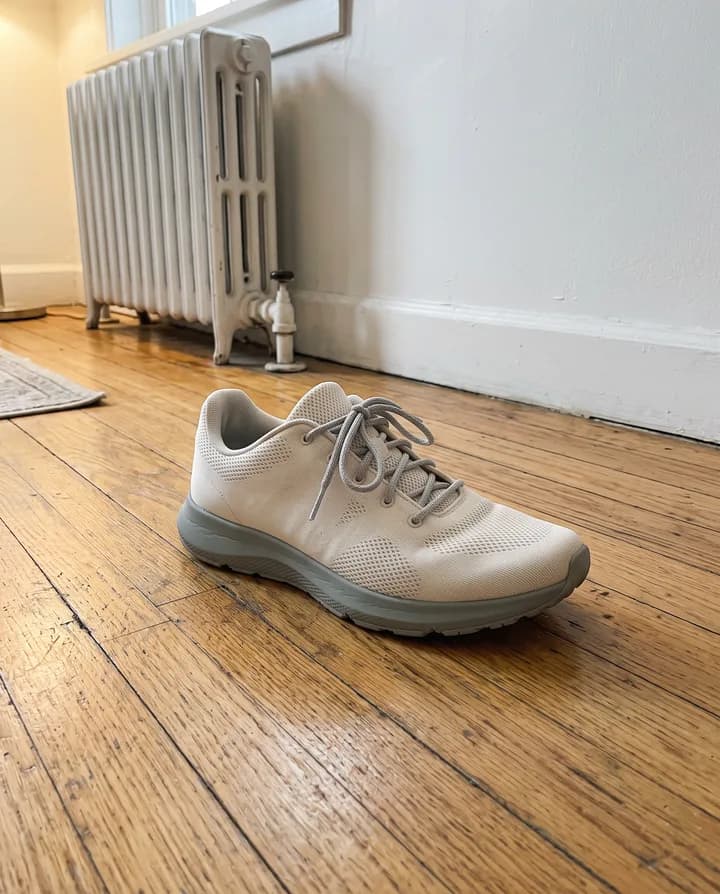
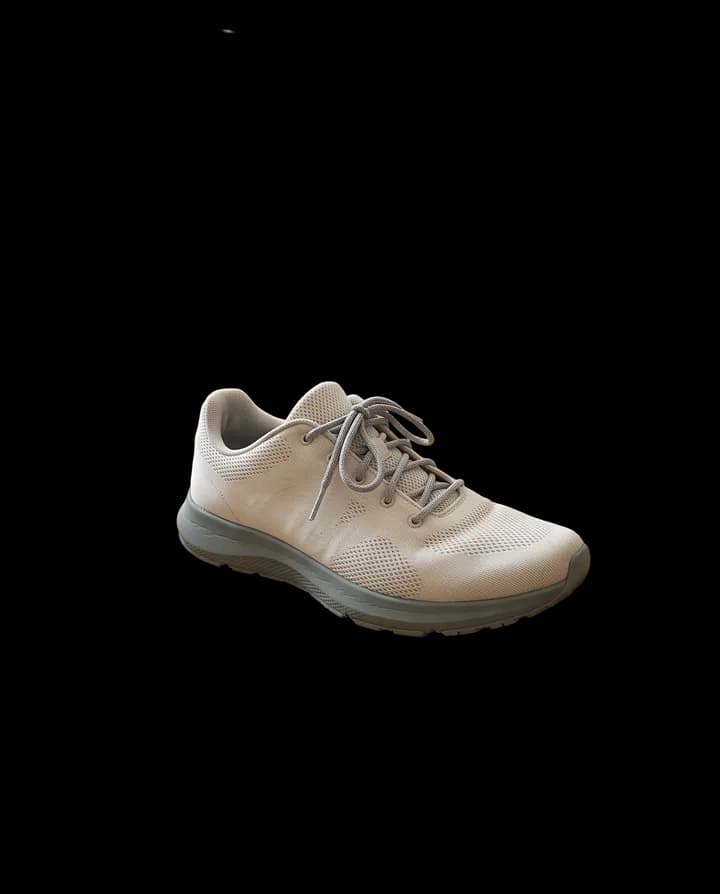
¿Qué significa quitar el fondo de una imagen?
Quitar el fondo es separar el sujeto principal de una foto, como una persona, un producto o un objeto, de todo lo que tiene detrás. El fondo queda transparente, así que puedes colocar el sujeto sobre cualquier color, diseño o escena. Hacerlo a mano implica trazar los bordes en un editor, algo lento con el cabello, el pelaje y los detalles pequeños.
Las personas quitan fondos para fichas de producto, fotos de perfil, stickers, presentaciones, anuncios y maquetas de diseño. Un recorte transparente se puede reutilizar en muchos lugares y mantiene coherente un conjunto de imágenes cuando todos los productos van sobre el mismo fondo.
Endless ejecuta un modelo de eliminación de fondo desde el chat de tu espacio de trabajo. Adjuntas la imagen, el agente ejecuta el modelo Remove background y el recorte se guarda como PNG con fondo transparente en los recursos de tu espacio de trabajo. En el mismo chat puedes pedir un fondo nuevo u otra edición.
Cómo funciona
- 01
Elige tu imagen
Suelta o elige la foto en el cuadro de arriba. Un sujeto claro que se distinga del fondo da los bordes más limpios.
- 02
Inicia sesión y vuelve a adjuntarla
Crea una cuenta gratuita de Endless o inicia sesión. El chat de tu espacio de trabajo se abre con el prompt ya escrito. El archivo se queda en esta página, así que adjunta la imagen otra vez en el chat y envíala.
- 03
Obtén el PNG transparente
El agente ejecuta el modelo Remove background y guarda el recorte como PNG en los recursos de tu espacio de trabajo. Pide un fondo nuevo u otra imagen en el mismo chat.
Para qué se usa
- 01
Limpia fotos de producto
Recorta productos fotografiados sobre una mesa, un estante o una habitación llena de cosas, y colócalos sobre el fondo liso que pide tu tienda o marketplace. Todos los productos del catálogo pueden ir sobre el mismo fondo, para que las fichas se vean coherentes.
- 02
Crea fotos de perfil
Sepárate de la habitación donde te tomaron la foto y coloca el recorte sobre un color sólido o una escena nueva. Sirve para fotos de perfil de LinkedIn, páginas de equipo, biografías de ponentes y credenciales.
- 03
Haz stickers
Convierte la foto de una mascota, una persona o un objeto en un recorte con fondo transparente, listo para usar como sticker o gráfico tipo emoji en chats y publicaciones.
- 04
Arma anuncios y publicaciones
Coloca un recorte transparente en el diseño de un anuncio, una miniatura o una plantilla de historia. El sujeto se mantiene nítido mientras cambias los colores, el texto y el diseño a su alrededor.
- 05
Prepara presentaciones y documentos
Agrega personas, productos y objetos a presentaciones sin un recuadro blanco o desordenado alrededor. Un PNG transparente se integra con cualquier fondo de diapositiva.
- 06
Empieza una edición más grande
Quita primero el fondo y luego pídele al agente, en el mismo chat, que coloque el sujeto en una escena nueva o que genere variaciones. El recorte y cada edición se guardan como recursos separados en tu espacio de trabajo.
Preguntas frecuentes
Herramientas relacionadas
Cambiar fondo de imagen
Reemplaza el fondo de una foto por una escena nueva que describes.
Abrir la herramienta: Cambiar fondo de imagenGenerador de fotos de producto con IA
Convierte una foto de producto en tomas de estudio y de estilo de vida para tu tienda y tus anuncios.
Abrir la herramienta: Generador de fotos de producto con IAAmpliador de imágenes
Amplía una imagen 2x, 3x o 4x con IA y mejora la nitidez de sus detalles.
Abrir la herramienta: Ampliador de imágenes
Dale un lugar a tu próxima idea.
Empieza gratis, crea un proyecto y reúne las referencias de tu marca. O agenda una demo para conocerlo con tu equipo.