Ampliador de imágenes con IA
Elige una imagen y Endless la hace 2, 3 o 4 veces más grande por lado mientras mejora la nitidez de sus detalles. Después de iniciar sesión, adjunta la imagen en el chat de tu espacio de trabajo y el PNG ampliado se guarda junto con tus demás recursos.
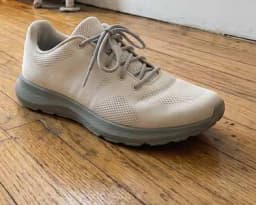
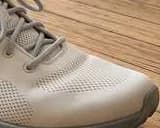
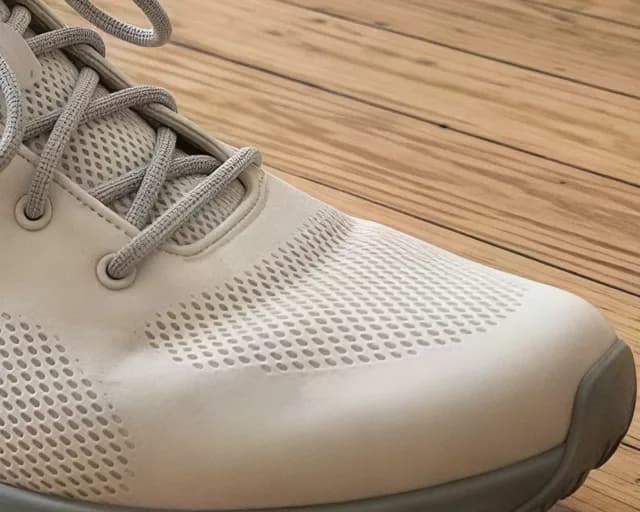
¿Qué es un ampliador de imágenes con IA?
Un ampliador de imágenes con IA hace una imagen más grande sin que pierda nitidez. Estirar una imagen pequeña en un editor la vuelve borrosa, porque el editor solo repite los píxeles que tiene. Un ampliador con IA predice el detalle que falta, así que los bordes, las texturas y el texto se ven más claros en el tamaño nuevo.
Las personas amplían imágenes cuando una foto es demasiado pequeña para imprimir, para una página de producto, un banner o una presentación. También sirve para fotos antiguas, capturas de pantalla e imágenes generadas que salieron con baja resolución. Un archivo más grande te da margen para recortar sin perder calidad.
Endless amplía imágenes con el modelo Enhance image desde el chat de tu espacio de trabajo. Adjuntas la imagen, eliges 2x, 3x o 4x, y el agente ejecuta el modelo. El resultado se guarda como PNG en los recursos de tu espacio de trabajo. Un ajuste de creatividad controla cuánta textura nueva puede agregar el modelo; en 0 mantiene la imagen tal como está.
Cómo funciona
- 01
Elige tu imagen
Suelta o elige la imagen en el cuadro de arriba. Puede medir hasta 4096 x 4096 píxeles y pesar hasta 100 MB.
- 02
Inicia sesión y vuelve a adjuntarla
Crea una cuenta gratuita de Endless o inicia sesión. El chat de tu espacio de trabajo se abre con el prompt ya escrito. El archivo se queda en esta página, así que adjunta la imagen otra vez en el chat y envíala.
- 03
Obtén la imagen más grande
El agente la amplía 2x de forma predeterminada, o 3x o 4x si lo pides, y guarda el PNG en los recursos de tu espacio de trabajo. Pide otra escala en el mismo chat.
Para qué se usa
- 01
Prepara imágenes para imprimir
La impresión necesita más píxeles que una pantalla. Amplía una foto, un póster o una ilustración antes de enviarla a imprimir, para que se mantenga nítida en un tamaño mayor.
- 02
Amplía fotos de producto
Haz que las fotos de producto pequeñas sean lo bastante grandes para el zoom de una página de producto o para un marketplace que pide un tamaño mínimo. Los detalles del producto se mantienen claros en el tamaño nuevo.
- 03
Amplía imágenes generadas
Genera una imagen con uno de los modelos de imagen de Endless y luego amplíala con el modelo Enhance image en el mismo chat. Ambas versiones se guardan como recursos, para que puedas compararlas.
- 04
Recupera fotos antiguas
Las fotos escaneadas y las de teléfonos antiguos suelen ser pequeñas. Amplíalas para usarlas en una presentación, un álbum familiar o una publicación. Mantén la creatividad baja para no alejarte del original.
- 05
Recorta sin perder calidad
Amplía primero y luego recorta la parte que necesitas. Un recorte de una imagen más grande conserva más detalle que uno del original pequeño.
- 06
Mejora banners y miniaturas
Haz más nítido un logo, un banner o una miniatura para una pantalla más grande, un encabezado o una pantalla de alta densidad. El texto y los bordes quedan más limpios que con un cambio de tamaño simple.
Preguntas frecuentes
Herramientas relacionadas
Editor de fotos con IA
Edita una foto describiendo el cambio: quita un objeto, cambia un color, agrega algo o cambia el estilo.
Abrir la herramienta: Editor de fotos con IAQuitar fondo
Recorta el sujeto de una foto sobre un fondo transparente y guárdalo como PNG.
Abrir la herramienta: Quitar fondoMejorador de video
Escala un clip de video a 2x, 3x o 4x su tamaño con un mejorador de video con IA.
Abrir la herramienta: Mejorador de video
Dale un lugar a tu próxima idea.
Empieza gratis, crea un proyecto y reúne las referencias de tu marca. O agenda una demo para conocerlo con tu equipo.