Ampliador de imagens com IA
Escolha uma imagem e o Endless a deixa 2, 3 ou 4 vezes maior em cada lado, com detalhes mais nítidos. Depois de entrar, anexe a imagem no chat do seu espaço de trabalho e o PNG ampliado fica salvo junto com seus outros arquivos.
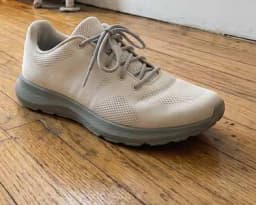
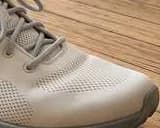
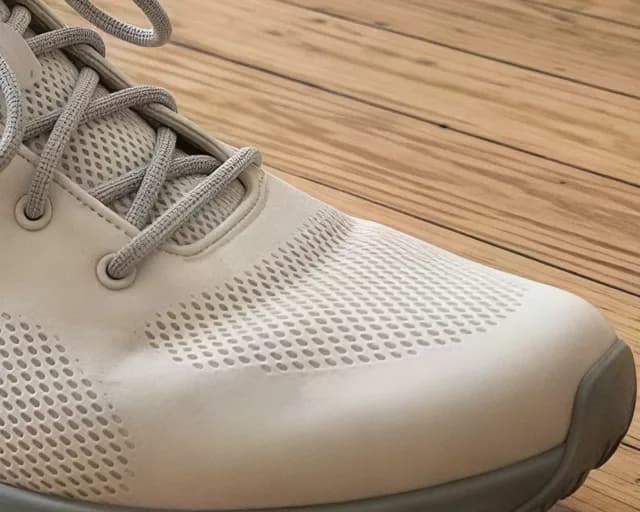
O que é um ampliador de imagens com IA?
Um ampliador de imagens com IA deixa uma imagem maior sem perder nitidez. Esticar uma imagem pequena em um editor a deixa borrada, porque o editor só repete os pixels que já existem. Um ampliador com IA prevê os detalhes que faltam, então bordas, texturas e textos ficam mais claros no novo tamanho.
As pessoas ampliam imagens quando uma foto é pequena demais para impressão, para uma página de produto, um banner ou uma apresentação. Também ajuda com fotos antigas, capturas de tela e imagens geradas que saíram em baixa resolução. Um arquivo maior dá espaço para recortar sem perder qualidade.
O Endless amplia imagens com o modelo Enhance image a partir do chat do seu espaço de trabalho. Você anexa a imagem, escolhe 2x, 3x ou 4x, e o agente executa o modelo. O resultado fica salvo como PNG nos arquivos do seu espaço de trabalho. Uma configuração de criatividade controla quanta textura nova o modelo pode adicionar; em 0, ele mantém a imagem como está.
Como funciona
- 01
Escolha sua imagem
Solte ou escolha a imagem na caixa acima. Ela pode ter até 4096 x 4096 pixels e 100 MB.
- 02
Entre e anexe a imagem de novo
Crie uma conta gratuita no Endless ou entre. O chat do seu espaço de trabalho abre com o prompt já escrito. O arquivo fica nesta página, então anexe a imagem de novo no chat e envie.
- 03
Receba a imagem maior
O agente amplia em 2x por padrão, ou em 3x ou 4x se você pedir, e salva o PNG nos arquivos do seu espaço de trabalho. Peça outra escala no mesmo chat.
Para que as pessoas usam
- 01
Prepare imagens para impressão
A impressão precisa de mais pixels do que uma tela. Amplie uma foto, um pôster ou uma ilustração antes de mandar imprimir, para que continue nítida em um tamanho maior.
- 02
Amplie fotos de produto
Deixe fotos de produto pequenas grandes o suficiente para o zoom de uma página de produto ou para um marketplace que pede um tamanho mínimo. Os detalhes do produto continuam claros no novo tamanho.
- 03
Amplie imagens geradas
Gere uma imagem com um dos modelos de imagem do Endless e depois amplie com o modelo Enhance image no mesmo chat. As duas versões ficam salvas como arquivos, para você comparar.
- 04
Recupere fotos antigas
Fotos digitalizadas e fotos de celulares antigos costumam ser pequenas. Amplie-as para usar em uma apresentação, um álbum de família ou um post. Mantenha a criatividade baixa para ficar perto do original.
- 05
Recorte sem perder qualidade
Amplie primeiro e depois recorte a parte de que você precisa. Um recorte de uma imagem maior mantém mais detalhes do que um recorte do original pequeno.
- 06
Deixe banners e thumbnails mais nítidos
Deixe um logo, um banner ou uma thumbnail mais nítido para uma tela maior, um cabeçalho ou uma tela de alta densidade. Textos e bordas ficam mais limpos do que com um redimensionamento simples.
Perguntas frequentes
Ferramentas relacionadas
Editor de fotos com IA
Edite uma foto descrevendo a mudança: remova um objeto, mude uma cor, adicione algo ou mude o estilo.
Abrir a ferramenta: Editor de fotos com IARemover fundo
Recorte o elemento principal de uma foto sobre um fundo transparente, salvo como PNG.
Abrir a ferramenta: Remover fundoMelhorador de vídeo
Aumente um clipe de vídeo para 2x, 3x ou 4x o tamanho com um melhorador de vídeo com IA.
Abrir a ferramenta: Melhorador de vídeo
Dê espaço à sua próxima ideia.
Comece grátis, crie um projeto e reúna as referências da sua marca. Ou agende uma demo para conhecer o Endless com sua equipe.