Cambiar el fondo de una imagen con IA
Elige una foto y luego describe la escena nueva. Después de iniciar sesión, adjunta la foto en el chat de tu espacio de trabajo y el agente reemplaza el fondo con un modelo de imagen con IA, manteniendo el sujeto tal como está.
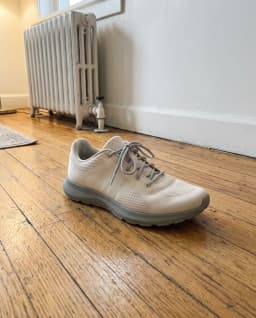
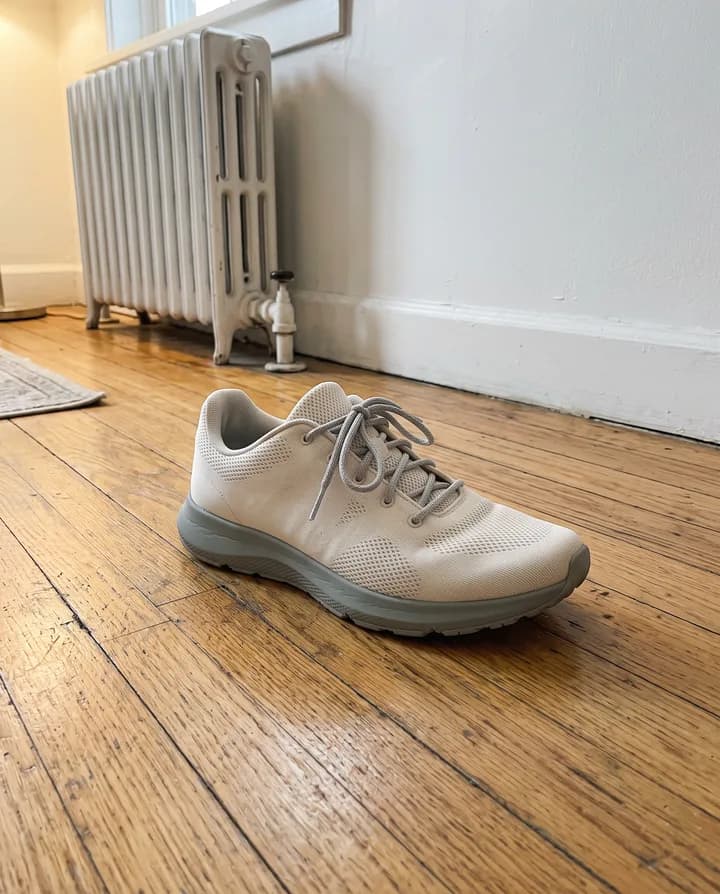
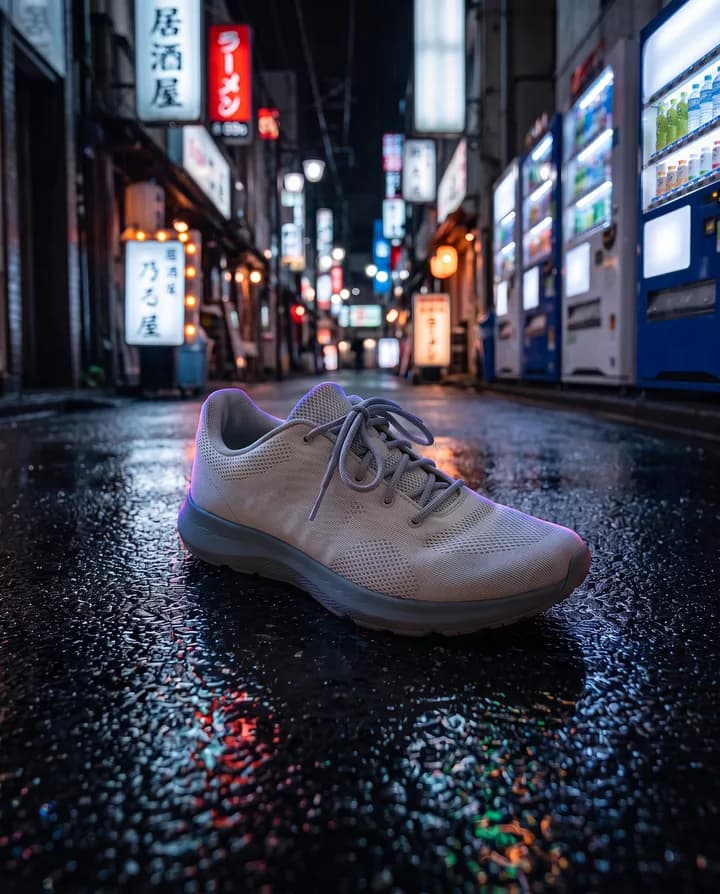
¿Qué significa cambiar el fondo de una imagen?
Cambiar el fondo de una imagen es mantener el sujeto de una foto, como una persona, un producto o una mascota, y poner una escena distinta detrás. En lugar de un recorte transparente, obtienes una imagen terminada: el sujeto en un estudio, una oficina, una playa o cualquier lugar que describas, con una luz que encaja con la escena nueva.
Las personas cambian fondos para arreglar una habitación desordenada en un retrato, mostrar un producto en un mejor escenario, hacer que un conjunto de fotos se vea coherente o adaptar una foto a distintas campañas. Evita repetir la sesión cuando el sujeto está bien pero el lugar no.
Endless lo hace con modelos de imagen que editan una foto adjunta, como Nano Banana, GPT Image y FLUX. Adjuntas la foto, describes la escena y el agente ejecuta el modelo, pidiéndole que cambie solo el fondo. El resultado se guarda como un recurso nuevo, y tu original queda como estaba.
Cómo funciona
- 01
Elige tu foto
Suelta o elige la foto en el cuadro de arriba. Un sujeto nítido y bien visible da el mejor resultado.
- 02
Inicia sesión y vuelve a adjuntarla
Crea una cuenta gratuita de Endless o inicia sesión. El chat de tu espacio de trabajo se abre con el prompt ya escrito. El archivo se queda en esta página, así que adjunta la foto otra vez en el chat y envíala.
- 03
Describe la escena nueva
Dile al agente dónde debe estar el sujeto. Reemplaza el fondo con un modelo de imagen y guarda el resultado en los recursos de tu espacio de trabajo. Pide otra escena en el mismo chat.
Para qué se usa
- 01
Retratos profesionales
Reemplaza la sala o el asiento del auto detrás de ti por una oficina limpia, un fondo de estudio liso o una escena exterior suave para una foto de perfil, una página de equipo o una biografía de ponente.
- 02
Productos en escenarios nuevos
Lleva un producto de la mesa donde lo fotografiaste a una cocina, el estante de una tienda o una playa. El producto se mantiene igual y la escena cambia a su alrededor.
- 03
Conjuntos de fotos coherentes
Dale el mismo fondo a un conjunto de fotos del equipo o de productos, para que parezcan tomadas juntas aunque no lo fueran.
- 04
Versiones para campañas
Coloca al mismo sujeto en una escena de invierno, una de verano y una de ciudad para distintas campañas o mercados, sin repetir la sesión.
- 05
Publicaciones y miniaturas
Ponte tú o un producto delante de una escena que encaje con la publicación, como un escenario, el horizonte de una ciudad o un color de marca, para miniaturas e historias.
- 06
Quita fondos que distraen
Cambia una calle con mucho movimiento, una multitud o el desorden por una escena tranquila para que el sujeto destaque. Describe el ambiente y la luz que quieres.
Preguntas frecuentes
Herramientas relacionadas
Quitar fondo
Recorta el sujeto de una foto sobre un fondo transparente y guárdalo como PNG.
Abrir la herramienta: Quitar fondoEditor de fotos con IA
Edita una foto describiendo el cambio: quita un objeto, cambia un color, agrega algo o cambia el estilo.
Abrir la herramienta: Editor de fotos con IAGenerador de fotos de producto con IA
Convierte una foto de producto en tomas de estudio y de estilo de vida para tu tienda y tus anuncios.
Abrir la herramienta: Generador de fotos de producto con IA
Dale un lugar a tu próxima idea.
Empieza gratis, crea un proyecto y reúne las referencias de tu marca. O agenda una demo para conocerlo con tu equipo.