Trocar o fundo de uma imagem com IA
Escolha uma foto e depois descreva a cena nova. Depois de entrar, anexe a foto no chat do seu espaço de trabalho e o agente substitui o fundo com um modelo de imagem com IA, mantendo o elemento principal como está.
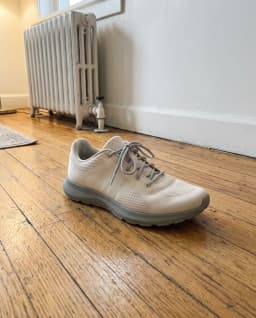
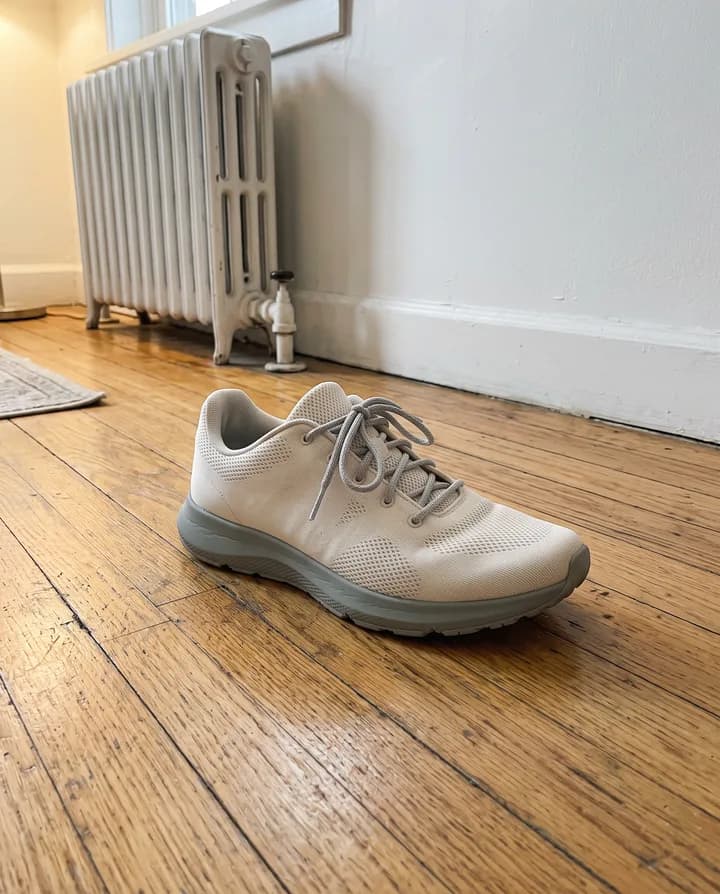
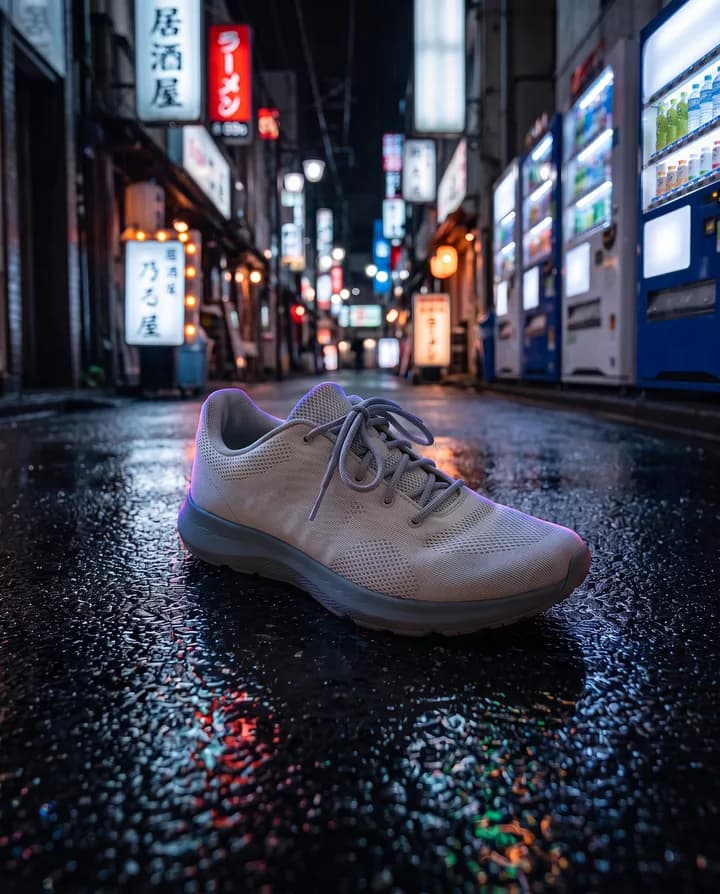
O que significa trocar o fundo de uma imagem?
Trocar o fundo de uma imagem é manter o elemento principal de uma foto, como uma pessoa, um produto ou um pet, e colocar uma cena diferente atrás dele. Em vez de um recorte transparente, você recebe uma imagem pronta: o elemento em um estúdio, um escritório, uma praia ou qualquer lugar que você descrever, com uma luz que combina com a cena nova.
As pessoas trocam fundos para corrigir um ambiente bagunçado em um retrato, mostrar um produto em um cenário melhor, deixar um conjunto de fotos consistente ou adaptar uma foto para campanhas diferentes. Isso evita refazer a sessão quando o elemento está certo, mas o lugar não.
O Endless faz isso com modelos de imagem que editam uma foto anexada, como Nano Banana, GPT Image e FLUX. Você anexa a foto, descreve a cena e o agente executa o modelo, pedindo que mude só o fundo. O resultado fica salvo como um novo arquivo, e o original continua como estava.
Como funciona
- 01
Escolha sua foto
Solte ou escolha a foto na caixa acima. Um elemento principal nítido e bem visível gera o melhor resultado.
- 02
Entre e anexe a foto de novo
Crie uma conta gratuita no Endless ou entre. O chat do seu espaço de trabalho abre com o prompt já escrito. O arquivo fica nesta página, então anexe a foto de novo no chat e envie.
- 03
Descreva a cena nova
Diga ao agente onde o elemento principal deve estar. Ele substitui o fundo com um modelo de imagem e salva o resultado nos arquivos do seu espaço de trabalho. Peça outra cena no mesmo chat.
Para que as pessoas usam
- 01
Retratos profissionais
Substitua a sala ou o banco do carro atrás de você por um escritório limpo, um fundo de estúdio liso ou uma cena externa suave para uma foto de perfil, uma página de equipe ou uma minibiografia de palestrante.
- 02
Produtos em novos cenários
Leve um produto da mesa em que você o fotografou para uma cozinha, a prateleira de uma loja ou uma praia. O produto continua igual e a cena muda ao redor.
- 03
Conjuntos de fotos consistentes
Dê o mesmo fundo a um conjunto de fotos da equipe ou de produtos, para que pareçam tiradas juntas mesmo quando não foram.
- 04
Versões para campanhas
Coloque o mesmo elemento em uma cena de inverno, uma de verão e uma de cidade para campanhas ou mercados diferentes, sem refazer a sessão.
- 05
Posts e thumbnails
Coloque você ou um produto na frente de uma cena que combine com o post, como um palco, o horizonte de uma cidade ou uma cor da marca, para thumbnails e stories.
- 06
Tire fundos que distraem
Troque uma rua movimentada, uma multidão ou a bagunça por uma cena calma para que o elemento principal se destaque. Descreva o clima e a luz que você quer.
Perguntas frequentes
Ferramentas relacionadas
Remover fundo
Recorte o elemento principal de uma foto sobre um fundo transparente, salvo como PNG.
Abrir a ferramenta: Remover fundoEditor de fotos com IA
Edite uma foto descrevendo a mudança: remova um objeto, mude uma cor, adicione algo ou mude o estilo.
Abrir a ferramenta: Editor de fotos com IAGerador de fotos de produto com IA
Transforme uma foto de produto em fotos de estúdio e de lifestyle para sua loja e seus anúncios.
Abrir a ferramenta: Gerador de fotos de produto com IA
Dê espaço à sua próxima ideia.
Comece grátis, crie um projeto e reúna as referências da sua marca. Ou agende uma demo para conhecer o Endless com sua equipe.