Editor de fotos con IA
Elige una foto y luego describe qué cambiar. Después de iniciar sesión, adjunta la foto en el chat de tu espacio de trabajo y el agente la edita con un modelo de imagen como Nano Banana, GPT Image o FLUX, sin tocar el resto de la imagen.
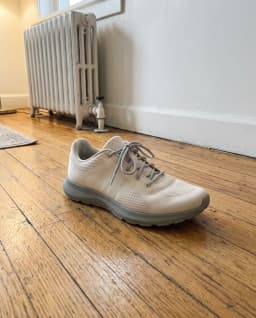
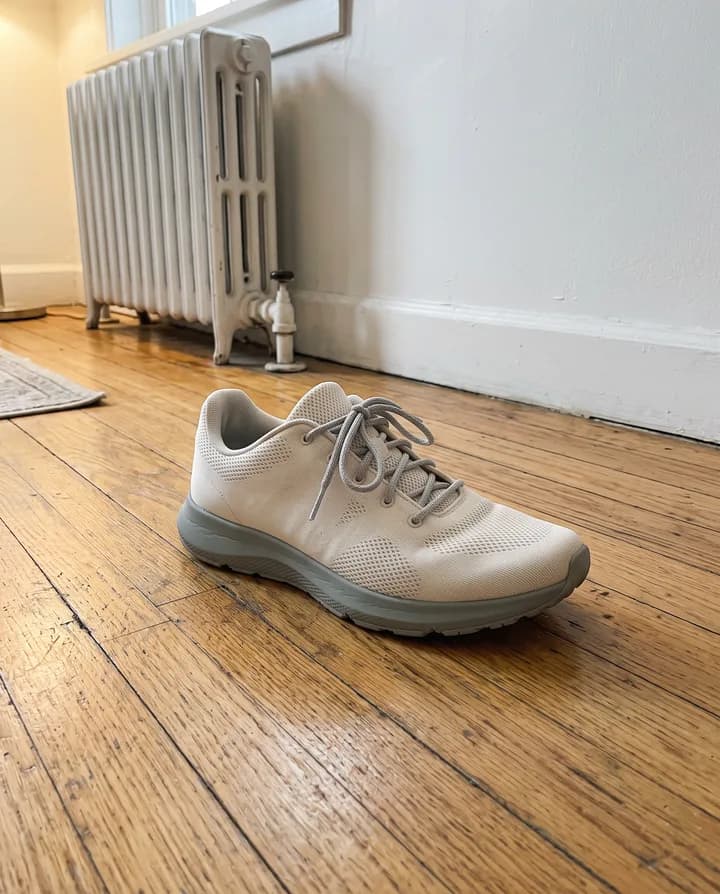
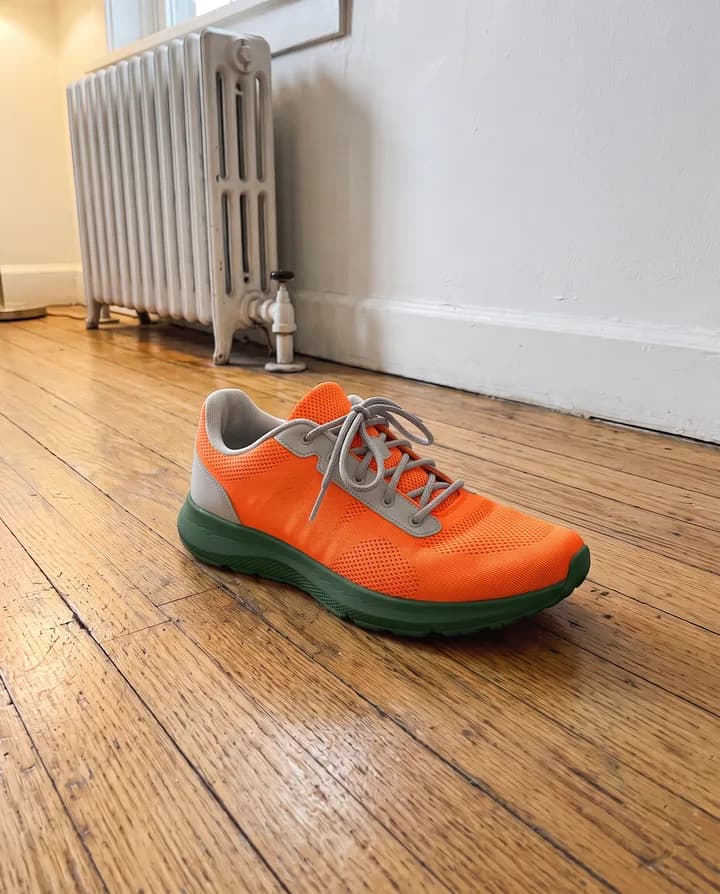
¿Qué es un editor de fotos con IA?
Un editor de fotos con IA cambia una foto a partir de una descripción escrita, en lugar de pinceles y capas. Escribes lo que quieres, por ejemplo quita a la persona del fondo, haz la chaqueta roja o conviértela en acuarela, y un modelo de imagen hace la edición. Una buena edición cambia solo lo que pediste y mantiene el resto de la foto como estaba.
Las personas lo usan para ediciones que tomarían mucho tiempo en un editor tradicional: quitar objetos, cambiar colores, agregar elementos, cambiar la estación o la luz y probar estilos distintos. Es útil para fotos de producto, publicaciones, anuncios y fotos personales.
Endless reúne varios modelos de imagen que editan una foto adjunta, entre ellos Nano Banana, GPT Image y FLUX, en un solo espacio de trabajo. Adjuntas la foto en el chat, describes el cambio y el agente elige un modelo y lo ejecuta. Cada edición se guarda como un recurso nuevo, así que el original no cambia y puedes comparar versiones.
Cómo funciona
- 01
Elige tu foto
Suelta o elige la foto que quieres editar en el cuadro de arriba.
- 02
Inicia sesión y vuelve a adjuntarla
Crea una cuenta gratuita de Endless o inicia sesión. El chat de tu espacio de trabajo se abre con el prompt ya escrito. El archivo se queda en esta página, así que adjunta la foto otra vez en el chat y envíala.
- 03
Describe el cambio
Dile al agente qué cambiar y qué mantener. Edita la foto con un modelo de imagen y guarda el resultado en los recursos de tu espacio de trabajo. Pide el siguiente cambio en el mismo chat.
Para qué se usa
- 01
Quita objetos y personas
Elimina a un transeúnte, un cable, un letrero o el desorden de una mesa. Di qué quitar y que todo lo demás se mantenga igual, y el modelo rellena el espacio que queda detrás.
- 02
Cambia colores
Prueba un producto, una pared, un auto o una prenda en otro color sin hacer otra sesión de fotos. Nombra el objeto y el color que quieres, y mantén el resto de la foto como está.
- 03
Agrega elementos
Agrega un accesorio a una foto de producto, una planta a una habitación o un letrero a una tienda. Describe qué agregar y dónde va en la imagen.
- 04
Cambia el estilo
Convierte una foto en acuarela, dibujo a lápiz, render 3D o estilo de película. La composición se mantiene mientras cambia el estilo.
- 05
Cambia la luz o la estación
Haz que una foto de día parezca un atardecer, agrega nieve a una calle en verano o suaviza una luz dura. Es una forma rápida de crear versiones de temporada de la misma imagen.
- 06
Edita paso a paso
Haz un cambio, revisa el resultado y luego pide el siguiente en el mismo chat. Cada versión se guarda como recurso, así que puedes volver a cualquiera.
Preguntas frecuentes
Herramientas relacionadas
Cambiar fondo de imagen
Reemplaza el fondo de una foto por una escena nueva que describes.
Abrir la herramienta: Cambiar fondo de imagenAmpliador de imágenes
Amplía una imagen 2x, 3x o 4x con IA y mejora la nitidez de sus detalles.
Abrir la herramienta: Ampliador de imágenesImagen a video
Anima una imagen fija y conviértela en un video corto con IA. Describe el movimiento y elige un modelo de video.
Abrir la herramienta: Imagen a video
Dale un lugar a tu próxima idea.
Empieza gratis, crea un proyecto y reúne las referencias de tu marca. O agenda una demo para conocerlo con tu equipo.