Nutzung
Sieh, wie dein Workspace Credits nach Person, Team, Modell und Funktion über einen beliebigen Zeitraum verbraucht, und was du siehst, wenn du nur deine eigene Nutzung einsehen darfst.
Unter Einstellungen → Workspace → Nutzung siehst du, wie Credits verbraucht wurden, wofür und von wem, und wie lange das Guthaben reicht. Du erreichst die Seite auch über „Nutzung“ im Credits-Popover am unteren Rand der Seitenleiste.
Jeder kann diese Seite öffnen. Mit „Workspace-Aktivität und Governance ansehen“ (standardmäßig Admin) umfasst sie den ganzen Workspace. Ohne diese Berechtigung begrenzt ein fester Filter Person: Du sie auf deine eigene Nutzung. Siehe Rollen und Berechtigungen.
Zeitraum und Filter wählen
- Zeitraum: Letzte 7 Tage, Letzte 30 Tage (Standard), Letzte 90 Tage, Dieser Zyklus, Vorheriger Zyklus oder ein eigener Bereich. Mit den Pfeilen gehst du durch frühere Abrechnungszeiträume.
- Filter: Modell und Funktion; mit Zugriff auf den ganzen Workspace auch Person und Team. Bereiche, die sich so nicht filtern lassen, werden ausgeblendet.
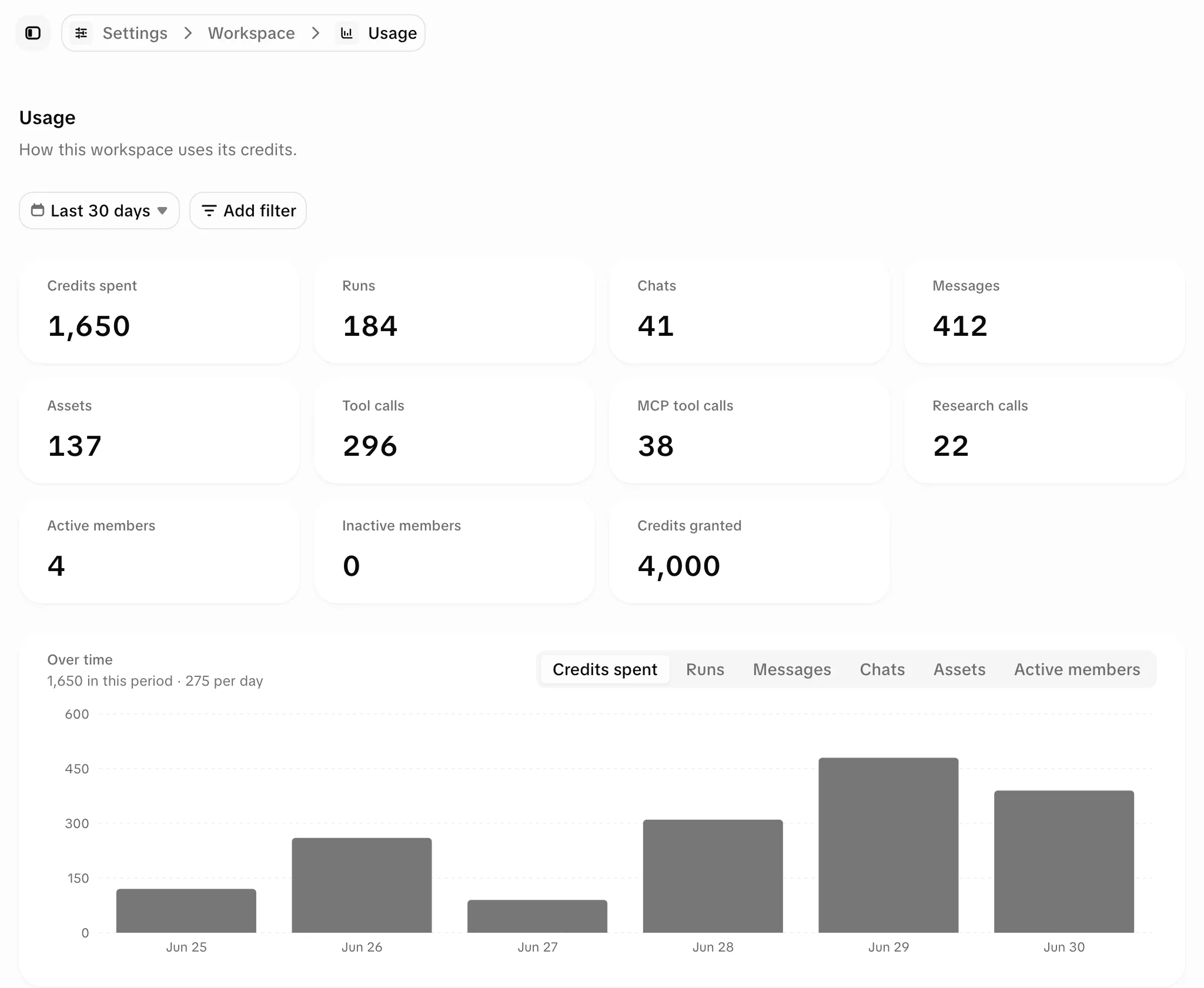
Was der Bericht zeigt
| Bereich | Inhalt |
|---|---|
| Summen | Verbrauchte Credits, Ausführungen, Chats, Nachrichten, Dateien, Tool-Aufrufe, MCP-Tool-Aufrufe, Recherche-Aufrufe. Die Workspace-Ansicht ergänzt aktive und inaktive Mitglieder und gutgeschriebene Credits. |
| Zeitverlauf | Eine Kennzahl pro Tag über den Zeitraum. |
| Guthaben und Reichweite | Verfügbare Credits, wann sie im aktuellen Tempo aufgebraucht sind, das Tagesbudget bis zur Verlängerung und jeder Credit-Bucket mit Ablaufdatum. Nur ganzer Workspace, ohne Filter. |
| Aufschlüsselungen | Credits nach Funktion, Kanal (Chat, App oder MCP) und Modell; Ausführungen nach Modell und Ausgabetyp; Dateien nach Quelle und Typ. |
| Rankings | Nur in der Workspace-Ansicht: aktivste Mitglieder, inaktive Mitglieder, Ausgaben nach Team. |
| Ressourcen | Aktuelle Personen, Projekte, Canvases, Skills, Konnektoren, geplante Aufgaben und belegte Plätze. |
Wähle in einem Ranking eine Person aus, um ihr Profil zu öffnen. Dessen Tab Nutzung zeigt denselben Bericht nur für sie.
Verwandte Seiten
- Was von der Karte abgebucht wurde: Abrechnung.
- Jedes einzelne Ereignis: Aktivität.
- Ausgabenlimits: Teams und Limits und Credits und Ausgaben.
Abrechnung
Verwalte deinen Endless-Plan, die Zahlungsmethode, Rechnungen und Credit-Käufe und erfahre, wer die Abrechnungsseite öffnen kann und was bei einer fehlgeschlagenen Zahlung passiert.
Stimmen
Erstelle eine Stimme für die Sprachgenerierung, indem du sie beschreibst oder aus Aufnahmen klonst, teile sie mit deinem Workspace und nutze sie in Canvas, Chat und MCP.