Papierkorb
Gelöschte Dateien und Skills bleiben 30 Tage im Papierkorb, bevor sie endgültig entfernt werden. So stellst du sie wieder her, löschst sie sofort und wer beides darf.
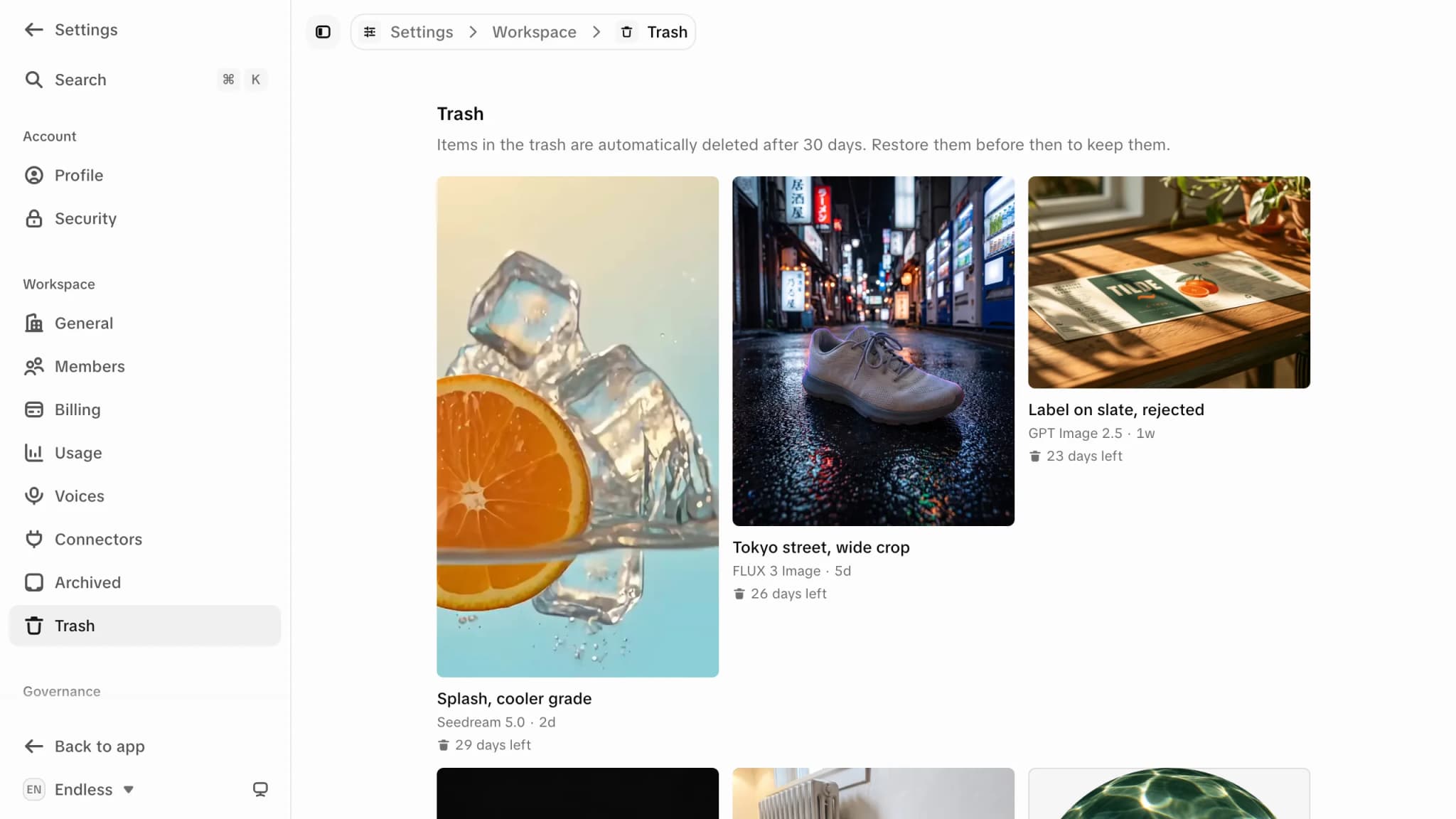
Unter Einstellungen → Workspace → Papierkorb liegen die Dateien und Skills, die du gelöscht hast. Jedes Mitglied kann ihn öffnen, und er zeigt nur deine eigenen Elemente.
Elemente werden nach 30 Tagen endgültig gelöscht, ohne weitere Warnung. Stelle sie vorher wieder her, wenn du sie behalten willst.
Element wiederherstellen
Elemente auswählen
Wähle eine Kachel aus, um die Auswahl zu starten. Eine Leiste unten zeigt die Anzahl.
Auf „Wiederherstellen“ klicken
Die Elemente kommen unverändert zurück, mit derselben Sichtbarkeit und denselben Verknüpfungen zu Chats, Canvases oder Projekten.
Element sofort löschen
In derselben Leiste überspringst du mit „Endgültig löschen“ die 30 Tage Wartezeit. Dabei wird auch die Datei entfernt, jedes Canvas und jeder Chat, die sie genutzt haben, verlieren sie also. Das lässt sich nicht rückgängig machen.
Was im Papierkorb landet
| Element | Im Papierkorb? |
|---|---|
| Dateien: Uploads, generierte Medien, Dokumente, Transkripte | Ja |
| Skills | Ja, in der eigenen Liste Skills |
| Chats | Nein. Einen Chat zu löschen ist endgültig. Siehe Chat-Verlauf. |
| Projekte | Nein. Löschen ist endgültig. Um eines wiederherstellbar auszublenden, archiviere es. |
Wer wiederherstellen oder löschen darf
- Dateien: nur wer sie erstellt hat, unabhängig von der Rolle. Siehe Dateien und Sichtbarkeit.
- Skills: wer sie erstellt hat, oder wer sie mit „Von anderen erstellte Inhalte löschen“ gelöscht hat. Hast du denselben Skill schon aus dem Katalog, lösche diese Kopie, bevor du wiederherstellst.
Wenn du den Workspace löschst, wird auch sein Papierkorb gelöscht.
Stimmen
Erstelle eine Stimme für die Sprachgenerierung, indem du sie beschreibst oder aus Aufnahmen klonst, teile sie mit deinem Workspace und nutze sie in Canvas, Chat und MCP.
Archivierte Projekte
Finde deine archivierten Projekte in den Einstellungen, hol eines zurück in die Seitenleiste und erfahre, warum Archivieren keinen Projektplatz in deinem Plan freigibt.