Aktivität
Ein einziger Feed für alles, was dein Workspace getan hat, filterbar nach Typ, Person, Team, Medien und Datum, mit CSV-Export der geladenen Ereignisse.
Einstellungen → Governance → Aktivität listet alles auf, was der Workspace getan hat, neueste zuerst: Generierungen, Uploads, Chats, Canvases, Projekte, Teams, Einladungen und Credit-Bewegungen. Zum Öffnen brauchst du Workspace-Aktivität und Governance ansehen, was Admins standardmäßig haben. Siehe Rollen und Berechtigungen.
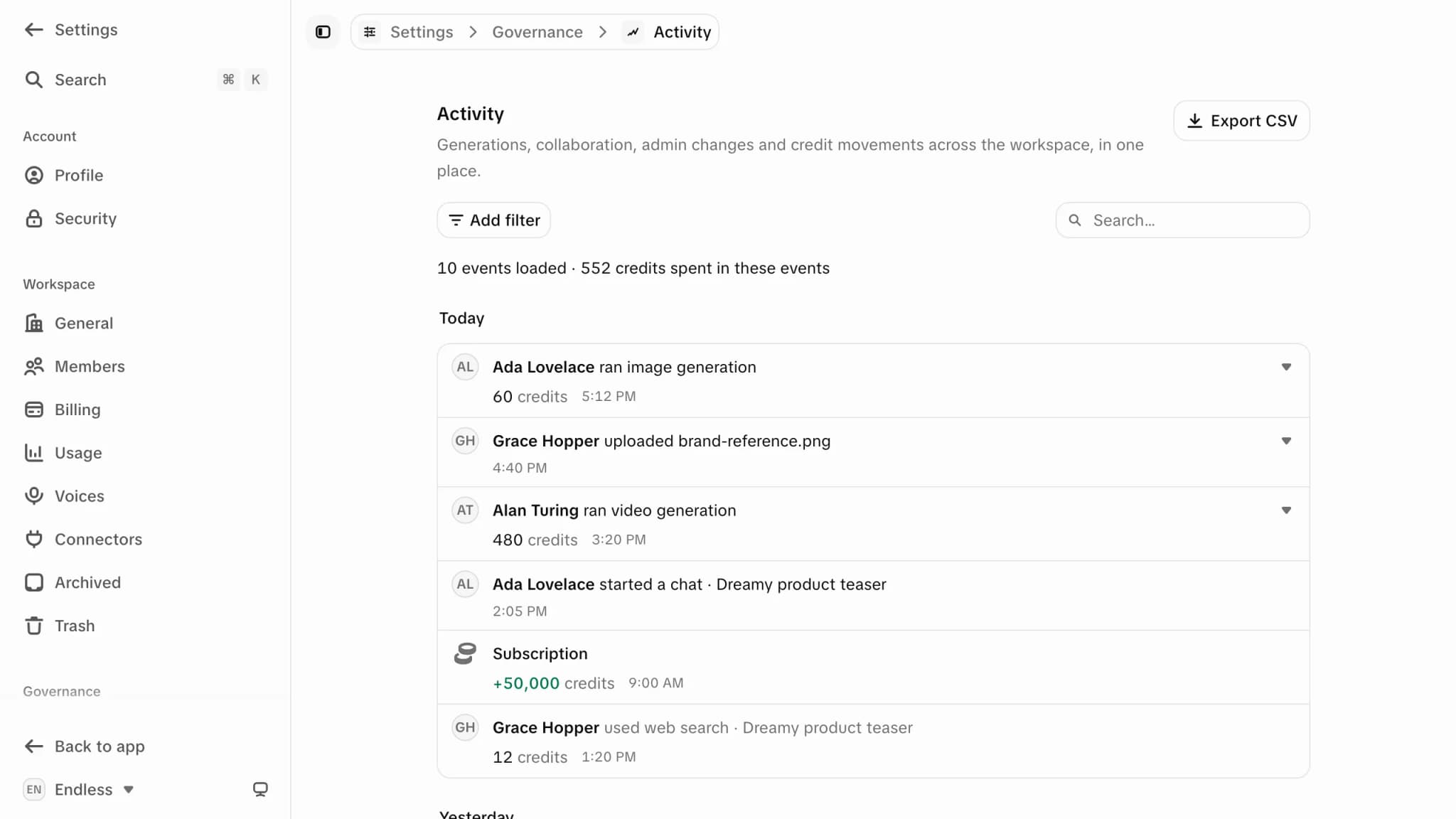
Den Feed lesen
- Jede Zeile ist ein Satz, etwa ein Mitglied, das ein Modell ausführt oder Dateien hochlädt. Wiederholte Ereignisse werden gruppiert: Zehn Varianten aus einem Lauf sind eine Zeile, und eine Reihe von Uploads erscheint als Zahl.
- Klapp eine Zeile auf, um Details zu sehen. Bei einer Generierung: Modell, Status, Kosten, Dauer, Ausgaben mit Format und Abmessungen und ein Link zum Chat oder Canvas, aus dem sie stammt.
- Der Header zeigt, wie viele Ereignisse geladen sind und wie viele Credits darin ausgegeben wurden. Scroll, um mehr zu laden; am Ende des Feeds steht, wenn alle passenden Ereignisse geladen sind.
- Ereignisse zu einem Chat, Canvas oder einer Datei, die du nicht öffnen kannst, erscheinen ohne Titel. Der Prompt einer Generierung ist nur für die Person sichtbar, die sie ausgeführt hat. Projekt-Ereignisse und Ereignisse wie „hat … Zugriff auf … gegeben“ erscheinen nur für Einträge, die du öffnen kannst.
Filtern
| Filter | Optionen |
|---|---|
| Typ | Generierungen, Inhalte (Dateien, Chats, Canvases, Projekte, Konnektoren und vergebener Zugriff), Credits, Mitglieder (Beitritte, Einladungen, Team-Änderungen) |
| Mitglieder | Bestimmte Personen |
| Teams | Erscheint, sobald der Workspace Teams hat. Passt auf die Personen, die jetzt im Team sind. |
| Medien | Bild, Video, Audio, Text |
| Datum | Letzte 24 Stunden, Letzte 7 Tage, Letzte 30 Tage. Ohne Datumsfilter deckt der Feed die gesamte Zeit ab. |
Das Suchfeld findet Prompts, Titel, Namen und Labels. Filter und Suche gelten für den gesamten Verlauf, nicht nur für die geladenen Zeilen.
- Wähl den Namen einer Person in einer Zeile aus, um nur ihre Ereignisse zu sehen; wähl ihn noch mal aus, um den Filter zu entfernen.
- Filter werden in der Seitenadresse gespeichert, du kannst also eine gefilterte Ansicht als Link verschicken.
- Um die Nutzung einer Person über eine Woche zu sehen, filtere nach ihr und Letzte 7 Tage, scroll bis zum Ende und lies den Header.
Export
„CSV exportieren“ oben rechts lädt die geladenen Ereignisse herunter: Zeitstempel, Kategorie, Aktion, wer sie ausgeführt hat, Zusammenfassung, Status, Medientyp, Credits und Prompt. Es wird nur exportiert, was geladen ist, scroll also vorher bis zum Ende. Was tatsächlich abgerechnet wurde, siehst du unter Einstellungen → Abrechnung.
Grenzen
Der Feed wird aus dem aktuellen Inhalt des Workspace aufgebaut. Er ist kein manipulationssicheres Audit-Protokoll. Ein Eintrag im Papierkorb erscheint als „gelöscht“ statt „erstellt“, beim Wiederherstellen kommt das Ereignis „erstellt“ zurück, und beim endgültigen Löschen verschwinden beide. Einträge bleiben 30 Tage im Papierkorb.
Die Aktivität einer Person
Der Tab Aktivität im Profil eines Mitglieds (wähl den Namen unter Einstellungen → Mitglieder aus) zeigt denselben Feed, gefiltert auf diese Person. Jeder kann ihn öffnen. Ohne Workspace-Aktivität und Governance ansehen zeigt er nur die Dateien, Chats und Canvases, die du öffnen kannst, und keine Credit-Bewegungen oder Einladungen.
Verwandte Seiten
Teams und Limits
Fasse Workspace-Mitglieder in Teams zusammen, lege für jedes Team ein Ausgabenlimit in Credits fest und sieh, wofür jedes Team im Abrechnungszyklus Credits ausgegeben hat.
Support-Zugriff
Lass das Endless-Team einen Tag lang deine Inhalte lesen, um ein Problem zu beheben, beende den Zugriff jederzeit und sieh, wann das Team sie gelesen hat.