Mitglieder
Lade Personen in deinen Workspace ein, verwalte Plätze und ausstehende Einladungen, ändere Rollen, Teams und Ausgabenlimits und entferne Mitglieder.
Unter Einstellungen → Workspace → Mitglieder stehen alle Personen im Workspace. Hier laden Admins Personen ein, ändern sie und entfernen sie. Jeder kann die Seite öffnen und sieht dieselbe Liste; deine Berechtigungen bestimmen, welche Steuerelemente erscheinen. Die Konzepte dahinter stehen unter Workspaces und Mitglieder.
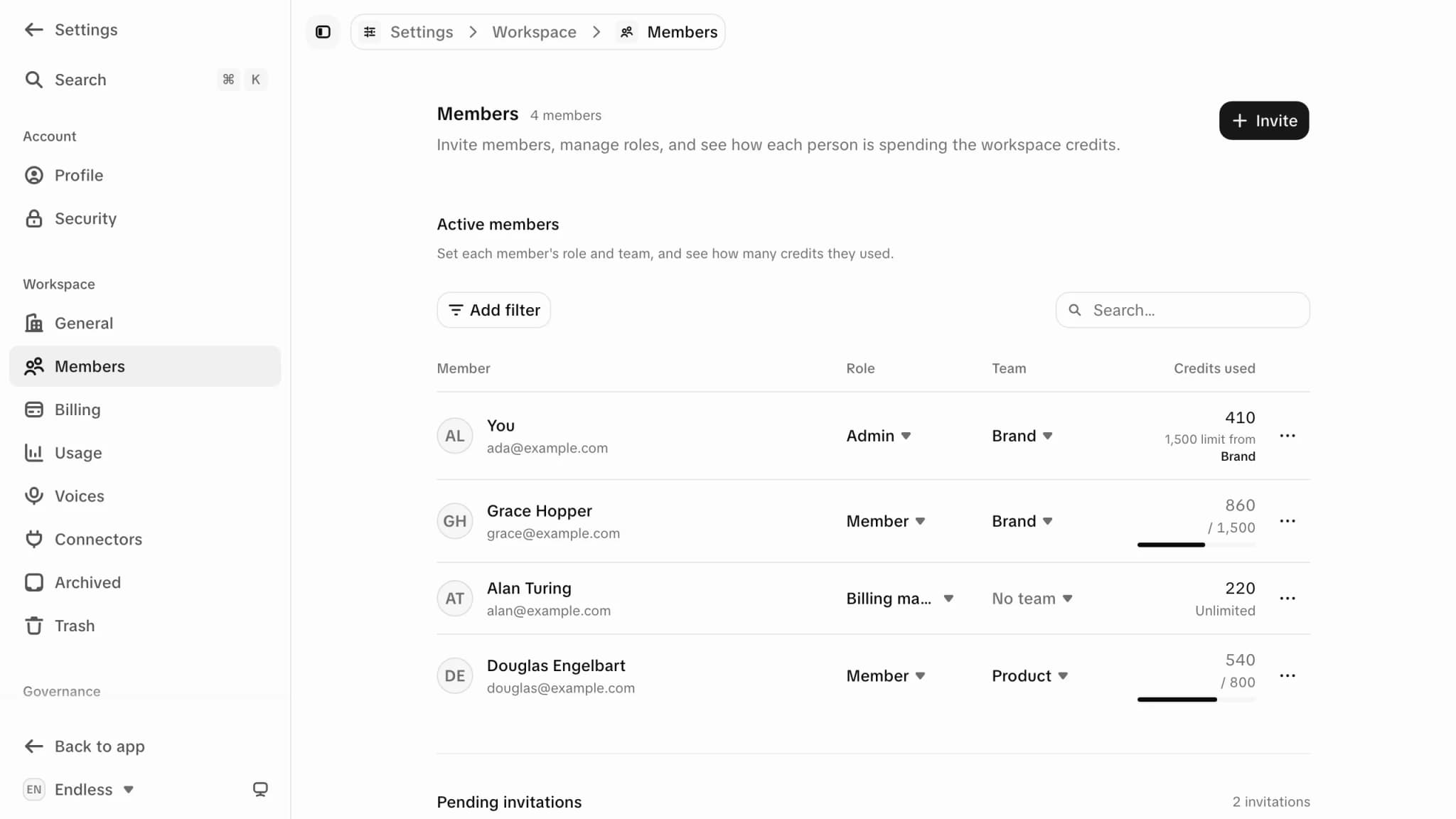
Jemanden einladen
Auf „Einladen“ klicken
Oben rechts auf der Seite. Dafür brauchst du „Mitglieder einladen und entfernen“.
E-Mail-Adressen hinzufügen
Füge unter „E-Mail-Adressen“ beliebig viele hinzu. Ungültige Adressen werden markiert, bevor du senden kannst.
Rolle, Team und Limit festlegen
Das gilt für alle im Stapel. Lade Personen mit unterschiedlichen Rollen deshalb in getrennten Stapeln ein.
- Rolle: Es werden nur Rollen angeboten, die du selbst vergeben darfst. Nur ein Admin kann also einen Admin einladen.
- Team: optional. „Kein Team“ ist der Standard.
- Limit: ein optionales monatliches Credit-Limit pro Person. Lass das Feld leer, um den gemeinsamen Pool des Workspace zu nutzen.
Auf „Einladungen senden“ klicken
Jede Person bekommt eine E-Mail mit einem Link zum Beitreten. Adressen, bei denen es nicht klappt, bleiben mit dem Grund im Feld: Es gibt schon eine ausstehende Einladung (dann gibt es „Widerrufen und neu einladen“), die Person ist bereits Mitglied, es ist deine eigene Adresse oder das Platzlimit ist erreicht.
Plätze und ausstehende Einladungen
- Hat der Plan ein Platzlimit, zeigt die Kopfzeile die Mitglieder im Verhältnis dazu. Am Limit ist Einladen gesperrt. Wechsle den Plan unter Abrechnung.
- Ausstehende Einladungen belegen Plätze. Abgelaufene nicht. Widerrufe eine unbeantwortete Einladung, um ihren Platz freizugeben.
- Der Bereich „Ausstehende Einladungen“ zeigt Rolle, Einladende und Ablaufdatum jeder Einladung. Bei einer gültigen Einladung kannst du Team und Limit ändern oder sie widerrufen.
- Bei einer abgelaufenen Einladung gibt es „Einladung erneut senden“ mit derselben Rolle, demselben Team und Limit. Eine gültige lässt sich nicht erneut senden: Widerrufe sie und lade noch mal ein.
Mitglied ändern
| Was | Wo | Berechtigung |
|---|---|---|
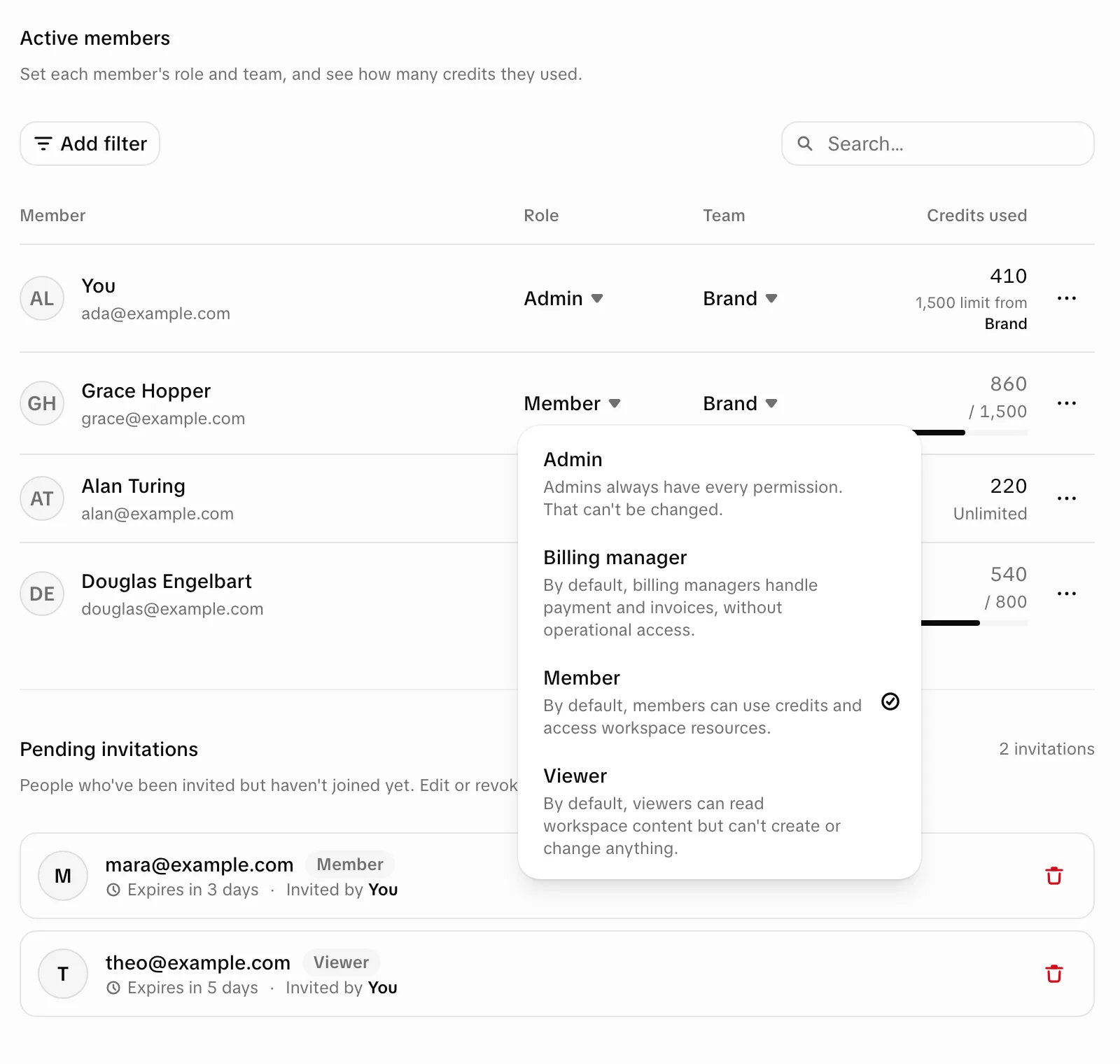
| Rolle | Spalte Rolle in der Liste | Rollen und Berechtigungen verwalten |
| Team | Spalte Team in der Liste | Mitglieder einladen und entfernen |
| Ausgabenlimit | „Ausgabenlimit“ im Profil der Person | Mitglieder einladen und entfernen |
- Die Rollenauswahl bietet nur Rollen an, die du vergeben darfst. Was jede Rolle kann, legst du unter Rollen und Berechtigungen fest.
- Ein persönliches Limit begrenzt die Credits pro Abrechnungszeitraum. Hat das Team der Person ein Limit, heißt das Feld „Team-Limit überschreiben“; wenn du es entfernst, gilt für die Person wieder das Team-Limit. Siehe Credits und Ausgaben.
- Teams selbst erstellst du unter Einstellungen → Workspace → Teams. Siehe Teams und Limits.
- Der letzte Admin lässt sich nicht herabstufen. Befördere zuerst ein anderes Mitglied.
Das Profil eines Mitglieds
Wähle einen Namen, um das Profil zu öffnen: Rolle, Team, Beigetreten,
Ausgabenlimit und die Tabs Aktivität, Dateien (was du öffnen kannst), Nutzung
und Funktionen (welche Tools und Modelle die Person nutzen darf). Nutzung und
Funktionen erscheinen in deinem eigenen Profil und in fremden, wenn du die
Workspace-Aktivität und Governance ansehen darfst. Im eigenen Tab Funktionen kannst du
Dinge nur für dich abschalten. Dein eigenes Profil findest du unter
/settings/workspace/members/me.
Jemanden entfernen
Öffne „Weitere Optionen“ in der Zeile oder im Profil und wähle „Aus Workspace entfernen“ (dafür brauchst du „Mitglieder einladen und entfernen“). Die Person verliert sofort den Zugriff. Ihre Arbeit bleibt im Workspace und ihr Konto bleibt unberührt, sie lässt sich also wieder einladen. Der letzte Admin lässt sich nicht entfernen.
Um dich selbst zu entfernen, bietet dasselbe Menü „Workspace verlassen“. Siehe Workspace.
Workspace
Ändere Name, URL und Logo deines Workspace, sieh, wer sie bearbeiten darf, und lerne den Unterschied zwischen einem Workspace verlassen und löschen.
Abrechnung
Verwalte deinen Endless-Plan, die Zahlungsmethode, Rechnungen und Credit-Käufe und erfahre, wer die Abrechnungsseite öffnen kann und was bei einer fehlgeschlagenen Zahlung passiert.