Abrechnung
Verwalte deinen Endless-Plan, die Zahlungsmethode, Rechnungen und Credit-Käufe und erfahre, wer die Abrechnungsseite öffnen kann und was bei einer fehlgeschlagenen Zahlung passiert.
Unter Einstellungen → Workspace → Abrechnung verwaltest du Plan, Credits, Zahlungsmethode und Rechnungen des Workspace.
Für die Abrechnung brauchst du „Abrechnung ansehen und verwalten“ (standardmäßig Admin und Abrechnungsverwalter). Ohne diese Berechtigung fehlt die Seite im Menü, und ihre Adresse leitet dich zu Profil um. Jedes Mitglied sieht seine Credits weiterhin im Credits-Popover am unteren Rand der Seitenleiste und unter Nutzung.
Abrechnung einrichten
Ein neuer Workspace zeigt die kostenlose Stufe und das Formular „Abrechnung einrichten“. Fülle es aus, bevor du ein Abo abschließt:
- Firmenname: erscheint auf Rechnungen.
- Abrechnungs-E-Mail: empfängt Rechnungen und Belege. Sie muss nicht deine Anmelde-E-Mail sein.
Um beides später zu ändern, klicke unter Abrechnungsdetails auf „Bearbeiten“.
Plan wechseln
Plan-Auswahl öffnen
„Upgraden“ bei einem kostenlosen Workspace, „Plan wechseln“ bei einem mit Abo.
Monatlich oder jährlich wählen
Die Auswahl markiert deinen „Aktuellen“ Plan und jede „Geplante“ Änderung.
Bestätigen
Endless zeigt das Ergebnis, bevor es abbucht:
- Upgrade: gilt sofort, wird sofort abgebucht und startet heute einen neuen Abrechnungszeitraum. Du bekommst die Credits des neuen Plans; nicht verbrauchte Credits des alten Plans verfallen.
- Downgrade: gilt ab Ende des laufenden Zeitraums. Bis dahin behältst du Funktionen und Credits.
Eine Änderung wird abgelehnt, wenn:
- das Abo jährlich läuft (kündige oder ändere es im Portal des Zahlungsanbieters), oder
- der Zielplan weniger Plätze hat als der Workspace Mitglieder plus nicht abgelaufene ausstehende Einladungen. Entferne zuerst Personen.
Credits kaufen
In einem Workspace mit Abo ab Basic fügst du mit „Credits kaufen“ einmalige Credits hinzu. Gib einen Betrag ein oder nutze den Regler und klicke dann auf den Button (zum Beispiel „5.000 Credits kaufen“). Sie kommen wenige Sekunden nach der Zahlung an, gelten 12 Monate und bleiben über Zeiträume hinweg erhalten. Größere Käufe kosten pro Credit weniger; das Minimum steht unter dem Betrag.
Was die Seite zeigt
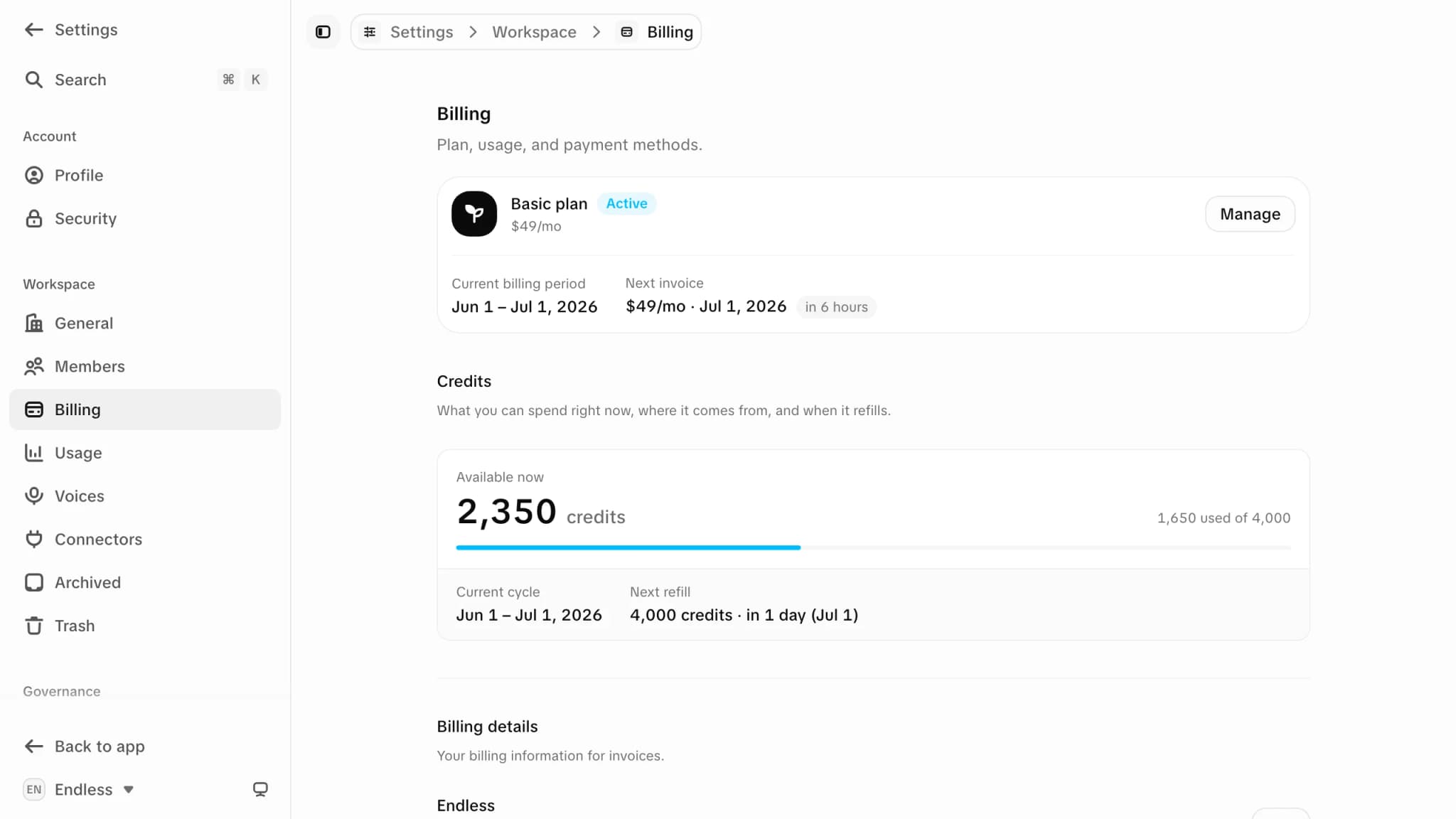
| Bereich | Zeigt |
|---|---|
| Plan-Banner | Plan und Status (Aktiv, Kostenlose Testphase, Wird gekündigt, Zahlungsproblem), aktueller Zeitraum, nächste Rechnung, „Verwalten“ |
| Credits | Aktuell verfügbare Credits, Verbrauch im Verhältnis zur Gesamtmenge, nächste Aufladung und jede Credit-Quelle mit Ablaufdatum |
| Aktivität | Abos, Zahlungen und Credit-Gutschriften der letzten 30 Tage |
| Zahlungsmethode | Die hinterlegte Karte oder „Zahlungsmethode hinzufügen“ |
| Rechnungen | „Rechnungen ansehen“ für den gesamten Verlauf |
„Verwalten“, die Zahlungsmethode und die Rechnungen öffnen das Portal des Zahlungsanbieters. Endless speichert weder Karten noch Rechnungen.
Fehlgeschlagene Zahlungen
Das Banner zeigt „Deine letzte Zahlung ist fehlgeschlagen“ mit „Zahlung beheben“. Bis die Rechnung bezahlt ist, kommen keine neuen Credits an. Die Zahlung wird 15 Tage lang erneut versucht, danach wird der Plan gekündigt.
Preise
Preise, Credit-Kontingente, Plätze und Projektlimits stehen hier nicht, weil sie sich ändern. Schau in die Plan-Auswahl oder auf die Preisseite. Für individuelle Pläne nutze „Vertrieb kontaktieren“ in der Auswahl. Was du mit Credits bekommst, erklärt Credits und Ausgaben.
Mitglieder
Lade Personen in deinen Workspace ein, verwalte Plätze und ausstehende Einladungen, ändere Rollen, Teams und Ausgabenlimits und entferne Mitglieder.
Nutzung
Sieh, wie dein Workspace Credits nach Person, Team, Modell und Funktion über einen beliebigen Zeitraum verbraucht, und was du siehst, wenn du nur deine eigene Nutzung einsehen darfst.