Membres
Invitez des personnes dans votre espace de travail, gérez les utilisateurs et les invitations en attente, modifiez les rôles, les équipes et les plafonds de dépenses, et retirez des membres.
Paramètres → Espace de travail → Membres liste toutes les personnes de l'espace de travail et c'est là que les administrateurs invitent, modifient et retirent des personnes. Tout le monde peut ouvrir cette page et voit la même liste ; vos autorisations déterminent les commandes qui s'affichent. Pour les concepts, voir Espaces de travail et membres.
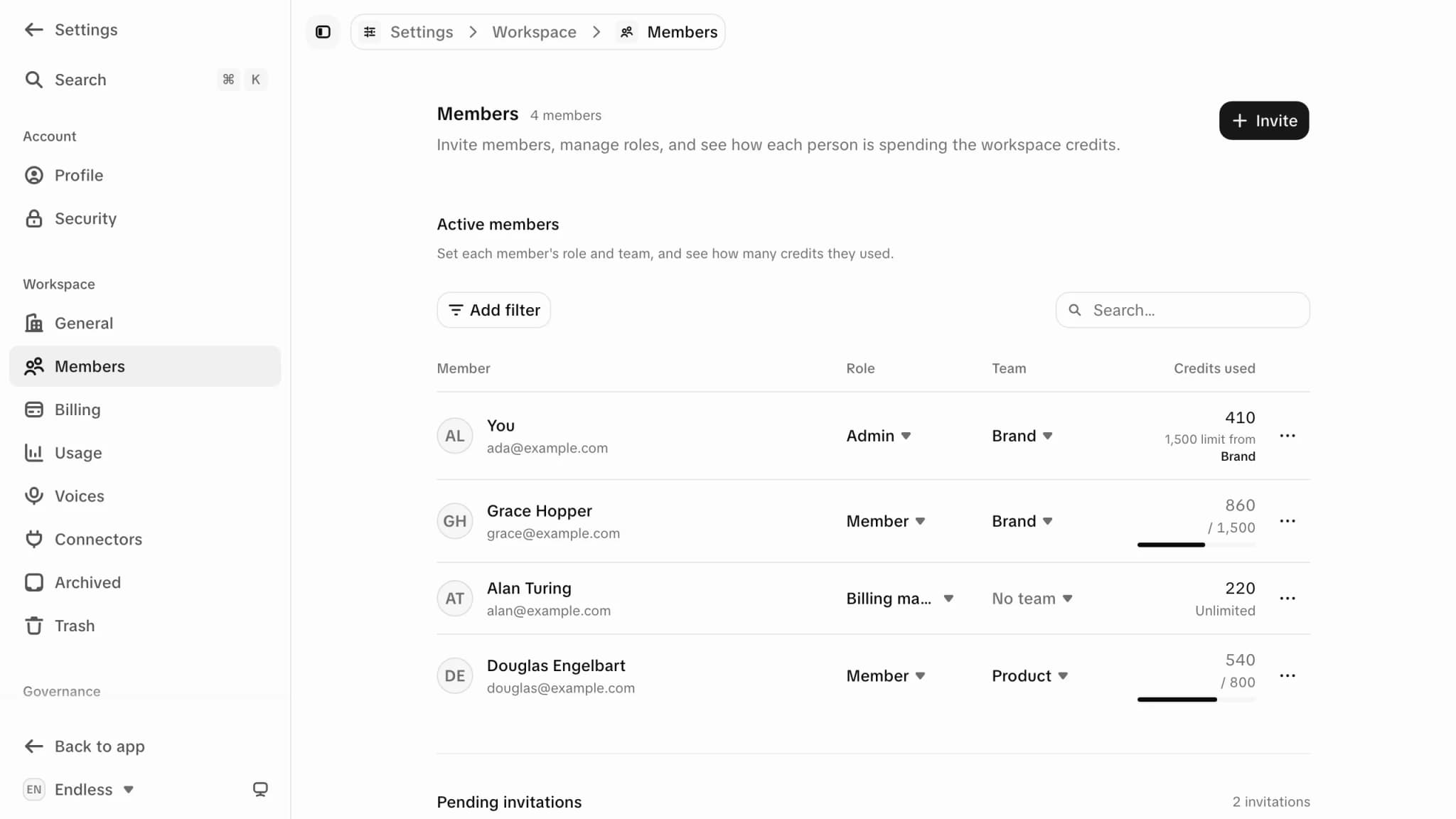
Inviter quelqu'un
Cliquez sur « Inviter »
En haut à droite de la page. Requiert « Inviter et retirer des membres ».
Ajoutez les adresses e-mail
Ajoutez-en autant que vous le souhaitez sous « Adresses e-mail ». Les adresses non valides sont signalées avant l'envoi.
Définissez le rôle, l'équipe et le plafond
Ces réglages s'appliquent à tout le lot ; invitez donc les personnes ayant des rôles différents dans des lots séparés.
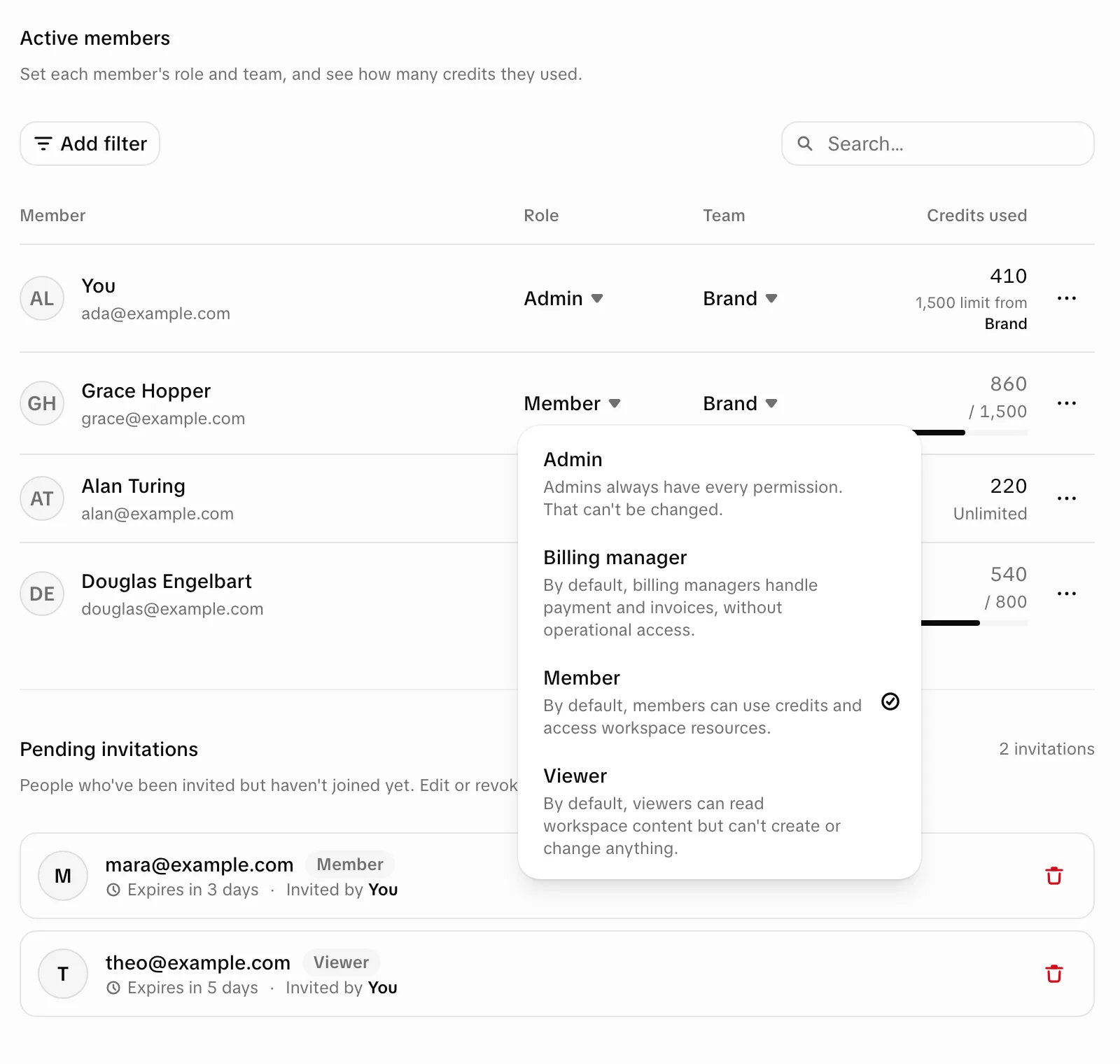
- Rôle : seuls les rôles que vous pouvez vous-même attribuer sont proposés ; seul un administrateur peut donc inviter un autre administrateur.
- Équipe : facultatif. « Aucune équipe » est la valeur par défaut.
- Plafond : une limite mensuelle de crédits par personne, facultative. Laissez vide pour utiliser la réserve de l'espace de travail.
Cliquez sur « Envoyer les invitations »
Chaque personne reçoit un e-mail avec un lien pour rejoindre l'espace. Les adresses en échec restent dans le champ avec le motif : une invitation est déjà en attente (propose « Révoquer et réinviter »), la personne est déjà membre, c'est votre propre adresse, ou la limite d'utilisateurs est atteinte.
Utilisateurs et invitations en attente
- Lorsque le forfait a une limite d'utilisateurs, l'en-tête affiche le nombre de membres par rapport à cette limite. Une fois atteinte, Inviter est verrouillé. Changez de forfait dans Facturation.
- Les invitations en attente comptent comme des utilisateurs. Les invitations expirées, non. Révoquez une invitation restée sans réponse pour libérer sa place.
- La section « Invitations en attente » affiche le rôle de chaque personne invitée, qui l'a invitée et la date d'expiration de l'invitation. Sur une invitation active, vous pouvez modifier l'équipe et le plafond, ou la révoquer.
- Une invitation expirée propose « Renvoyer l'invitation » avec le même rôle, la même équipe et le même plafond. Une invitation active ne peut pas être renvoyée : révoquez-la et invitez à nouveau.
Modifier un membre
| Quoi | Où | Autorisation |
|---|---|---|
| Rôle | Colonne Rôle de la liste | Gérer les rôles et les autorisations |
| Équipe | Colonne Équipe de la liste | Inviter et retirer des membres |
| Plafond de dépenses | « Plafond de dépenses » sur le profil de la personne | Inviter et retirer des membres |
- Le sélecteur de rôle ne propose que les rôles que vous pouvez attribuer. Ce que peut faire chaque rôle se définit dans Rôles et autorisations.
- Un plafond personnel limite les crédits par période de facturation. Si l'équipe de la personne a un plafond, le champ indique « Remplacer le plafond de l'équipe », et le supprimer ramène la personne au plafond de l'équipe. Voir Crédits et dépenses.
- Les équipes se créent dans Paramètres → Espace de travail → Équipes. Voir Équipes et plafonds.
- Le dernier administrateur ne peut pas être rétrogradé. Promouvez d'abord un autre membre.
Le profil d'un membre
Sélectionnez un nom pour ouvrir le profil : Rôle, Équipe, Membre depuis, Plafond
de dépenses, et les onglets Activité, Fichiers (ce que vous pouvez ouvrir),
Utilisation et Fonctionnalités (les outils et modèles que la personne peut utiliser).
Utilisation et Fonctionnalités s'affichent sur votre propre profil, et sur celui des
autres si vous pouvez consulter l'activité et la gouvernance de l'espace de travail. Dans votre
propre onglet Fonctionnalités, vous pouvez tout désactiver pour vous seul. Votre propre profil
se trouve à l'adresse /settings/workspace/members/me.
Retirer quelqu'un
Ouvrez « Plus d'options » sur la ligne ou le profil et choisissez « Retirer de l'espace de travail » (requiert « Inviter et retirer des membres »). La personne perd l'accès immédiatement. Son travail reste dans l'espace de travail et son compte n'est pas modifié ; elle peut donc être invitée à nouveau. Le dernier administrateur ne peut pas être retiré.
Pour vous retirer vous-même, le même menu propose « Quitter l'espace de travail ». Voir Espace de travail.
Espace de travail
Modifiez le nom, l'URL et le logo de votre espace de travail, voyez qui peut les modifier et la différence entre quitter un espace de travail et le supprimer.
Facturation
Gérez votre forfait Endless, votre moyen de paiement, vos factures et vos achats de crédits, et voyez qui peut ouvrir la facturation et ce qui se passe en cas d'échec de paiement.