Skills et connaissances
Les skills apprennent vos méthodes de travail à Endless et ne se chargent que lorsqu'une tâche en a besoin. D'où elles viennent, comment les activer et en quoi les connaissances diffèrent.
Une skill est un dossier contenant un SKILL.md : un nom, une description de quand l'utiliser
et les instructions qu'Endless suit. Elle peut aussi contenir des références et des scripts. Vous
l'écrivez une fois, et Endless l'utilise chaque fois qu'une tâche correspond à sa description.
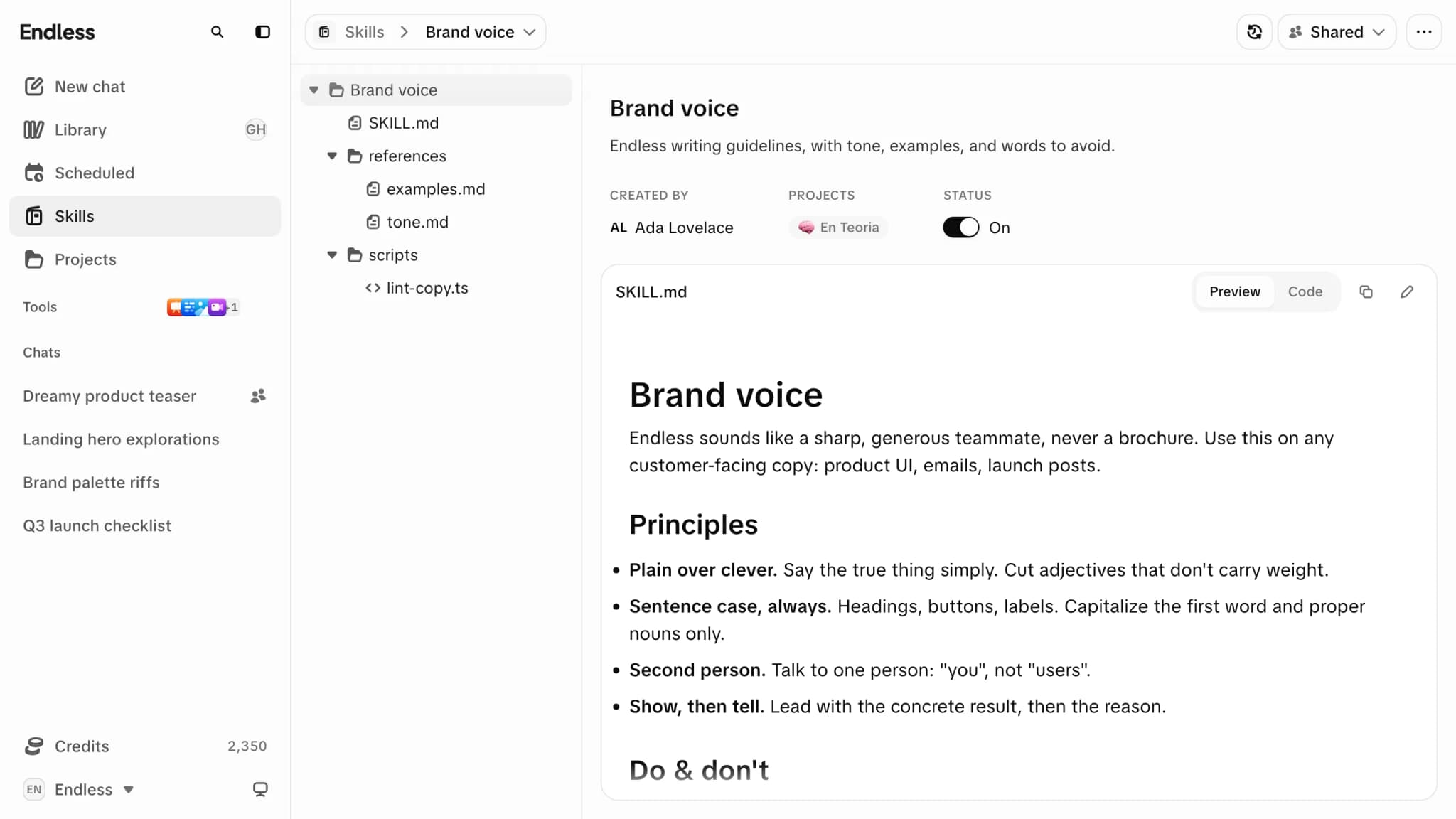
Comment une skill se charge
- Au départ, Endless ne lit que le nom et la description de chaque skill.
- Quand une tâche correspond, il lit le
SKILL.mden entier. - Il suit les instructions et charge les fichiers inclus selon ses besoins.
Installer beaucoup de skills ne ralentit donc pas Endless, et c'est la description qui décide si une skill est utilisée. Rédigez-la comme quand l'utiliser, pas comme ce que c'est.
D'où viennent les skills
| Source | Détails |
|---|---|
| Intégrées | Installées dans chaque espace de travail (documents, présentations, images, clip pour couper, recadrer et sous-titrer des vidéos). Elles peuvent être désactivées, mais ni modifiées ni supprimées. |
| Catalogue | « Explorer les skills » : skills créées par Endless et adaptées de la communauté. En ajouter une la copie dans votre espace de travail comme la vôtre. Voir ajouter une skill depuis le catalogue. |
| Écrites par vous | « Nouvelle skill » : Importer (un .zip ou un SKILL.md), Coller (le texte du SKILL.md) ou Depuis une URL (un lien skills.sh ou GitHub, avec ses fichiers). « Créer avec l'agent » en rédige une avec vous dans un chat. Vous pouvez aussi transformer un message de chat en skill. |
| Connaissances de projet | L'entrée de connaissances de chaque projet est une skill. Elle n'apparaît jamais dans la liste des skills et ne se charge que lorsque son projet est joint. Voir Projets. |
Les skills que vous écrivez ou ajoutez sont privées tant que vous ne les partagez pas avec des personnes ou avec l'espace de travail, peuvent être classées dans des projets (toutes les personnes qui peuvent ouvrir le projet peuvent les utiliser), conservent un historique à partir duquel vous pouvez restaurer, et vont dans la corbeille pendant 30 jours lorsqu'on les supprime. Voir travailler avec les skills.
Activer et désactiver des skills
| Niveau | Où | Effet |
|---|---|---|
| Espace de travail | Paramètres → Gouvernance → Skills (autorisation de gouvernance, administrateurs par défaut) | Désactivée, la skill disparaît pour tout le monde. Activée, elle devient seulement disponible. |
| Personne | Profil d'une personne → Fonctionnalités (autorisation de gouvernance) | Définit les skills d'une personne. La skill doit d'abord être activée pour l'espace de travail. |
| Vous | L'interrupteur sur chaque ligne de la page Skills | Active ou désactive pour vous seul une skill disponible dans l'espace de travail. Verrouillé si l'espace de travail l'a désactivée. |
Un administrateur peut aussi désactiver entièrement Skills, pour l'espace de travail, une
équipe ou une personne, sous Paramètres → Gouvernance → Outils. La page Skills et le menu
/ disparaissent et les skills de la bibliothèque cessent de se charger ; les skills et les
connaissances propres à un projet continuent de se charger lorsque le projet est joint.
Une skill désactivée l'est partout, y compris dans les tâches planifiées. Voir Rôles et autorisations.
Skills, connaissances et connecteurs
| Élément | Apporte | S'applique à |
|---|---|---|
| Skill | Instructions et fichiers : une méthode à suivre | Aux personnes avec qui elle est partagée ou qui peuvent ouvrir un projet où elle est classée (intégrées : tout le monde), là où elle est activée |
| Connaissances | Faits et règles durables sur un client ou une campagne | Aux chats auxquels son projet est joint |
| Connecteur | Accès à un outil externe, avec vos propres identifiants | À chaque personne, dans les limites de ce que permet l'espace de travail. Il ne fait rien tant que vous ne vous êtes pas connecté à l'outil. |
Projets
Un projet réunit le travail d'un client ou d'une campagne au même endroit. Joignez-le à un chat et Endless charge les connaissances et les skills du projet.
Modèles
Un modèle crée vos images, vidéos, audios et textes dans Endless. Comment en choisir un, ce qu'il coûte et ce qui détermine les modèles que vous pouvez utiliser.