Travailler avec les skills
Ajoutez une skill depuis le catalogue ou écrivez la vôtre, modifiez-la, restaurez d'anciennes versions, classez-la dans des projets et choisissez quelles skills sont activées.
Une skill est un ensemble d'instructions qu'Endless charge quand une tâche en a besoin. Cette page explique comment ajouter, modifier et activer ou désactiver des skills. Pour savoir ce qu'est une skill, consultez skills et connaissances.
Skills dans la barre latérale liste toutes les skills que vous pouvez ouvrir : les vôtres, celles partagées avec vous ou avec l'espace de travail, et les skills intégrées. Chaque ligne indique son origine (Intégrée, De l'espace de travail ou Communauté), l'accès, la description et votre interrupteur. Recherchez par nom ou filtrez par créateur, accès, projet et Origine.
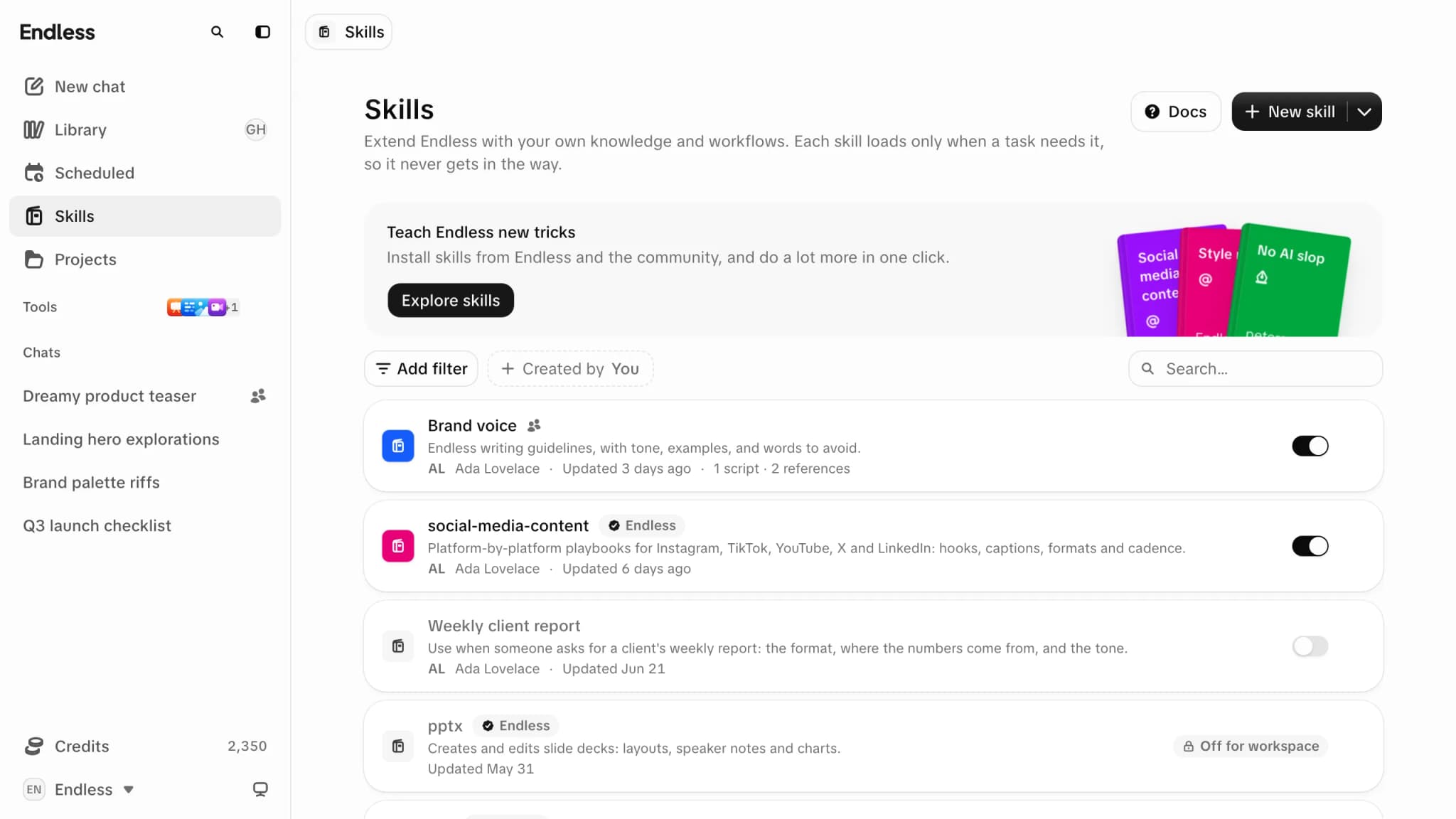
Ajouter une skill depuis le catalogue
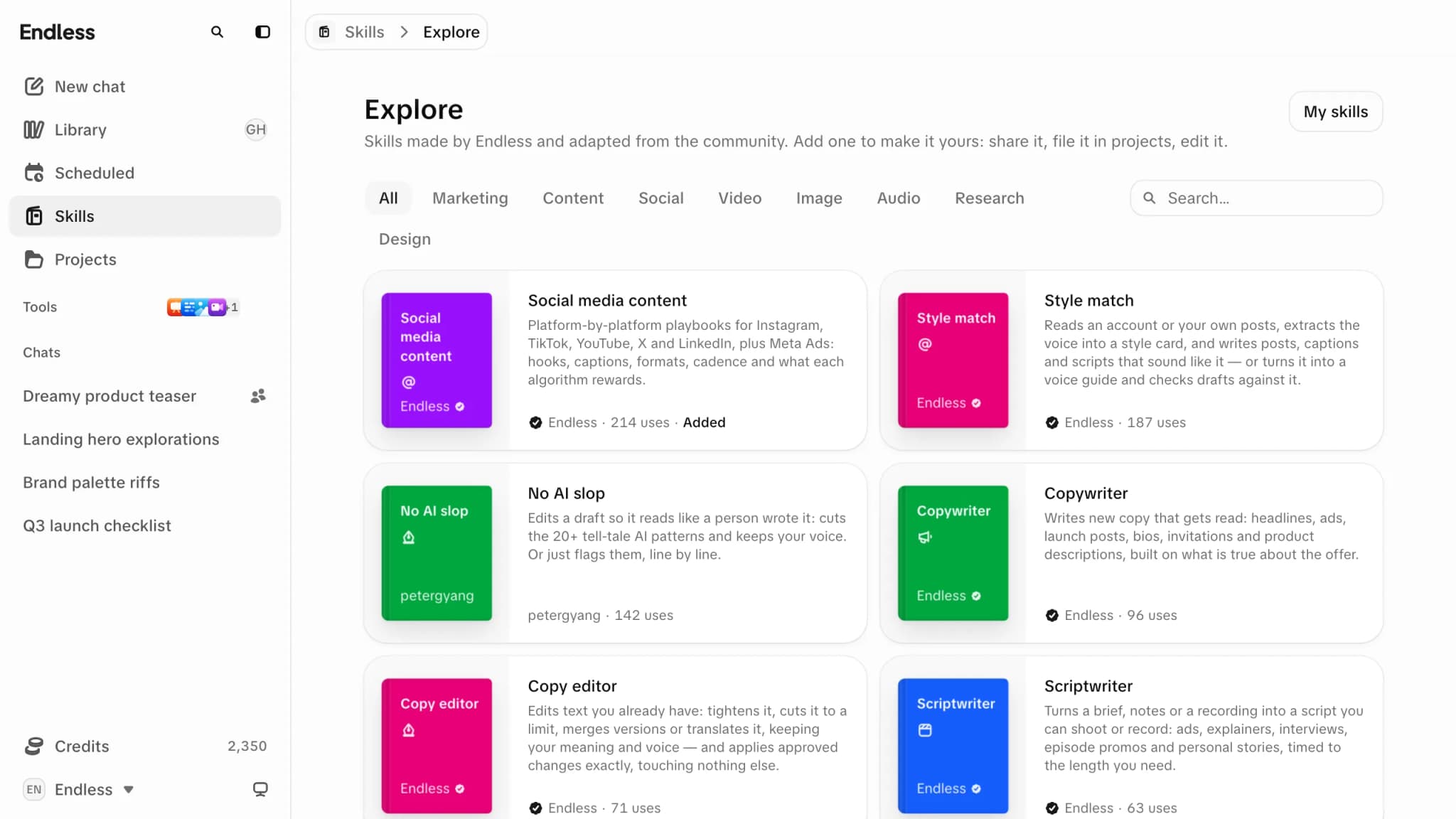
Ouvrez le catalogue
« Explorer les skills » sur la page Skills ouvre les skills créées par Endless ou adaptées de la communauté, classées par catégorie.
Ouvrez une fiche
Elle indique ce que fait la skill, qui l'a créée, à quelle fréquence elle est utilisée et les fichiers qu'elle contient.
Ajoutez-la
« Ajouter à mes skills » la copie dans votre espace de travail sous forme de skill privée que vous pouvez modifier, partager et classer dans des projets. Vous pouvez aussi choisir un exemple sous « Essayer » : cela ajoute la skill et ouvre un nouveau chat avec le message rédigé, mais non envoyé.
Votre copie ne change pas toute seule. Lorsque le catalogue propose une version plus récente, la page de la skill affiche un bouton « Mettre à jour » ; vos instructions précédentes restent dans son historique. Chaque personne peut avoir une seule copie de chaque fiche.
Écrire la vôtre
« Nouvelle skill » propose :
| Méthode | Contenu |
|---|---|
| Importer | Un paquet .zip ou .skill, ou un seul SKILL.md. Les fichiers binaires ou trop volumineux sont ignorés et comptés. |
| Coller | Le texte du SKILL.md. Le nom et la description sont lus dans son frontmatter. |
| Depuis une URL | Une URL skills.sh ou GitHub. Récupérer, vérifiez ce qui a été chargé, puis ajoutez. |
| Créer avec l'agent | Depuis la flèche à côté de « Nouvelle skill », ou demandez-le dans n'importe quel chat. Endless la rédige et l'enregistre une fois que vous approuvez. |
Vous pouvez aussi choisir « Créer une skill » dans le menu de l'un de vos propres messages de chat. Chaque méthode se termine par une vérification du Nom, de la Description et de l'accès avant « Créer la skill ».
Endless lit la description à chaque message pour décider quand charger la skill. Rédigez-la comme un « quand utiliser cette skill », en moins de 1 000 caractères.
Ajouter ou créer une skill nécessite l'autorisation de créer du contenu (membres et administrateurs par défaut,
pas les lecteurs). Une nouvelle skill est Privée tant que vous ne la partagez pas. SKILL.md est limité à 64 Ko ; placez
les longues références dans un fichier à part, qu'Endless ne lit qu'au besoin.
Modifier une skill
Ouvrez une skill pour voir sa description, son créateur, ses projets, son statut et l'arborescence de ses fichiers. Modifiez un fichier et enregistrez avec ⌘S (Ctrl+S). Partager et Historique se trouvent dans l'en-tête.
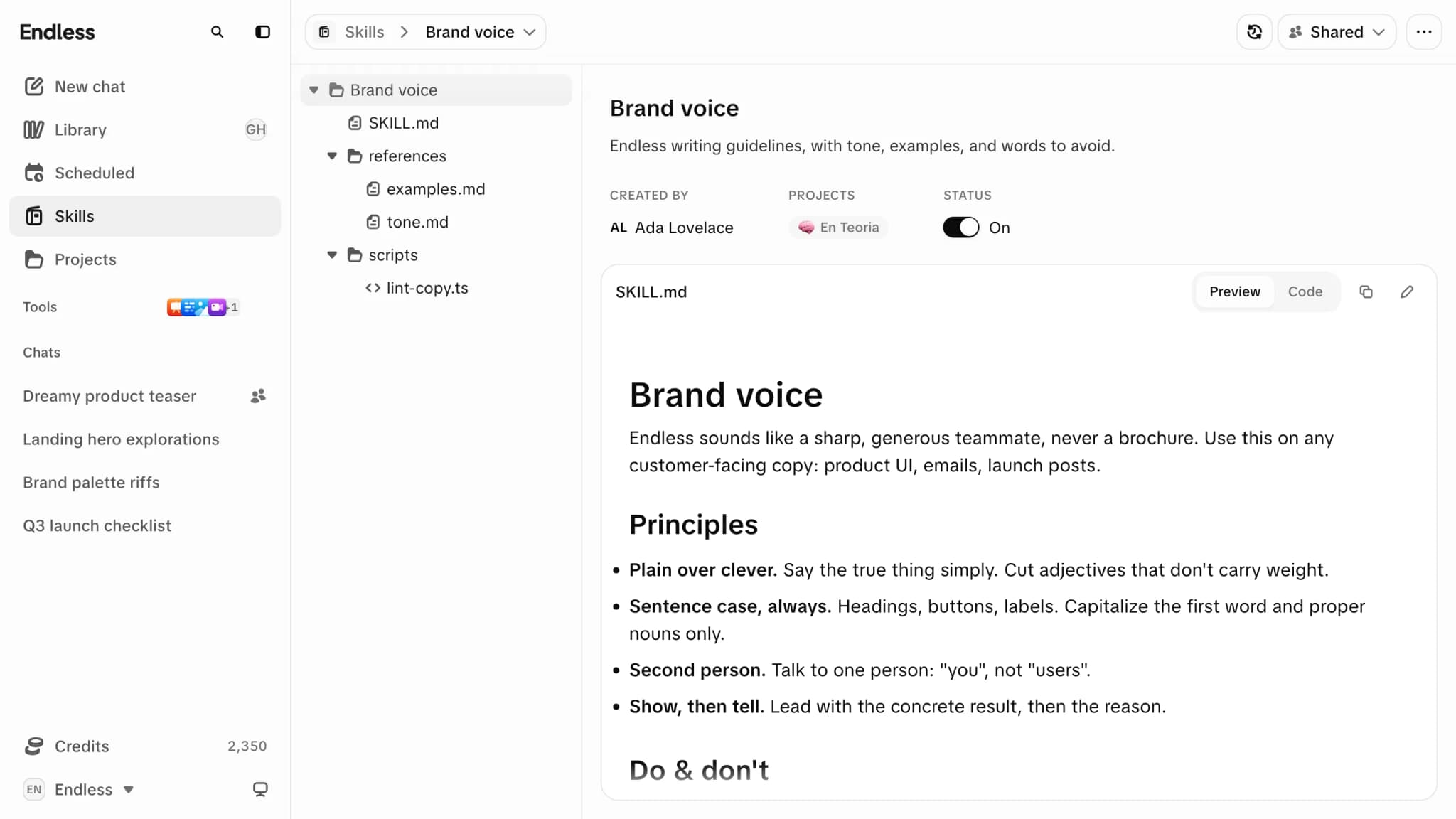
- Le créateur modifie, partage et supprime. Les personnes avec qui elle est partagée en Peut modifier peuvent la modifier ; seul le créateur change le partage. Les skills intégrées ne peuvent être ni modifiées, ni supprimées, ni partagées. Pour les exceptions sur le contenu des autres : rôles et autorisations.
- Quand Endless veut modifier une skill pendant un chat, il affiche une carte à approuver ou à ignorer. Si vous ne pouvez pas modifier la skill, il indique que la modification n'a pas été enregistrée.
- Historique conserve chaque version, la première et les 100 dernières. « Restaurer » ajoute l'ancienne version comme une nouvelle version.
- Supprimer place une skill dans Paramètres → Corbeille pendant 30 jours, puis elle est supprimée définitivement. Toute personne qui pouvait la supprimer peut la restaurer. Une copie du catalogue ne peut pas être restaurée tant que vous avez une copie plus récente de la même fiche.
Activer et désactiver des skills
Deux interrupteurs s'appliquent, et celui de l'espace de travail l'emporte :
| Niveau | Où | Effet |
|---|---|---|
| Personnel | L'interrupteur de chaque ligne de la page Skills | Activée ou désactivée pour vous uniquement |
| Espace de travail | Paramètres → Gouvernance → Skills | Désactivée, elle est retirée pour tout le monde ; activée, elle devient seulement disponible |
| Membre | Le profil d'un membre dans Membres, onglet Fonctionnalités | Définit la skill d'une personne ; elle doit d'abord être activée pour l'espace de travail |
Lorsque l'espace de travail a désactivé une skill, votre interrupteur affiche un badge verrouillé « Désactivée pour l'espace de travail ». Modifier les niveaux espace de travail et membre nécessite l'autorisation de gouvernance (administrateurs par défaut). Voir rôles et autorisations.
Une skill désactivée ne se charge nulle part : ni dans les chats, ni dans les projets, ni dans les exécutions planifiées.
Les skills dans les projets
L'onglet Connaissances d'un projet liste les skills qui y sont classées : « Ajouter une skill » classe une skill existante, « Nouvelle skill » en écrit une dans le projet. Toute personne pouvant ouvrir le projet peut lire et utiliser une skill classée, mais modifier le projet ne vous permet pas de la modifier : seuls son propriétaire et les personnes avec qui il la partage le peuvent. C'est la même skill partout où elle est classée.
Une skill classée se charge dans les chats auxquels ce projet est joint ; ailleurs, seulement lorsqu'elle est appelée avec /. Elle
respecte toujours les interrupteurs. Les connaissances propres à un projet n'ont pas d'interrupteur et se chargent toujours avec le
projet. Voir projets.
Utiliser les skills
- Dans un chat : une skill activée se charge quand une tâche y correspond. Tapez
/dans le champ de saisie pour appeler une skill par son nom. - Dans les tâches planifiées : les skills se chargent aussi dans les exécutions. Le sélecteur « Connecteurs et skills » d'une planification peut désactiver des skills pour cette planification uniquement.
À lire aussi : les connecteurs donnent à Endless accès à des outils externes.
Tâches planifiées
Lancez un prompt tous les jours, toutes les semaines, tous les mois ou une seule fois à un moment de la journée, recevez le résultat par e-mail et lisez chaque exécution dans son propre chat.
Connecteurs
Connectez Endless aux outils que vous utilisez déjà, connectez-vous avec votre propre compte et découvrez comment les paramètres de l'espace de travail déterminent les connecteurs que les membres peuvent utiliser.