Connecteurs
Connectez Endless aux outils que vous utilisez déjà, connectez-vous avec votre propre compte et découvrez comment les paramètres de l'espace de travail déterminent les connecteurs que les membres peuvent utiliser.
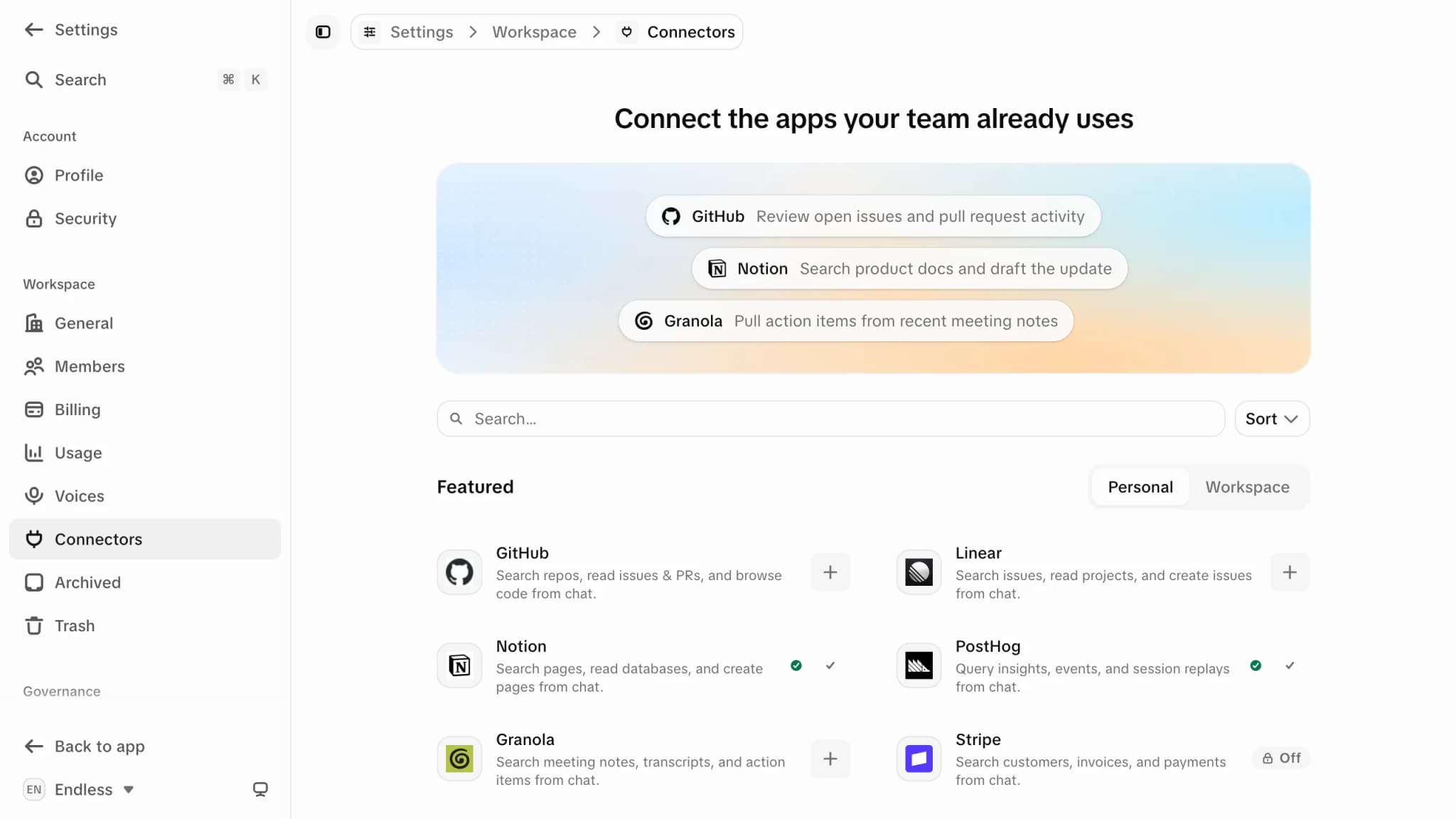
Un connecteur donne à Endless accès à un outil que vous utilisez, comme un gestionnaire de tickets, une application de notes ou un CRM, pour qu'un chat puisse y lire des informations et y agir. Les connecteurs se trouvent dans Paramètres → Espace de travail → Connecteurs, et tous les membres peuvent ouvrir cette page. Pour voir en quoi ils diffèrent des skills, consultez skills et connaissances.
Connecter un outil
Trouvez l'outil
Cherchez dans le catalogue ou triez par À la une ou Nom. Les nouveaux connecteurs apparaissent sans mise à jour.
Appuyez sur Connecter
Le bouton + de la carte. Selon l'outil, vous vous connectez chez le fournisseur dans sa propre fenêtre, vous autorisez l'accès sur le site de l'outil ou, pour les serveurs de documentation publics, vous n'avez rien à faire.
Vérifiez
Une carte connectée affiche une coche et un indicateur d'état : le nombre d'actions proposées, ou « Ne répond pas ». Survolez la coche pour la transformer en ×, qui déconnecte.
| État de la carte | Que faire |
|---|---|
| « En attente de Slack » | L'administrateur de votre Slack doit approuver Endless. Reconnectez-vous une fois qu'il l'a fait. |
| « Erreur de connexion » | La connexion enregistrée est inutilisable. Reconnectez-vous. |
| « Reconnecter » | Le connecteur a besoin d'autorisations supplémentaires. Reconnectez-vous pour les accorder. |
| « Désactivé » (verrouillé) | L'espace de travail l'a désactivé. Seule une personne ayant accès à la gouvernance peut le modifier. |
Si la connexion échoue, le message en donne la raison. « Ce connecteur n'est pas encore configuré de notre côté. Contactez le support. » signifie qu'un nouvel essai ne servira à rien.
Un outil absent du catalogue ne peut être ajouté que comme serveur MCP personnalisé,
et seulement s'il publie une URL MCP distante http ou sse. Les applications de bureau, les extensions
de navigateur et les serveurs sur votre propre ordinateur ne peuvent pas être ajoutés.
Qui peut utiliser un connecteur
- Paramètres → Gouvernance → Connecteurs : un administrateur désactive un connecteur pour tout l'espace de travail, pour une équipe ou pour une personne. La désactivation le retire aussitôt, même pour les personnes qui l'avaient déjà connecté, et personne concerné par cette règle ne peut le réactiver. Seules les personnes disposant de l'autorisation de gouvernance pour gérer les outils ouvrent cette page (les administrateurs par défaut). Consultez rôles et autorisations.
- Votre propre interrupteur : dans Paramètres → Espace de travail → Connecteurs, vous choisissez parmi les connecteurs qui restent activés pour vous.
- Votre connexion : les identifiants sont personnels. Activer un connecteur pour l'espace de travail ne connecte personne ; chaque personne se connecte elle-même.
Ajouter votre propre serveur
« Ajouter un connecteur personnalisé » ouvre un formulaire :
| Champ | Valeur |
|---|---|
| Libellé du serveur | Un nom, par exemple Granola |
| URL du serveur | Le point de terminaison du serveur |
| Transport | http ou sse, selon la documentation du serveur |
| Authentification | Jeton Bearer, OAuth (vous vous connectez après l'ajout) ou Aucune authentification |
Tout l'espace de travail reçoit le serveur, mais personne ne reçoit votre identifiant. Chaque membre ajoute son propre jeton ou se connecte avec son propre compte, et personne d'autre ne peut le voir ni l'utiliser. Le jeton que vous saisissez dans le formulaire n'est que pour vous.
« Ajouter le serveur » (ou « Ajouter et connecter » pour OAuth) ajoute une ligne que vous pouvez Connecter, Tester, Modifier ou Retirer, avec les mêmes onglets Personnels et Espace de travail. Chaque ligne indique qui a ajouté le serveur.
« Tester » se connecte avec votre propre identifiant et liste les outils du serveur. Le test s'exécute après l'ajout d'un serveur ou l'enregistrement d'un jeton, et vous pouvez le lancer à tout moment. Lorsqu'un test échoue, le serveur est désactivé pour vous uniquement, jusqu'à ce qu'un test réussisse.
Modifier l'URL ou le transport supprime le jeton et la connexion de tous les membres. Chaque membre doit se reconnecter. Modifier le libellé les conserve.
Ajouter un serveur nécessite l'autorisation de créer du contenu (membres et administrateurs par défaut, pas les lecteurs). Modifier ou retirer le serveur d'une autre personne nécessite les autorisations sur le contenu des autres. N'ajoutez que des serveurs de confiance et retirez ceux que vous n'utilisez plus.
Utiliser les connecteurs
- Dans un chat : les outils d'un connecteur connecté sont disponibles dans tous les chats. Endless choisit le bon.
- Dans les tâches planifiées : seuls les connecteurs que vous avez connectés sont proposés, et vous pouvez les désactiver pour chaque planification. Déconnecter un connecteur fait échouer les planifications qui en dépendent.
À lire aussi : les skills et le serveur MCP d'Endless pour utiliser votre espace de travail depuis Claude, ChatGPT, Cursor ou VS Code.
Travailler avec les skills
Ajoutez une skill depuis le catalogue ou écrivez la vôtre, modifiez-la, restaurez d'anciennes versions, classez-la dans des projets et choisissez quelles skills sont activées.
Endless dans d’autres apps d’IA
Connectez Claude, ChatGPT, Cursor ou VS Code au serveur MCP d’Endless pour lire votre espace de travail, ajouter des fichiers et générer des contenus avec votre propre compte.