Tâches planifiées
Lancez un prompt tous les jours, toutes les semaines, tous les mois ou une seule fois à un moment de la journée, recevez le résultat par e-mail et lisez chaque exécution dans son propre chat.
Une tâche planifiée exécute un prompt à intervalle régulier, sans vous. Chaque exécution démarre un nouveau chat avec le résultat. Ouvrez-les depuis Planifié dans la barre latérale. Si l'espace de travail a désactivé la fonctionnalité, Planifié n'apparaît pas dans la barre latérale.
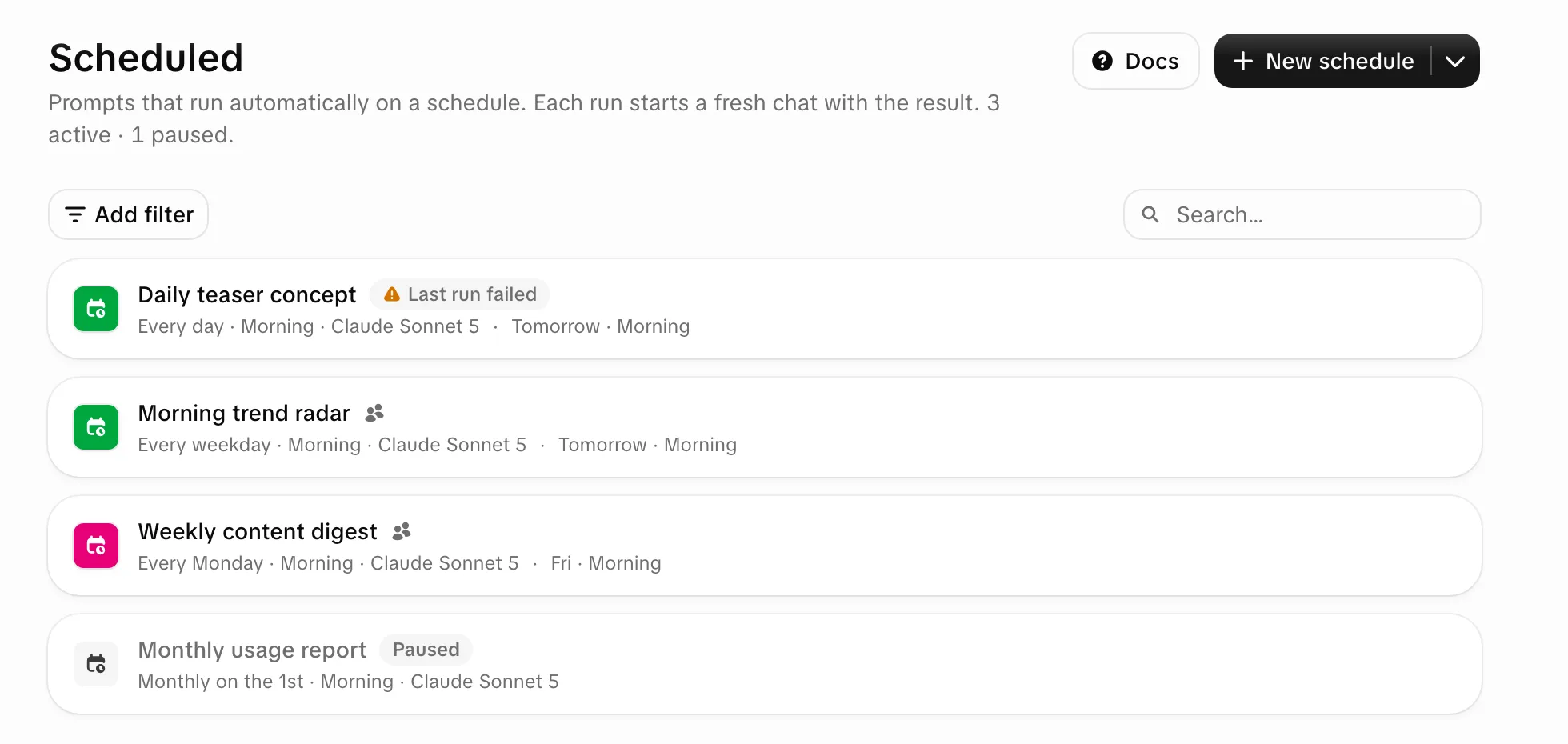
Créer une planification
Vous devez avoir l'autorisation de créer du contenu (les membres et les administrateurs l'ont par défaut, pas les lecteurs). Partez de l'une de ces options :
- Nouvelle tâche planifiée dans l'en-tête de Planifié. Sa flèche propose aussi « Créer avec l'agent », qui la configure dans un chat.
- Un modèle de départ sur une page vide : « Synthèse quotidienne », « Rapport hebdomadaire », « Synthèse mensuelle » ou « Partir de zéro ».
- « Créer une tâche planifiée » dans le menu de l'un de vos propres messages de chat. Ce message sert d'instructions, avec une exécution quotidienne le matin.
- N'importe quel chat : demandez-le à Endless, par exemple « envoie-moi ceci chaque lundi matin ».
Le formulaire
Nouvelle tâche planifiée, les modèles, « Créer une tâche planifiée » et « Modifier » ouvrent le même formulaire.
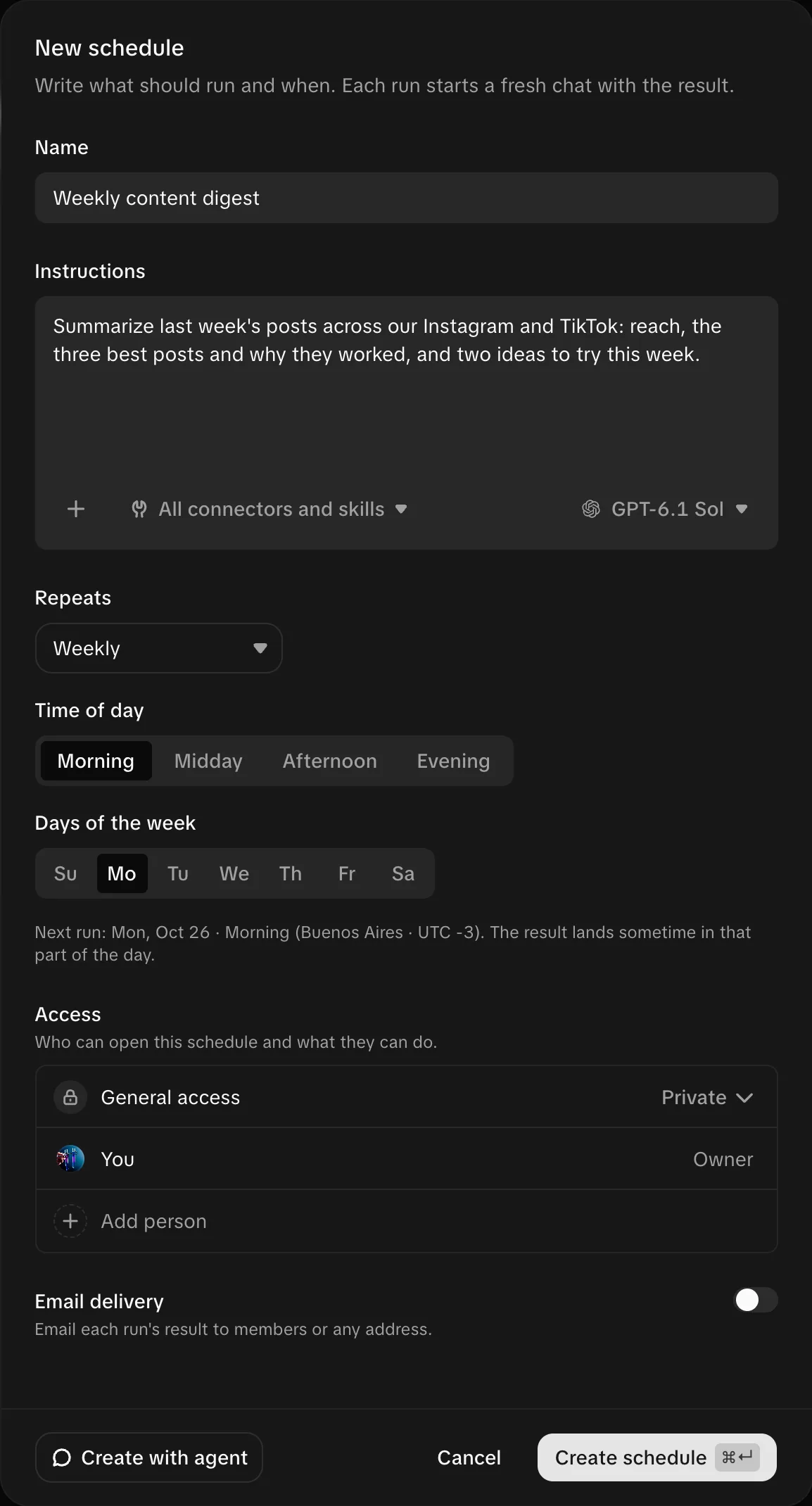
Nom et instructions
La zone d'instructions fonctionne comme le champ de saisie du chat : @ ajoute un projet, /
appelle une skill. Vous ne pouvez pas joindre de fichiers. Dessous, choisissez le modèle et les Connecteurs et
skills que l'exécution peut utiliser. La limite est de 32 000 caractères.
Planification
Répétition : Tous les jours, Jours ouvrés, Toutes les semaines, Tous les mois ou Une seule fois. Moment de la journée : Matin, Midi, Après-midi ou Soir. Dessous, la « Prochaine exécution » dans votre fuseau horaire.
Accès et e-mail
Qui peut ouvrir la planification (voir accès) et « Envoi par e-mail ». « Créer la tâche » (ou « Enregistrer les modifications ») l'enregistre. ⌘Entrée (Ctrl+Entrée) équivaut à cliquer dessus.
Dans un chat
Endless pose une question à la fois : ce que fait la tâche, à quelle fréquence, à quel moment de la journée et qui reçoit le résultat par e-mail. Rien n'est enregistré tant que vous n'avez pas approuvé la carte « Créer cette tâche planifiée ? », qui affiche le nom, la cadence, le prompt complet, l'accès et les destinataires. Relisez le prompt : chaque exécution part de lui seul, sans mémoire du chat. Les modifications que vous demandez ensuite (« passe-la au soir », « mets-la en pause ») affichent de la même façon une carte « Enregistrer les modifications de … ? ».
Cadence et fuseau horaire
| Option | Comportement |
|---|---|
| Heure | Vous choisissez un moment de la journée, pas une heure. L'exécution démarre au début de cette plage pour que le résultat arrive dans la plage. |
| Fuseau horaire | Le Fuseau horaire de votre profil au moment de l'enregistrement. Il ne change plus tant que vous ne modifiez pas et n'enregistrez pas. |
| Hebdomadaire | Choisissez un ou plusieurs jours de la semaine dans une seule planification. |
| Mensuelle | Un jour que le mois n'a pas s'exécute le dernier jour (le 31 s'exécute le 30, ou le 28/29 en février). |
| Une seule fois | Nécessite une date future. Après l'exécution, la planification est marquée « Terminée ». |
Ce qu'une exécution peut faire
Une exécution est un tour de chat normal, avec les mêmes outils :
- Skills : toutes les skills activées pour vous, sauf si vous en désactivez une sous Connecteurs et skills pour cette planification.
- Connecteurs : uniquement ceux que vous avez connectés.
- Projets : les projets mentionnés avec
@chargent leurs connaissances et leurs skills. - Génération : images, vidéos, documents et pages web, enregistrés comme fichiers.
Un outil que vous activez plus tard est ajouté automatiquement aux planifications existantes.
Une exécution ne peut pas vous poser de questions ni confirmer un coût avant de dépenser des crédits. Créer la planification vaut approbation. Une exécution ne démarre pas si l'espace de travail n'a plus de crédits ou si le propriétaire a atteint son plafond de dépenses, et une génération que le solde ne couvre pas échoue au lieu de passer en négatif. Voir crédits et dépenses.
Une exécution agit en tant que propriétaire de la planification : elle voit ce qu'il voit, utilise ses connecteurs et dépense dans la limite de ses plafonds, même si d'autres personnes peuvent la modifier. Si le propriétaire quitte l'espace de travail, une planification partagée passe à une autre personne ayant accès et arrive en pause ; une planification privée reste à la personne partie et est mise en pause.
Où vont les résultats
- Onglet Exécutions : la page de chaque planification comporte Infos et Exécutions. Chaque exécution affiche son statut (Réussie, Échouée, En cours, Annulée), son heure de début, sa durée, les crédits utilisés et la personne pour qui elle s'est exécutée. L'ouvrir ouvre son chat.
- Le chat de l'exécution : intitulé avec le nom de la planification et l'heure d'exécution. Vous pouvez y continuer la conversation. Ces chats n'apparaissent pas dans Chats.
- Fichiers : tout ce qu'une exécution génère. Voir où atterrissent les créations.
- E-mail : avec « Envoi par e-mail » activé, chaque résultat est envoyé à 50 destinataires au maximum, membres ou adresses quelconques. L'objet est le nom de la planification.
Tester et annuler
« Lancer un test » exécute la planification maintenant. C'est une vraie exécution, qui consomme des crédits. Elle ne décale pas la prochaine exécution prévue, fonctionne sur une planification en pause et n'envoie l'e-mail qu'à vous.
« Annuler l'exécution » dans l'onglet Exécutions arrête une exécution en cours et n'envoie aucun résultat. Les crédits déjà utilisés ne sont pas remboursés. Une exécution annulée n'est pas comptée comme un échec.
Qui peut voir une planification
Une nouvelle planification est Privée. Le propriétaire modifie l'accès avec « Partager » ou dans « Modifier » : Privée, Tout l'espace de travail ou Personnes précises, chacun avec Peut afficher ou Peut modifier. Le réglage propre à une personne l'emporte sur celui de l'espace de travail, même s'il est plus restrictif.
Toute personne pouvant ouvrir une planification peut lire les chats de ses exécutions. Le chat d'une exécution ne se partage pas séparément. Les personnes disposant de « Afficher/Modifier/Supprimer le contenu créé par d'autres » (les administrateurs par défaut) peuvent accéder aux planifications privées. Voir rôles et autorisations.
Mettre en pause, modifier, supprimer
Chaque ligne et la page de chaque planification proposent « Afficher les exécutions », « Mettre en pause », « Modifier », « Lancer un test », « Partager » et « Supprimer ». La mise en pause arrête les exécutions futures ; « Reprendre » les relance.
| Action | Qui |
|---|---|
| Mettre en pause, modifier, tester, annuler des exécutions | Peut modifier plus l'autorisation de créer et modifier du contenu |
| Modifier l'accès | Le propriétaire. Les autres peuvent seulement quitter une planification partagée avec eux. |
| Supprimer | Le propriétaire, ou une personne disposant de « Supprimer le contenu créé par d'autres » |
La suppression est définitive et arrête les exécutions futures. Les chats des exécutions passées sont conservés.
Quand les exécutions échouent
Une exécution échouée affiche son motif dans l'onglet Exécutions, et la ligne indique « Dernière exécution échouée ». Les exécutions échouées sont remboursées. Une exécution qui ne répond plus est clôturée comme échouée.
Après trois échecs consécutifs, la planification se met en pause d'elle-même (« En pause après des échecs »). Corrigez la cause, souvent un connecteur déconnecté ou une skill désactivée, puis reprenez-la.
Le journal de tout l'espace de travail, y compris les mouvements de crédits, se trouve dans Paramètres → Gouvernance → Activité.
Radar social
Demandez à Radar ce qui se passe en ce moment sur le web, X et Reddit sur une période donnée, et recevez dans le chat une synthèse qui cite une source pour chaque information.
Travailler avec les skills
Ajoutez une skill depuis le catalogue ou écrivez la vôtre, modifiez-la, restaurez d'anciennes versions, classez-la dans des projets et choisissez quelles skills sont activées.