Où sont enregistrés les résultats générés
Tout ce que vous générez dans Endless devient un fichier de la Bibliothèque. Comment le retrouver, quelles informations sont enregistrées avec lui et qui d'autre peut le voir.
Tout ce que vous générez (dans Image, Vidéo, un canvas ou le chat) devient un fichier de la Bibliothèque, à côté de ce que vous importez. Les fils d'Image et de Vidéo et le panneau de bibliothèque à côté d'un chat ou d'un canvas sont des vues filtrées de cette même bibliothèque.
Pour ajouter des fichiers, importez-les ou utilisez « Importer du contenu » pour récupérer des images, des vidéos, de l'audio ou des PDF depuis un lien, jusqu'à 100 Mo.
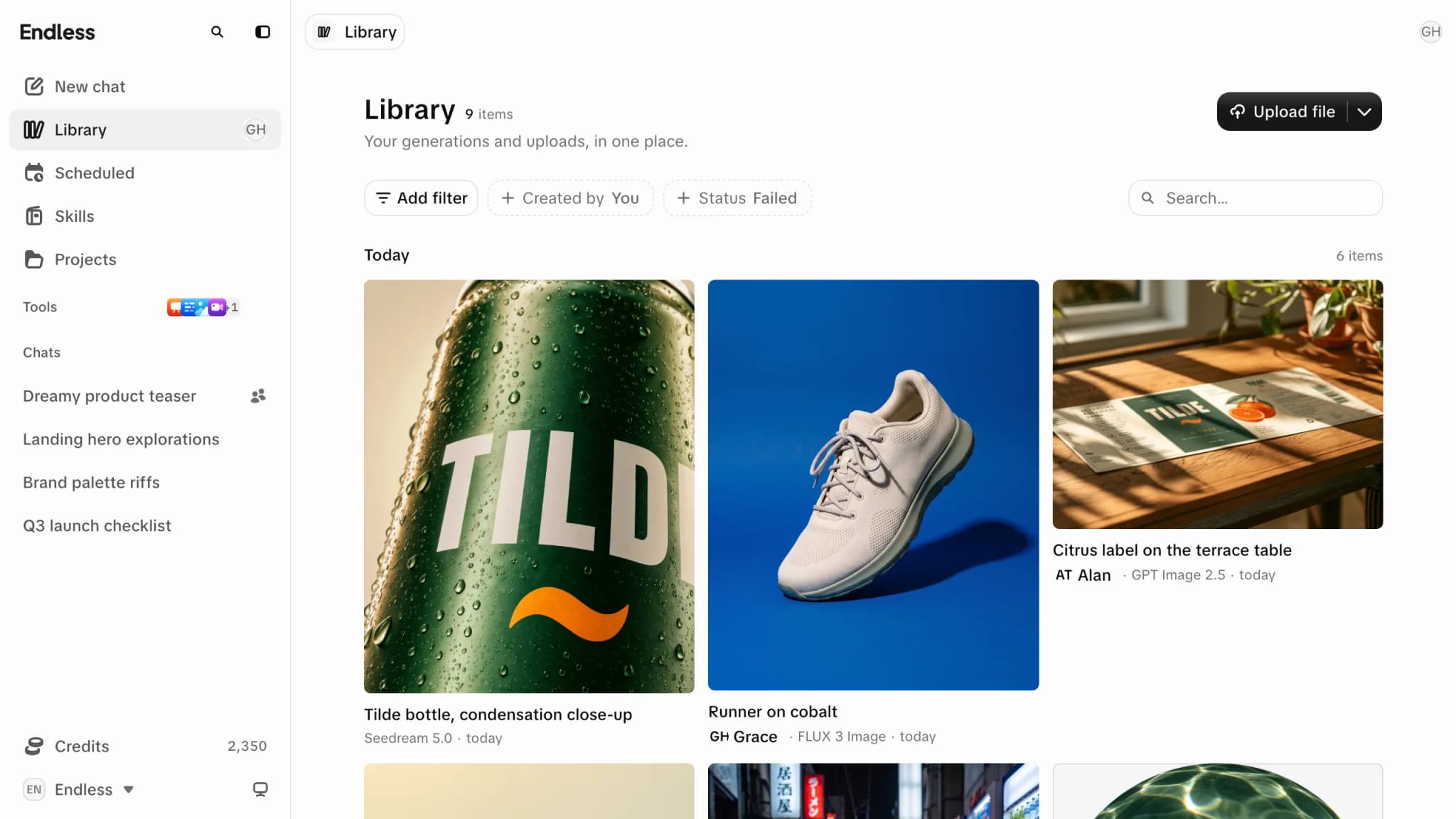
Retrouver un fichier
- Recherche : un fichier généré porte le nom de son prompt, donc cherchez une phrase que vous avez écrite. La recherche porte aussi sur le texte à l'intérieur des documents.
- Filtres : Créé par, Type (image, vidéo, audio, document, texte, transcription), Projet, Modèle, Date, Source (Généré, Importé ou Récupéré par lien) et Statut. Les exécutions en échec sont masquées tant que vous n'ajoutez pas le statut « Échec ».
- Défilement : les plus récents d'abord, regroupés par jour.
Piles
Les fichiers liés sont regroupés dans une seule vignette avec un compteur :
- toutes les sorties d'une exécution,
- les fichiers importés ensemble,
- tout ce qu'un chat a produit (la pile porte le nom du chat).
Faites glisser une vignette sur une autre pour les empiler, ou sortez une vignette de la pile pour la séparer.
Détails d'un fichier
Sélectionnez une vignette pour voir son « Prompt », son modèle, ses dimensions, sa durée, sa « Source », ses paramètres, ses entrées et son auteur. Sélectionnez l'auteur ou le modèle pour filtrer dessus. « Apparaît dans » liste les chats, canvas et projets qui le contiennent (et que vous pouvez ouvrir), en indiquant avec « Créé ici » l'endroit où il a été produit.
| Action | Disponible sur |
|---|---|
| Télécharger, ouvrir dans un nouvel onglet | Tous les fichiers |
| « Régénérer » | Fichiers générés ; affiche son prix. « Annuler la génération » pendant l'exécution |
| « Transcrire » | Audio et vidéo importés. Voir Transcriptions |
| « Extraire le prompt » | Images importées ; un modèle écrit un prompt qui la produirait |
| « Utiliser dans le chat » (+) | Le panneau de bibliothèque d'un chat ; joint le fichier à votre message. Voir Pièces jointes |
Qui peut le voir
Les fichiers générés sont privés par défaut, comme ceux que vous importez. Tout ce qui se trouve dans un chat ou un canvas partagé est visible par toute personne pouvant ouvrir ce chat ou ce canvas.
Vous pouvez partager un fichier avec l'espace de travail (« Peut afficher » ou « Peut modifier ») ou avec des personnes précises. Il n'existe pas de lien public. Les règles complètes sont dans Fichiers et visibilité.
Suppression
Supprimer un fichier le place dans Paramètres → Corbeille, où il est supprimé définitivement après 30 jours si vous ne le restaurez pas. Vous pouvez aussi le supprimer définitivement vous-même ; c'est irréversible.
Si votre espace de travail désactive la Bibliothèque, elle disparaît de la barre latérale, mais vos fichiers continuent d'apparaître dans les chats et les canvas qui les ont produits.
Voix
Transformez du texte en voix sur un canvas ou dans le chat, choisissez une voix d’Endless ou de votre espace de travail, et créez une nouvelle voix en la décrivant ou en la clonant.
Transcriptions
Transformez n'importe quel enregistrement, podcast ou lien vidéo en texte consultable avec intervenants et horodatage, puis exportez-le ou réutilisez-le en clips, publications et sous-titres.