Mit Skills arbeiten
Füge einen Skill aus dem Katalog hinzu oder schreibe deinen eigenen, bearbeite ihn, stelle frühere Versionen wieder her, lege ihn in Projekten ab und wähle, welche Skills aktiv sind.
Ein Skill ist ein Satz Anweisungen, den Endless lädt, wenn eine Aufgabe ihn braucht. Diese Seite zeigt, wie du Skills hinzufügst, bearbeitest und ein- oder ausschaltest. Was ein Skill ist, steht unter Skills und Wissen.
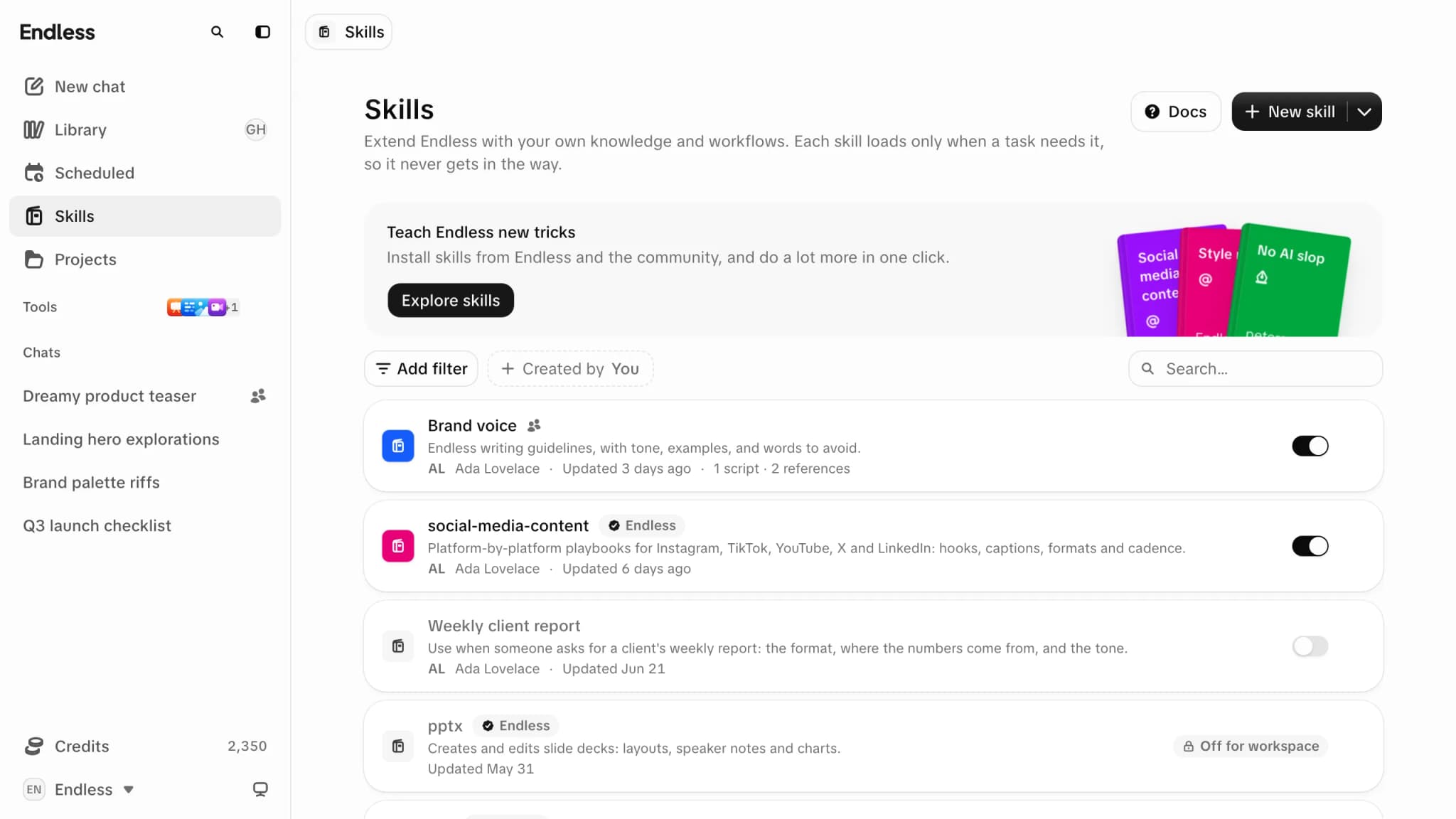
Skills in der Seitenleiste listet alle Skills auf, die du öffnen kannst: deine eigenen, die mit dir oder dem Workspace geteilten und die integrierten. Jede Zeile zeigt ihre Herkunft (Integriert, Workspace oder Community), den Zugriff, die Beschreibung und deinen Schalter. Suche nach Namen oder filtere nach Ersteller, Zugriff, Projekt und Herkunft.
Aus dem Katalog hinzufügen
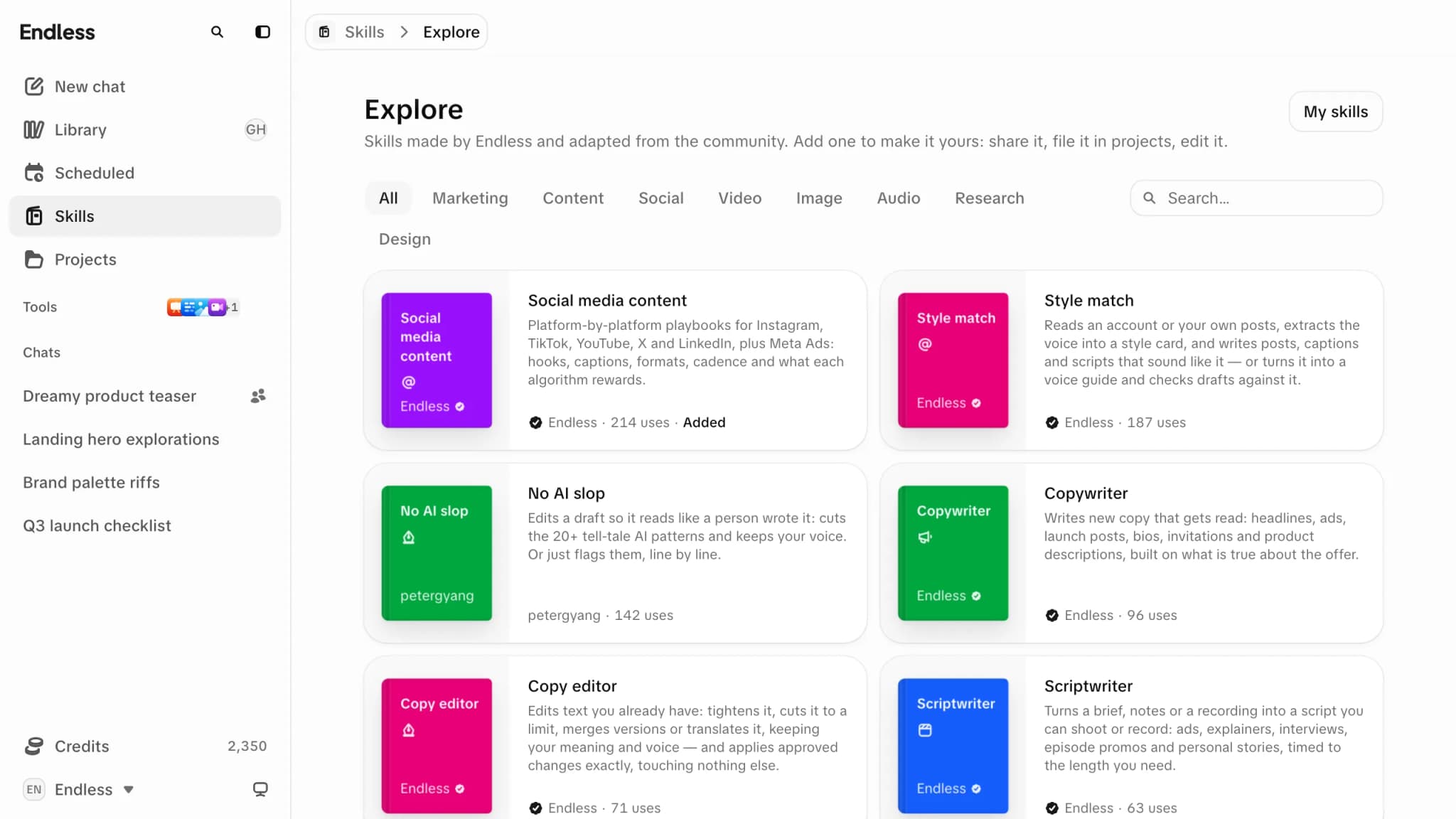
Katalog öffnen
„Skills entdecken“ auf der Skills-Seite öffnet Skills von Endless oder aus der Community angepasste, nach Kategorie gruppiert.
Eintrag öffnen
Er zeigt, was der Skill macht, wer ihn erstellt hat, wie oft er genutzt wird und welche Dateien er enthält.
Hinzufügen
„Zu meinen Skills hinzufügen“ kopiert ihn als privaten Skill in deinen Workspace, den du bearbeiten, teilen und in Projekten ablegen kannst. Oder wähle ein Beispiel unter „Ausprobieren“: Es fügt den Skill hinzu und öffnet einen neuen Chat mit fertig geschriebener, aber nicht gesendeter Nachricht.
Deine Kopie ändert sich nicht von selbst. Wenn der Katalog eine neuere Version hat, zeigt die Seite des Skills einen Button „Aktualisieren“; deine bisherigen Anweisungen bleiben im Verlauf. Jede Person kann von jedem Eintrag eine Kopie haben.
Eigenen Skill schreiben
„Neuer Skill“ bietet:
| Weg | Eingabe |
|---|---|
| Hochladen | Ein .zip- oder .skill-Paket oder eine einzelne SKILL.md. Binäre oder zu große Dateien werden übersprungen und gezählt. |
| Einfügen | Der Text der SKILL.md. Name und Beschreibung werden aus ihrem Frontmatter gelesen. |
| Per URL | Eine URL von skills.sh oder GitHub. Abrufen, prüfen, was geladen wurde, dann hinzufügen. |
| Mit Agent erstellen | Über den Pfeil neben „Neuer Skill“ oder per Bitte in einem beliebigen Chat. Endless entwirft ihn und speichert, wenn du zustimmst. |
Du kannst auch „Skill erstellen“ im Menü einer deiner eigenen Chat-Nachrichten wählen. Jeder Weg endet mit einer Prüfung von Name, Beschreibung und Zugriff vor „Skill erstellen“.
Endless liest die Beschreibung bei jeder Nachricht, um zu entscheiden, wann der Skill geladen wird. Schreibe sie so, dass sie sagt, wann man den Skill nutzt, mit unter 1.000 Zeichen.
Zum Hinzufügen oder Erstellen eines Skills brauchst du die Berechtigung, Inhalte zu erstellen
(standardmäßig Mitglieder und Admins, keine Betrachter). Ein neuer Skill ist Privat, bis du
ihn teilst. Die SKILL.md ist auf 64 KB begrenzt; lege langes Referenzmaterial in eine separate
Datei, die Endless nur bei Bedarf liest.
Skill bearbeiten
Öffne einen Skill, um Beschreibung, Ersteller, Projekte, Status und Dateibaum zu sehen. Bearbeite eine Datei und speichere mit ⌘S (Strg+S). Teilen und Verlauf findest du in der Kopfzeile.
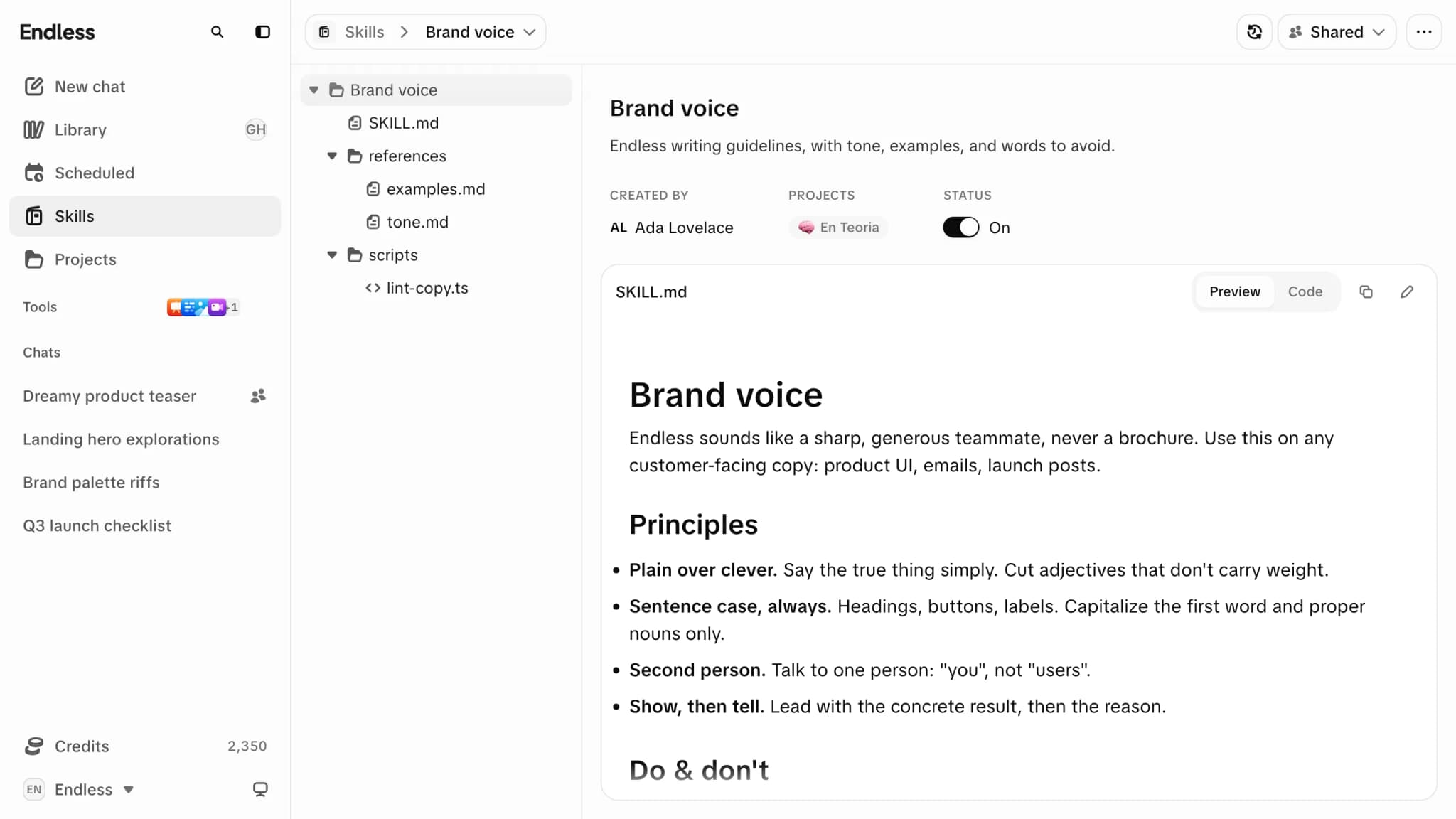
- Wer den Skill erstellt hat, bearbeitet, teilt und löscht ihn. Personen mit Kann bearbeiten können ihn bearbeiten; nur der Ersteller ändert die Freigabe. Integrierte Skills lassen sich nicht bearbeiten, löschen oder teilen. Ausnahmen für Inhalte anderer: Rollen und Berechtigungen.
- Wenn Endless in einem Chat einen Skill ändern will, zeigt es eine Karte, die du bestätigen oder verwerfen kannst. Wenn du den Skill nicht bearbeiten kannst, steht dort, dass die Änderung nicht gespeichert wurde.
- Der Verlauf behält jede Version, die erste und die letzten 100. „Wiederherstellen“ fügt die alte Version als neue hinzu.
- Löschen verschiebt einen Skill für 30 Tage nach Einstellungen → Papierkorb, danach ist er endgültig gelöscht. Wer ihn löschen konnte, kann ihn wiederherstellen. Eine Katalogkopie lässt sich nicht wiederherstellen, solange du eine neuere Kopie desselben Eintrags hast.
Skills ein- und ausschalten
Es gelten zwei Schalter, und der des Workspaces hat Vorrang:
| Ebene | Wo | Wirkung |
|---|---|---|
| Persönlich | Der Schalter in jeder Zeile der Skills-Seite | Nur für dich ein oder aus |
| Workspace | Einstellungen → Governance → Skills | Aus entfernt ihn für alle; ein macht ihn nur verfügbar |
| Mitglied | Das Profil eines Mitglieds unter Mitglieder, Tab Funktionen | Legt den Skill einer Person fest; er muss vorher für den Workspace eingeschaltet sein |
Wo der Workspace einen Skill ausgeschaltet hat, zeigt dein Schalter das gesperrte Badge „Für Workspace aus“. Die Ebenen Workspace und Mitglied zu ändern, braucht die Governance-Berechtigung (standardmäßig Admins). Siehe Rollen und Berechtigungen.
Ein ausgeschalteter Skill wird nirgends geladen: nicht im Chat, nicht in Projekten und nicht in geplanten Ausführungen.
Skills in Projekten
Der Tab Wissen eines Projekts listet die dort abgelegten Skills: „Skill hinzufügen“ legt einen vorhandenen ab, „Neuer Skill“ schreibt einen direkt im Projekt. Alle, die das Projekt öffnen können, können einen abgelegten Skill lesen und nutzen, aber wer das Projekt bearbeiten darf, darf deshalb den Skill noch nicht bearbeiten: Das können nur sein Inhaber und die Personen, mit denen er ihn teilt. Es ist überall derselbe Skill, wo er abgelegt ist.
Ein abgelegter Skill wird in Chats geladen, an die dieses Projekt angehängt ist; anderswo nur,
wenn du ihn mit / aufrufst. Die Schalter gelten trotzdem. Das eigene Wissen eines Projekts hat
keinen Schalter und wird immer mit dem Projekt geladen. Siehe Projekte.
Skills nutzen
- Im Chat: Ein eingeschalteter Skill wird geladen, wenn eine Aufgabe zu ihm passt. Tippe
/ins Eingabefeld, um einen per Namen aufzurufen. - In geplanten Aufgaben: Skills werden auch in Ausführungen geladen. Mit dem Steuerelement „Konnektoren und Skills“ eines Zeitplans kannst du Skills nur für diesen Zeitplan ausschalten.
Dazu passend: Konnektoren geben Endless Zugriff auf externe Tools.
Geplante Aufgaben
Führe einen Prompt täglich, wöchentlich, monatlich oder einmalig zu einer gewählten Tageszeit aus, lass dir das Ergebnis per E-Mail schicken und lies jede Ausführung in ihrem eigenen Chat.
Konnektoren
Verbinde Endless mit den Tools, die du schon nutzt, melde dich mit deinem eigenen Konto an und sieh, wie die Workspace-Einstellungen bestimmen, welche Konnektoren Mitglieder verwenden können.