Skills und Wissen
Skills bringen Endless deine Workflows bei und werden nur geladen, wenn eine Aufgabe sie braucht. Woher Skills kommen, wie du sie einschaltest und worin sich Wissen unterscheidet.
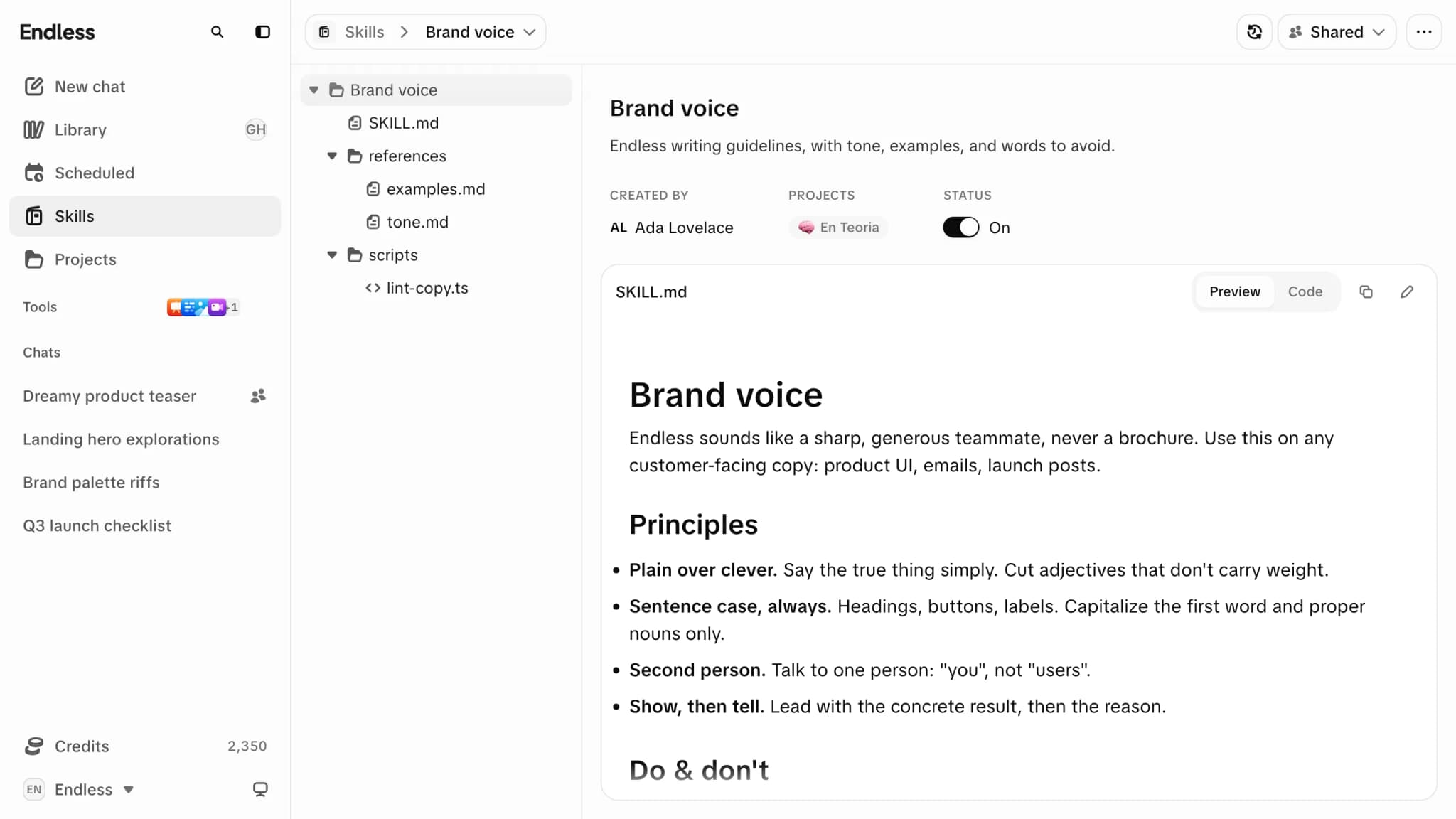
Ein Skill ist ein Ordner mit einer SKILL.md darin: ein Name, eine Beschreibung, wann er
einzusetzen ist, und die Anweisungen, denen Endless folgt. Er kann auch Referenzen und Skripte
enthalten. Du schreibst ihn einmal, und Endless nutzt ihn immer, wenn eine Aufgabe zu seiner
Beschreibung passt.
Wie ein Skill geladen wird
- Zu Beginn liest Endless nur Name und Beschreibung jedes Skills.
- Passt eine Aufgabe, liest es die vollständige
SKILL.md. - Es folgt den Anweisungen und lädt mitgelieferte Dateien nach Bedarf.
Deshalb macht es Endless nicht langsamer, viele Skills zu installieren, und die Beschreibung entscheidet, ob ein Skill genutzt wird. Schreib sie als wann man das nutzt, nicht als was das ist.
Woher Skills kommen
| Quelle | Details |
|---|---|
| Eingebaut | In jedem Workspace installiert (Dokumente, Präsentationen, Bilder, clip zum Schneiden, Umformatieren und Untertiteln von Video). Lassen sich ausschalten, aber nicht bearbeiten oder löschen. |
| Katalog | „Skills entdecken“: Skills von Endless und aus der Community angepasste. Beim Hinzufügen wird einer als dein eigener in deinen Workspace kopiert. Siehe Einen Skill aus dem Katalog hinzufügen. |
| Von dir geschrieben | „Neuer Skill“: Hochladen (eine .zip oder SKILL.md), Einfügen (der Text der SKILL.md) oder Von URL (ein Link zu skills.sh oder GitHub, mit seinen Dateien). „Mit Agent erstellen“ entwirft einen gemeinsam mit dir in einem Chat. Du kannst auch eine Chatnachricht in einen Skill verwandeln. |
| Projektwissen | Der Wissenseintrag jedes Projekts ist ein Skill. Er erscheint nie in der Skill-Liste und wird nur geladen, wenn sein Projekt angehängt ist. Siehe Projekte. |
Skills, die du schreibst oder hinzufügst, sind privat, bis du sie mit Personen oder dem Workspace teilst. Sie lassen sich in Projekten ablegen (alle, die das Projekt öffnen können, dürfen sie nutzen), führen einen Verlauf, aus dem du wiederherstellen kannst, und landen beim Löschen für 30 Tage im Papierkorb. Siehe Mit Skills arbeiten.
Skills ein- und ausschalten
| Ebene | Wo | Wirkung |
|---|---|---|
| Workspace | Einstellungen → Governance → Skills (Governance-Berechtigung, standardmäßig Admins) | Aus entfernt den Skill für alle. An macht ihn nur verfügbar. |
| Person | Profil einer Person → Funktionen (Governance-Berechtigung) | Legt die Skills einer einzelnen Person fest. Der Skill muss zuerst für den Workspace eingeschaltet sein. |
| Du selbst | Der Schalter in jeder Zeile der Seite Skills | Schaltet einen im Workspace verfügbaren Skill nur für dich ein oder aus. Gesperrt, wenn der Workspace ihn ausgeschaltet hat. |
Ein Admin kann Skills auch insgesamt ausschalten, für den Workspace, ein Team oder eine
Person, unter Einstellungen → Governance → Tools. Die Seite Skills und das /-Menü
verschwinden, und Skills aus der Bibliothek werden nicht mehr geladen; die eigenen Skills und das
Wissen eines Projekts werden weiterhin geladen, wenn das Projekt angehängt ist.
Ein ausgeschalteter Skill ist überall aus, auch in geplanten Aufgaben. Siehe Rollen und Berechtigungen.
Skills, Wissen und Konnektoren
| Was | Liefert | Gilt für |
|---|---|---|
| Skill | Anweisungen und Dateien: einen Workflow zum Befolgen | Personen, mit denen er geteilt ist oder die ein Projekt öffnen können, in dem er abgelegt ist (eingebaute: alle), wo er eingeschaltet ist |
| Wissen | Dauerhafte Fakten und Regeln zu einem Kunden oder einer Kampagne | Chats, an die sein Projekt angehängt ist |
| Konnektor | Zugriff auf ein externes Tool, mit deinen eigenen Zugangsdaten | Jede Person, im Rahmen dessen, was der Workspace erlaubt. Er tut nichts, bis du dich beim Tool anmeldest. |
Projekte
Ein Projekt hält die Arbeit eines Kunden oder einer Kampagne an einem Ort. Häng es an einen Chat, und Endless lädt das Wissen und die Skills des Projekts.
Modelle
Ein Modell erzeugt deine Bilder, Videos, Audios und Texte in Endless. Wie du eines auswählst, was es kostet und was bestimmt, welche Modelle du nutzen kannst.