Konnektoren
Verbinde Endless mit den Tools, die du schon nutzt, melde dich mit deinem eigenen Konto an und sieh, wie die Workspace-Einstellungen bestimmen, welche Konnektoren Mitglieder verwenden können.
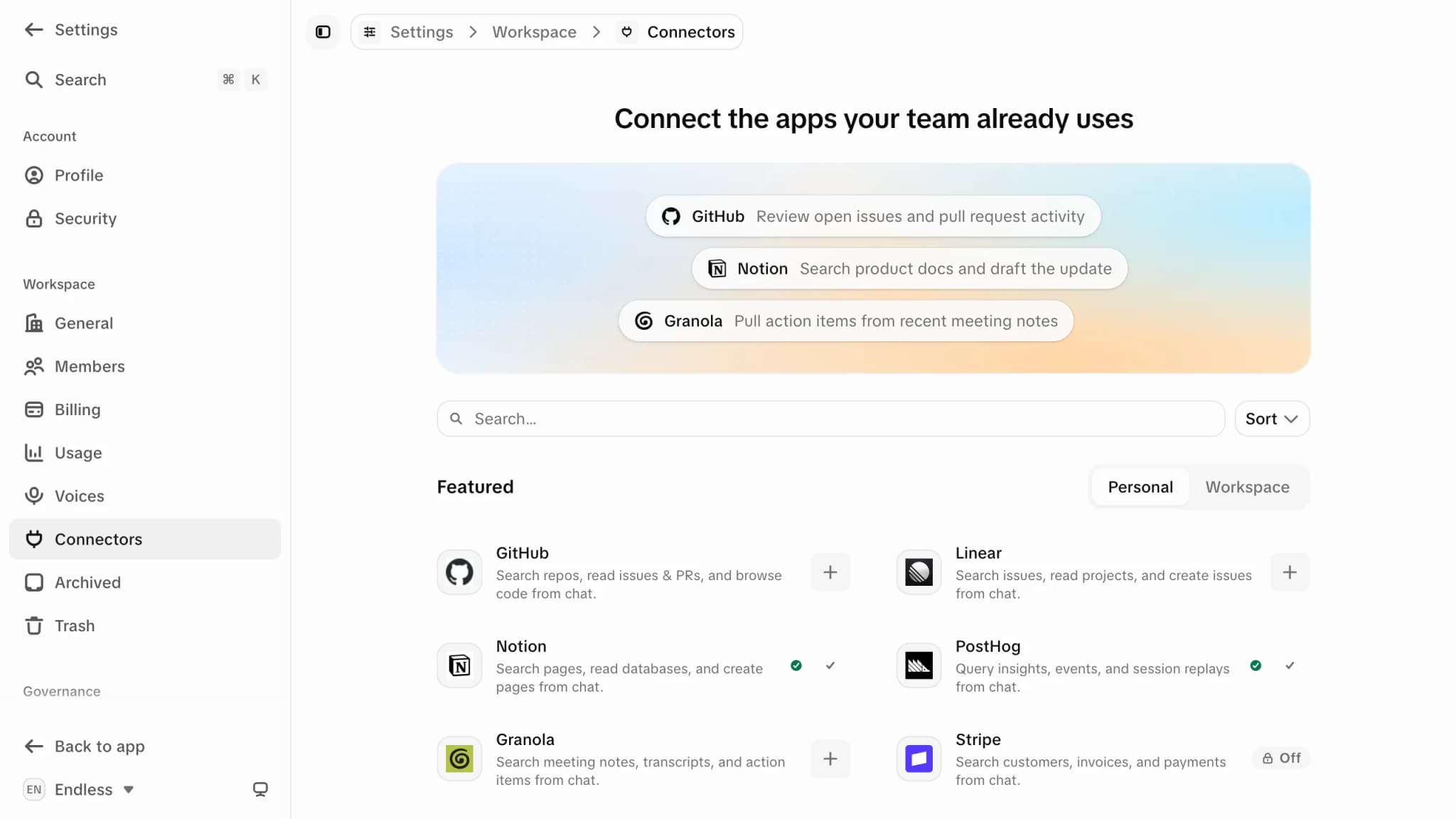
Ein Konnektor gibt Endless Zugriff auf ein Tool, das du nutzt, etwa einen Issue-Tracker, eine Notiz-App oder ein CRM, damit ein Chat daraus lesen und darin handeln kann. Konnektoren findest du unter Einstellungen → Workspace → Konnektoren, und alle Mitglieder können die Seite öffnen. Wie sich Konnektoren von Skills unterscheiden, steht unter Skills und Wissen.
Einen Konnektor verbinden
Tool finden
Durchsuche den Katalog oder sortiere nach Empfohlen oder Name. Neue Konnektoren erscheinen ohne Update.
Auf Verbinden klicken
Das + auf der Karte. Je nach Tool meldest du dich beim Anbieter in dessen eigenem Fenster an, bestätigst den Zugriff auf der Seite des Tools oder tust bei öffentlichen Dokumentationsservern gar nichts.
Prüfen
Eine verbundene Karte zeigt ein Häkchen und eine Statusanzeige: wie viele Aktionen sie anbietet oder „Reagiert nicht“. Fahr mit der Maus über das Häkchen, dann wird es zum ×, das die Verbindung trennt.
| Status der Karte | Was zu tun ist |
|---|---|
| „Warte auf Slack“ | Dein Slack-Admin muss Endless freigeben. Verbinde danach noch mal. |
| „Verbindungsfehler“ | Die gespeicherte Verbindung ist unbrauchbar. Verbinde noch mal. |
| „Neu verbinden“ | Der Konnektor braucht mehr Berechtigungen. Verbinde neu, um sie zu erteilen. |
| „Aus“ (gesperrt) | Der Workspace hat ihn ausgeschaltet. Nur wer Governance-Zugriff hat, kann das ändern. |
Wenn das Verbinden fehlschlägt, nennt die Meldung den Grund. „Dieser Konnektor ist bei uns noch nicht eingerichtet. Kontaktiere den Support.“ heißt, dass ein neuer Versuch nichts bringt.
Ein Tool, das nicht im Katalog steht, lässt sich nur als eigener MCP-Server
hinzufügen, und nur, wenn es eine remote http- oder sse-MCP-URL veröffentlicht. Desktop-Apps,
Browser-Erweiterungen und Server auf deinem eigenen Rechner lassen sich nicht hinzufügen.
Wer einen Konnektor nutzen kann
- Einstellungen → Governance → Konnektoren: Ein Admin schaltet einen Konnektor für den ganzen Workspace, für ein Team oder für eine einzelne Person aus. „Aus“ entfernt ihn sofort, auch für alle, die ihn schon verbunden hatten, und niemand unter dieser Regel kann ihn wieder einschalten. Diese Seite öffnen nur Personen mit der Governance-Berechtigung zum Verwalten von Tools (standardmäßig Admins). Siehe Rollen und Berechtigungen.
- Dein eigener Schalter: Unter Einstellungen → Workspace → Konnektoren wählst du aus den Konnektoren, die für dich eingeschaltet bleiben.
- Deine Anmeldung: Zugangsdaten sind persönlich. Einen Konnektor für den Workspace einzuschalten, verbindet niemanden; jede Person meldet sich selbst an.
Eigenen Server hinzufügen
„Eigenen Konnektor hinzufügen“ öffnet ein Formular:
| Feld | Wert |
|---|---|
| Server-Label | Ein Name, zum Beispiel Granola |
| Server-URL | Der Endpunkt des Servers |
| Transport | http oder sse, wie es der Server dokumentiert |
| Authentifizierung | Bearer-Token, OAuth (du meldest dich nach dem Hinzufügen an) oder Keine Authentifizierung |
Alle im Workspace bekommen den Server, aber niemand bekommt deine Zugangsdaten. Jedes Mitglied fügt seinen eigenen Token hinzu oder meldet sich mit dem eigenen Konto an, und niemand sonst kann ihn sehen oder nutzen. Der Token, den du im Formular eingibst, gilt nur für dich.
„Server hinzufügen“ (bei OAuth „Hinzufügen und verbinden“) fügt eine Zeile hinzu, die du Verbinden, Testen, Bearbeiten oder Entfernen kannst, mit denselben Tabs Persönlich und Workspace. Jede Zeile zeigt, wer den Server hinzugefügt hat.
„Testen“ verbindet mit deinen eigenen Zugangsdaten und listet die Tools des Servers auf. Der Test läuft nach dem Hinzufügen eines Servers oder dem Speichern eines Tokens, und du kannst ihn jederzeit starten. Schlägt ein Test fehl, wird der Server nur für dich ausgeschaltet, bis ein Test besteht.
Eine Änderung an URL oder Transport entfernt Token und Anmeldung aller Mitglieder. Jedes Mitglied muss sich neu verbinden. Eine Änderung am Label lässt sie bestehen.
Zum Hinzufügen eines Servers brauchst du die Berechtigung, Inhalte zu erstellen (standardmäßig Mitglieder und Admins, keine Betrachter). Wer einen Server einer anderen Person bearbeiten oder entfernen will, braucht die Berechtigungen für Inhalte anderer. Füge nur Server hinzu, denen du vertraust, und entferne die, die du nicht mehr nutzt.
Konnektoren nutzen
- Im Chat: Die Tools eines verbundenen Konnektors stehen in jedem Chat bereit. Endless wählt das passende aus.
- In geplanten Aufgaben: Es werden nur Konnektoren angeboten, die du verbunden hast, und du kannst sie pro Zeitplan ausschalten. Wenn du einen trennst, schlagen Zeitpläne fehl, die ihn brauchen.
Dazu passend: Skills und der MCP-Server von Endless, um deinen Workspace aus Claude, ChatGPT, Cursor oder VS Code zu nutzen.
Mit Skills arbeiten
Füge einen Skill aus dem Katalog hinzu oder schreibe deinen eigenen, bearbeite ihn, stelle frühere Versionen wieder her, lege ihn in Projekten ab und wähle, welche Skills aktiv sind.
Endless in anderen KI-Apps
Verbinde Claude, ChatGPT, Cursor oder VS Code mit dem Endless-MCP-Server, um deinen Workspace zu lesen, Dateien hinzuzufügen und Medien zu generieren, mit deiner eigenen Anmeldung.