Geplante Aufgaben
Führe einen Prompt täglich, wöchentlich, monatlich oder einmalig zu einer gewählten Tageszeit aus, lass dir das Ergebnis per E-Mail schicken und lies jede Ausführung in ihrem eigenen Chat.
Eine geplante Aufgabe führt einen Prompt in einem festen Rhythmus aus, ganz ohne dich. Jede Ausführung startet einen neuen Chat mit dem Ergebnis. Du öffnest sie über Geplant in der Seitenleiste. Wenn ein Workspace die Funktion ausgeschaltet hat, fehlt Geplant in der Seitenleiste.
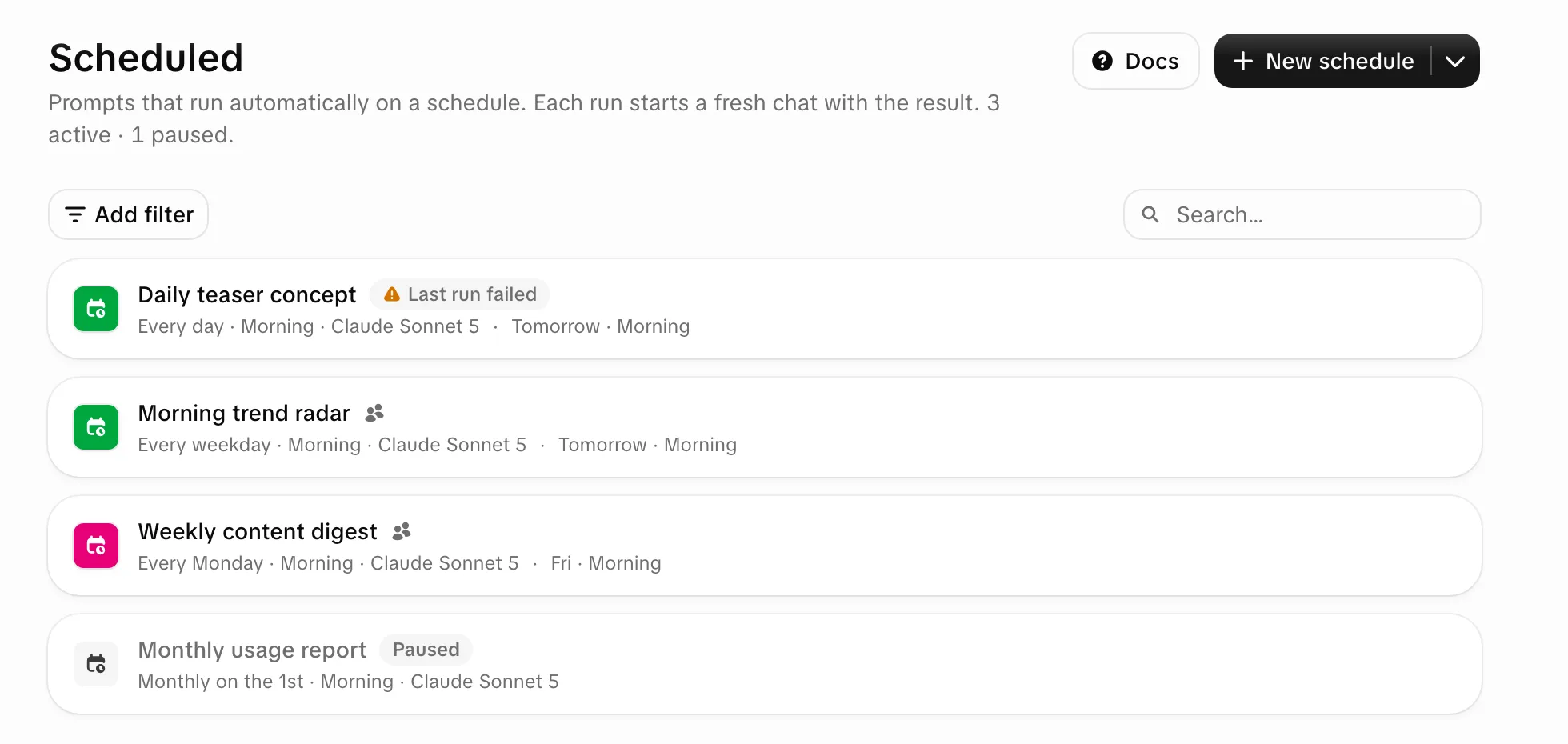
Zeitplan erstellen
Du brauchst die Berechtigung, Inhalte zu erstellen (Mitglieder und Admins haben sie standardmäßig, Betrachter nicht). Starte mit einer dieser Möglichkeiten:
- Neue geplante Aufgabe in der Kopfzeile von Geplant. Der Pfeil daneben bietet auch „Mit Agent erstellen“, was sie in einem Chat einrichtet.
- Eine Startvorlage auf einer leeren Seite: „Tägliche Zusammenfassung“, „Wöchentlicher Bericht“, „Monatliche Zusammenfassung“ oder „Von Grund auf neu“.
- „Geplante Aufgabe erstellen“ im Menü einer deiner eigenen Chat-Nachrichten. Sie übernimmt diese Nachricht als Anweisungen und läuft täglich am Morgen.
- Jeder Chat: Bitte Endless darum, zum Beispiel „Schick mir das jeden Montagmorgen“.
Das Formular
Neue geplante Aufgabe, die Vorlagen, „Geplante Aufgabe erstellen“ und „Bearbeiten“ öffnen dasselbe Formular.
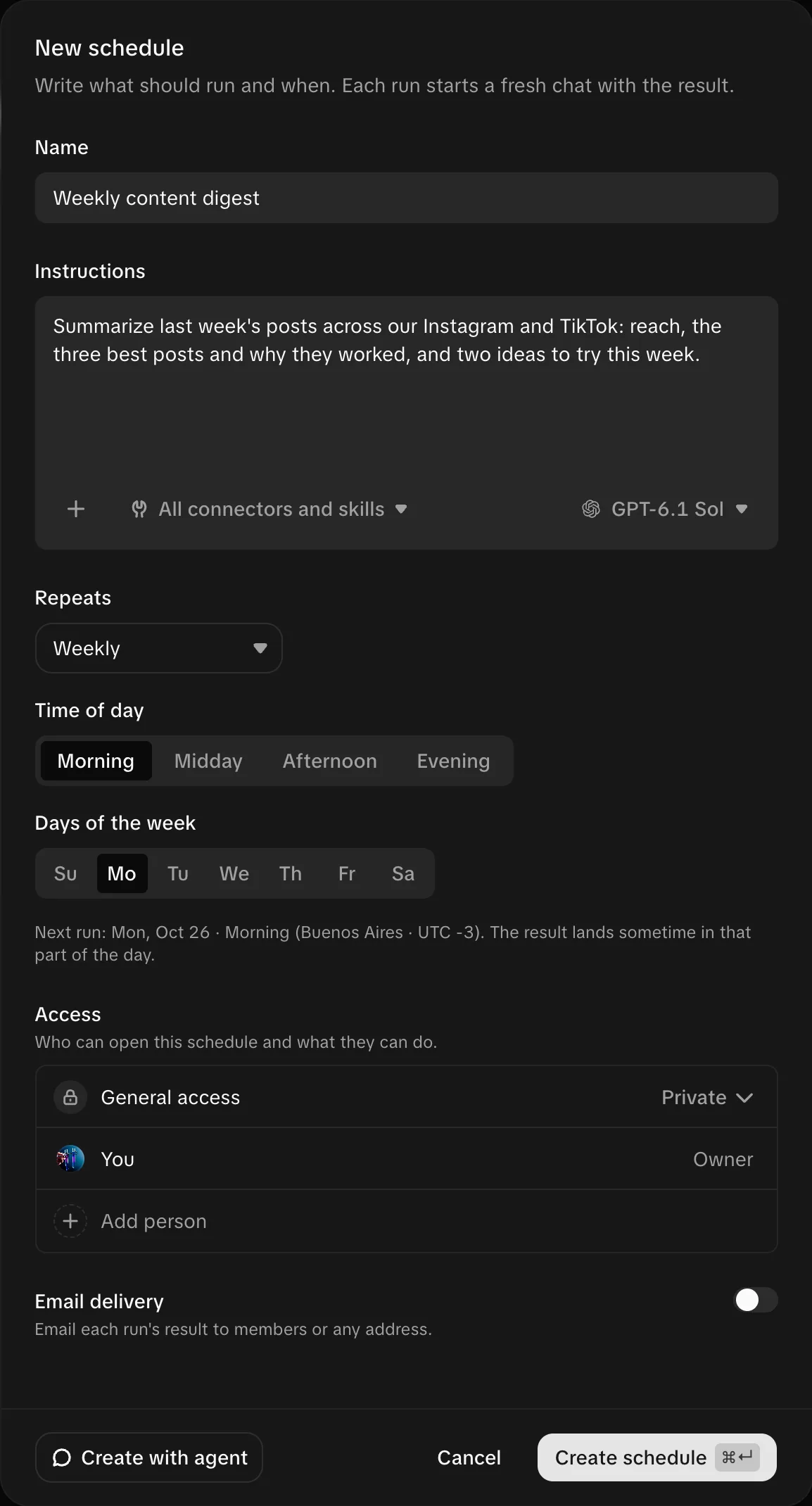
Name und Anweisungen
Das Anweisungsfeld funktioniert wie das Eingabefeld im Chat: @ fügt ein Projekt hinzu, / ruft
einen Skill auf. Dateien kannst du nicht anhängen. Darunter wählst du das Modell und die
Konnektoren und Skills, die die Ausführung nutzen darf. Das Limit liegt bei 32.000 Zeichen.
Zeitplan
Wiederholung: Täglich, Werktags, Wöchentlich, Monatlich oder Einmalig. Tageszeit: Morgen, Mittag, Nachmittag oder Abend. Darunter steht die „Nächste Ausführung“ in deiner Zeitzone.
Zugriff und E-Mail
Wer den Zeitplan öffnen kann (siehe Zugriff) und „E-Mail-Versand“. „Aufgabe erstellen“ (oder „Änderungen speichern“) speichert ihn. ⌘Enter (Strg+Enter) löst den Button aus.
In einem Chat
Endless fragt eins nach dem anderen: was die Aufgabe tut, wie oft, zu welcher Tageszeit und wer das Ergebnis per E-Mail bekommt. Gespeichert wird erst, wenn du die Karte „Diese geplante Aufgabe erstellen?“ bestätigst. Sie zeigt Name, Rhythmus, den vollständigen Prompt, Zugriff und E-Mail-Empfänger. Lies den Prompt: Jede Ausführung startet nur mit ihm, ohne Erinnerung an den Chat. Änderungen, um die du später bittest („Leg sie auf den Abend“, „Pausier sie“), zeigen auf dieselbe Weise eine Karte „Änderungen an … speichern?“.
Rhythmus und Zeitzone
| Option | Verhalten |
|---|---|
| Zeit | Du wählst eine Tageszeit, keine Uhrzeit. Die Ausführung startet früh in diesem Fenster, damit das Ergebnis noch darin ankommt. |
| Zeitzone | Die Zeitzone aus deinen Profileinstellungen beim Speichern. Sie ändert sich danach nicht, bis du bearbeitest und speicherst. |
| Wöchentlich | Wähle in einem einzigen Zeitplan einen oder mehrere Wochentage. |
| Monatlich | Ein Tag, den der Monat nicht hat, läuft am letzten Tag (der 31. läuft am 30., im Februar am 28./29.). |
| Einmalig | Braucht ein Datum in der Zukunft. Nach der Ausführung ist der Zeitplan als „Abgeschlossen“ markiert. |
Was eine Ausführung kann
Eine Ausführung ist ein normaler Chat-Durchlauf mit denselben Tools:
- Skills: alle Skills, die für dich aktiv sind, es sei denn, du schaltest sie für diesen Zeitplan unter Konnektoren und Skills aus.
- Konnektoren: nur die, die du verbunden hast.
- Projekte: Mit
@erwähnte Projekte laden ihr Wissen und ihre Skills. - Generierung: Bilder, Videos, Dokumente und Webseiten, gespeichert als Dateien.
Ein Tool, das du später aktivierst, wird bestehenden Zeitplänen automatisch hinzugefügt.
Eine Ausführung kann dir keine Fragen stellen und keine Kosten bestätigen lassen, bevor sie Credits ausgibt. Das Erstellen des Zeitplans ist die Freigabe. Eine Ausführung startet nicht, wenn der Workspace keine Credits mehr hat oder die Inhaberin bzw. der Inhaber das Ausgabenlimit erreicht hat, und eine Generierung, die das Guthaben nicht deckt, schlägt fehl, statt es zu überziehen. Siehe Credits und Ausgaben.
Eine Ausführung handelt als Inhaber des Zeitplans: Sie sieht, was er sieht, nutzt seine Konnektoren und verbraucht sein Limit, auch wenn andere den Zeitplan bearbeiten können. Verlässt der Inhaber den Workspace, geht ein geteilter Zeitplan an eine andere Person mit Zugriff und kommt pausiert an; ein privater bleibt bei der Person, die gegangen ist, und wird pausiert.
Wo Ergebnisse landen
- Tab Ausführungen: Die Seite jedes Zeitplans hat Info und Ausführungen. Eine Ausführung zeigt ihren Status (Erfolgreich, Fehlgeschlagen, Läuft, Abgebrochen), Startzeit, Dauer, verbrauchte Credits und für wen sie lief. Wenn du sie öffnest, öffnet sich ihr Chat.
- Der Chat der Ausführung: Er trägt den Namen des Zeitplans und die Ausführungszeit. Du kannst dort weiterchatten. Chats von Ausführungen stehen nicht unter Chats.
- Dateien: alles, was eine Ausführung generiert. Siehe wo Ergebnisse landen.
- E-Mail: Bei aktiviertem „E-Mail-Versand“ geht jedes Ergebnis an bis zu 50 Empfänger, Mitglieder oder beliebige Adressen. Der Betreff ist der Name des Zeitplans.
Testen und abbrechen
„Testlauf“ führt den Zeitplan sofort aus. Das ist eine echte Ausführung und kostet Credits. Sie verschiebt die nächste geplante Ausführung nicht, funktioniert bei einem pausierten Zeitplan und schickt die E-Mail nur an dich.
„Ausführung abbrechen“ im Tab Ausführungen stoppt eine laufende Ausführung und sendet kein Ergebnis. Bereits verbrauchte Credits werden nicht erstattet. Eine abgebrochene Ausführung zählt nicht als Fehlschlag.
Wer einen Zeitplan sehen kann
Ein neuer Zeitplan ist Privat. Der Inhaber ändert den Zugriff mit „Teilen“ oder unter „Bearbeiten“: Privat, Alle im Workspace oder Bestimmte Personen, jeweils mit Kann ansehen oder Kann bearbeiten. Die Einstellung einer Person hat Vorrang vor der des Workspaces, auch wenn sie niedriger ist.
Wer einen Zeitplan öffnen kann, kann die Chats seiner Ausführungen lesen. Der Chat einer Ausführung lässt sich nicht einzeln teilen. Wer „Von anderen erstellte Inhalte ansehen/bearbeiten/löschen“ hat (standardmäßig Admins), kommt an private Zeitpläne. Siehe Rollen und Berechtigungen.
Pausieren, bearbeiten, löschen
Jede Zeile und jede Zeitplan-Seite hat „Ausführungen ansehen“, „Pausieren“, „Bearbeiten“, „Testlauf“, „Teilen“ und „Löschen“. Pausieren stoppt künftige Ausführungen; „Fortsetzen“ startet sie wieder.
| Aktion | Wer |
|---|---|
| Pausieren, bearbeiten, testen, Ausführungen abbrechen | Kann bearbeiten plus die Berechtigung, Inhalte zu erstellen und zu bearbeiten |
| Zugriff ändern | Der Inhaber. Andere können einen mit ihnen geteilten Zeitplan nur verlassen. |
| Löschen | Der Inhaber oder wer „Von anderen erstellte Inhalte löschen“ hat |
Löschen ist endgültig und stoppt künftige Ausführungen. Die Chats vergangener Ausführungen bleiben erhalten.
Wenn Ausführungen fehlschlagen
Eine fehlgeschlagene Ausführung zeigt ihren Grund im Tab Ausführungen, und die Zeile zeigt „Letzte Ausführung fehlgeschlagen“. Fehlgeschlagene Ausführungen werden erstattet. Eine Ausführung, die nicht mehr reagiert, wird als fehlgeschlagen beendet.
Nach drei Fehlschlägen in Folge pausiert sich der Zeitplan selbst („Nach Fehlern pausiert“). Behebe die Ursache, oft ein getrennter Konnektor oder ein ausgeschalteter Skill, und setze ihn dann fort.
Das Protokoll für den ganzen Workspace, einschließlich der Credit-Bewegungen, findest du unter Einstellungen → Governance → Aktivität.
Social Radar
Frag Radar, was gerade im Web, auf X und Reddit passiert, innerhalb eines Zeitfensters, und erhalte ein Briefing im Chat, das für jede Aussage eine Quelle nennt.
Mit Skills arbeiten
Füge einen Skill aus dem Katalog hinzu oder schreibe deinen eigenen, bearbeite ihn, stelle frühere Versionen wieder her, lege ihn in Projekten ab und wähle, welche Skills aktiv sind.