Projekte
Ein Projekt hält die Arbeit eines Kunden oder einer Kampagne an einem Ort. Häng es an einen Chat, und Endless lädt das Wissen und die Skills des Projekts.
Ein Projekt ist ein Raum für einen Kunden oder eine Kampagne. Es erledigt drei getrennte Aufgaben, und wer eine erledigt, erledigt damit nie eine andere:
| Aufgabe | Wie |
|---|---|
| Hält Dinge | Dateien, Chats, Canvases, Skills und das Wissen des Projekts, zu sehen in den Tabs des Projekts |
| Gibt Zugriff | Alle, die das Projekt öffnen können, sehen, was darin abgelegt ist, und alle, die es bearbeiten können, können es bearbeiten |
| Liefert Kontext | Wenn du das Projekt an einen Chat anhängst, werden sein Wissen und seine Skills in diesen Chat geladen |
Eine Datei in einem Projekt abzulegen, lädt nichts in einen Chat. Ein Projekt in einem Chat zu erwähnen, legt den Chat nicht darin ab. Wenn du beides willst, mach beides.
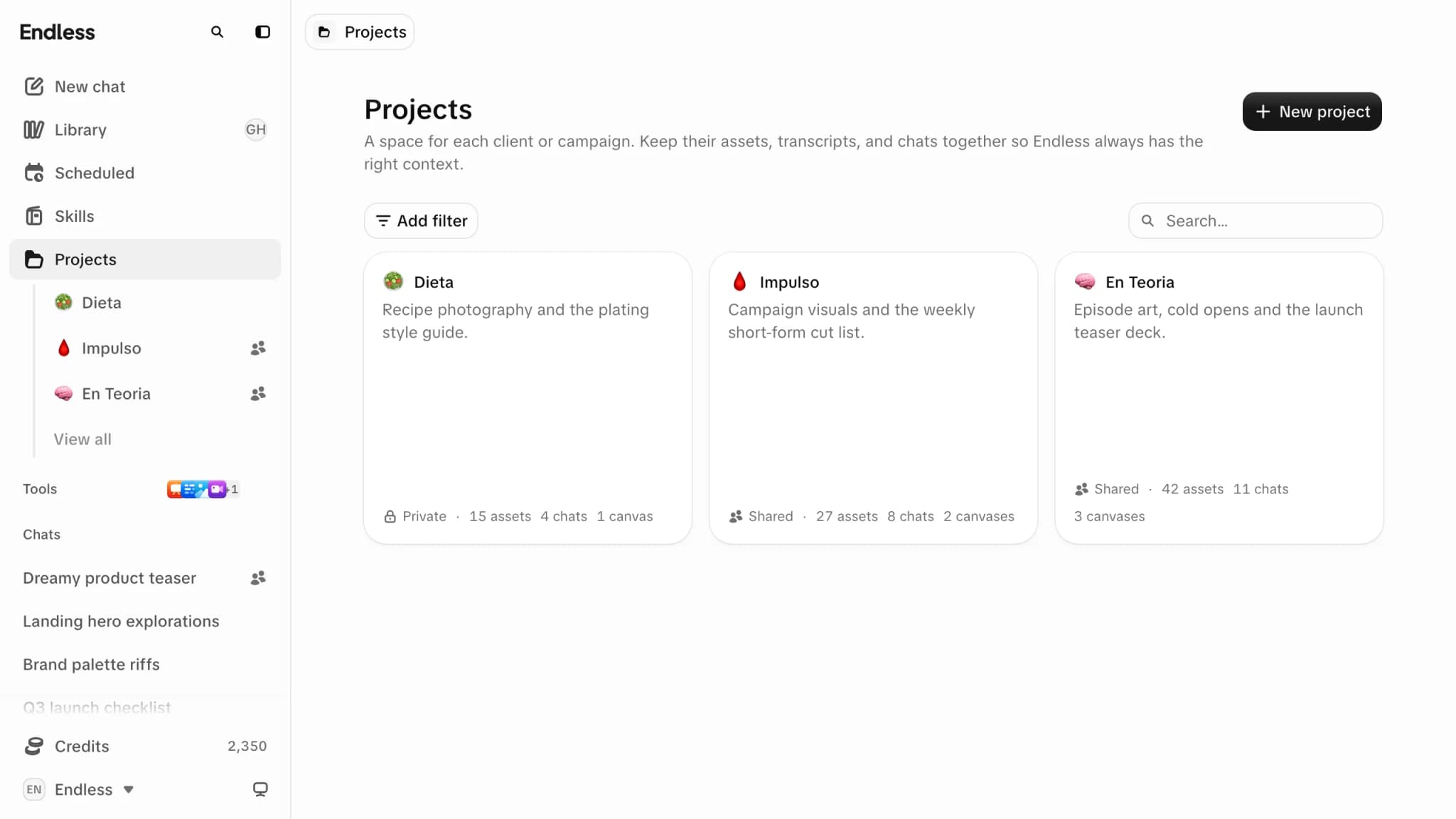
Ein Projekt erstellen
Neues Projekt auf der Seite Projekte fragt nach Name, Link, Icon und danach, für wen es ist. „Mit Endless erstellen“ baut stattdessen das Projekt und sein Wissen aus einer Website oder einem Instagram-Profil auf.
Der Free-Plan begrenzt, wie viele Projekte ein Workspace haben kann; bezahlte Pläne sind unbegrenzt. Archivierte Projekte zählen zum Limit, gelöschte nicht.
Wer ein Projekt öffnen kann
Unter „Allgemeiner Zugriff“ ist ein Projekt Privat („Nur du und die Personen, die du hinzufügst“, der Standard) oder Workspace („Alle im Workspace“, standardmäßig mit Kann ansehen oder mit Kann bearbeiten). „Person hinzufügen“ teilt es direkt mit jemandem, beginnend bei Kann ansehen. Die eigene Rolle einer Person hat Vorrang vor der des Workspace, auch wenn sie niedriger ist.
| Rolle | Kann |
|---|---|
| Kann ansehen | Das Projekt öffnen und alles lesen, was darin abgelegt ist, einschließlich Wissen |
| Kann bearbeiten | Zusätzlich umbenennen, sein Wissen bearbeiten, Canvases und Skills verknüpfen und lösen, eigene Chats und Dateien darin ablegen und die darin abgelegten Canvases, Chats und Dateien bearbeiten. Setzt eine Workspace-Rolle voraus, die Inhalte erstellen darf. |
| Inhaber | Zusätzlich den Zugriff ändern (Tab Zugriff), es archivieren und löschen |
- Alle, deren Workspace-Rolle „Inhalte anderer löschen“ enthält, können außerdem ein Projekt löschen, das sie öffnen können.
- Um etwas in einem Projekt abzulegen, muss es dir gehören, und du musst das Projekt bearbeiten können. Was du ablegst, übernimmt den Zugriff des Projekts: Wer das Projekt ansehen kann, kann es ansehen, und wer das Projekt bearbeiten kann, kann es bearbeiten (auf einem Canvas zeichnen, in einem Chat schreiben, ein Dokument bearbeiten). Skills bleiben schreibgeschützt. Zu entscheiden, wer Zugriff hat, und das Löschen bleiben beim Inhaber jedes Elements, der es jederzeit wieder aus dem Projekt nehmen kann.
- Nur wer einen Chat erstellt hat, kann ihn in einem Projekt ablegen.
- Alle, mit denen es geteilt wurde, können „Verlassen“, außer das Verlassen würde ihnen mehr Zugriff geben, als sie hatten (zum Beispiel Kann ansehen, während der Workspace Kann bearbeiten hat).
Alle Wege, auf denen eine Datei sichtbar wird, findest du unter Bibliothek und Sichtbarkeit.
Ein Projekt an einen Chat anhängen
- Tippe
@und den Projektnamen in den Composer oder wähle es im Hinzufügen-Menü. Ein Chip erscheint: „Wissen und Skills dieses Projekts sind in diesen Chat geladen.“ - Es bleibt für den Rest der Unterhaltung angehängt, auf jedem Gerät.
- Um es zu beenden, nutze „Aus Chat entfernen“ am Chip. Das gilt auch, wenn das Projekt vorher erwähnt wurde.
Das Entfernen wird nur auf dem Gerät gespeichert, auf dem du es gemacht hast. Auf einem anderen Gerät ist das Projekt wieder angehängt, entferne den Chip dort also auch.
Endless kann ein Projekt selbst anhängen, wenn die Arbeit eindeutig zu einem gehört, und sagt dir das. Entferne den Chip, wenn du es nicht wolltest.
Wissen
Jedes Projekt hat einen dauerhaften Eintrag Wissen: sein Gedächtnis. Wenn du in einem Chat mit angehängtem Projekt eine dauerhafte Regel zum Kunden nennst, speichert Endless sie dort und zeigt eine Karte „Gespeichert in“ mit dem Projektnamen.
- Es wird nur in Chats geladen, an die das Projekt angehängt ist.
- Es lässt sich nicht lösen oder löschen, solange das Projekt existiert, und wird mit ihm gelöscht.
- Lies es im Tab Wissen des Projekts; bearbeite es dort, wenn du das Projekt bearbeiten kannst. Darunter ist es ein Skill. Siehe Skills und Wissen.
Derselbe Tab listet die im Projekt abgelegten Skills. Alle, die das Projekt öffnen können,
dürfen sie nutzen; sie werden in Chats mit angehängtem Projekt geladen und anderswo nur, wenn
jemand sie mit / aufruft. Siehe Skills in Projekten.
Archivieren und löschen
| Aktion | Wer | Wirkung |
|---|---|---|
| Archivieren | Inhaber | Blendet das Projekt für alle außer dem Inhaber aus und beendet das Teilen dessen, was darin abgelegt ist. Nichts wird gelöscht. Aufgelistet unter Einstellungen → Archiviert. |
| Aus Archiv holen | Inhaber | Stellt es genau so wieder her, mit seinen Verknüpfungen und seinem Zugriff. |
| Löschen | Inhaber oder eine Rolle mit „Inhalte anderer löschen“ | Endgültig. Landet nicht im Papierkorb und lässt sich in der App nicht rückgängig machen. |
Was brauche ich?
| Ich möchte … | Mach das |
|---|---|
| Die Dateien eines Kunden beisammenhalten | Leg die Dateien im Projekt ab |
| Einem Kollegen Zugriff auf die Kundendateien geben | Teile das Projekt mit der Person (Tab Zugriff) |
| Dass Endless in der Stimme des Kunden schreibt | Häng das Projekt an den Chat (@ und sein Name) |
| Endless eine Regel beibringen, die bleibt | Sag sie in einem Chat mit angehängtem Projekt |
| Dass ein Projekt den aktuellen Chat nicht mehr beeinflusst | Entferne seinen Chip |
| Eine abgeschlossene Kampagne ausblenden | Archiviere sie |
Verwandt
- Workspaces und Mitglieder: mit wem du ein Projekt teilen kannst.
- Skills und Wissen: wie das Projektwissen mit anderen Skills zusammenhängt.
Bibliothek und Sichtbarkeit
Alles, was du in Endless hochlädst oder generierst, ist eine Datei. Wer sie sehen und ändern kann, wie Teilen und Zurücknehmen funktionieren und wie lange der Papierkorb sie aufbewahrt.
Skills und Wissen
Skills bringen Endless deine Workflows bei und werden nur geladen, wenn eine Aufgabe sie braucht. Woher Skills kommen, wie du sie einschaltest und worin sich Wissen unterscheidet.