Transcriptions
Transformez n'importe quel enregistrement, podcast ou lien vidéo en texte consultable avec intervenants et horodatage, puis exportez-le ou réutilisez-le en clips, publications et sous-titres.
Une transcription est le texte modifiable et consultable d'un fichier audio ou vidéo. Ajoutez un enregistrement ou collez un lien, et Endless renvoie le texte, découpé par intervenant et horodaté mot à mot en haute qualité, avec un titre et des chapitres. Exportez-le, ou utilisez-le dans le chat pour créer des clips, des publications et des sous-titres.
Ajouter un enregistrement
Ajoutez un fichier ou collez un lien
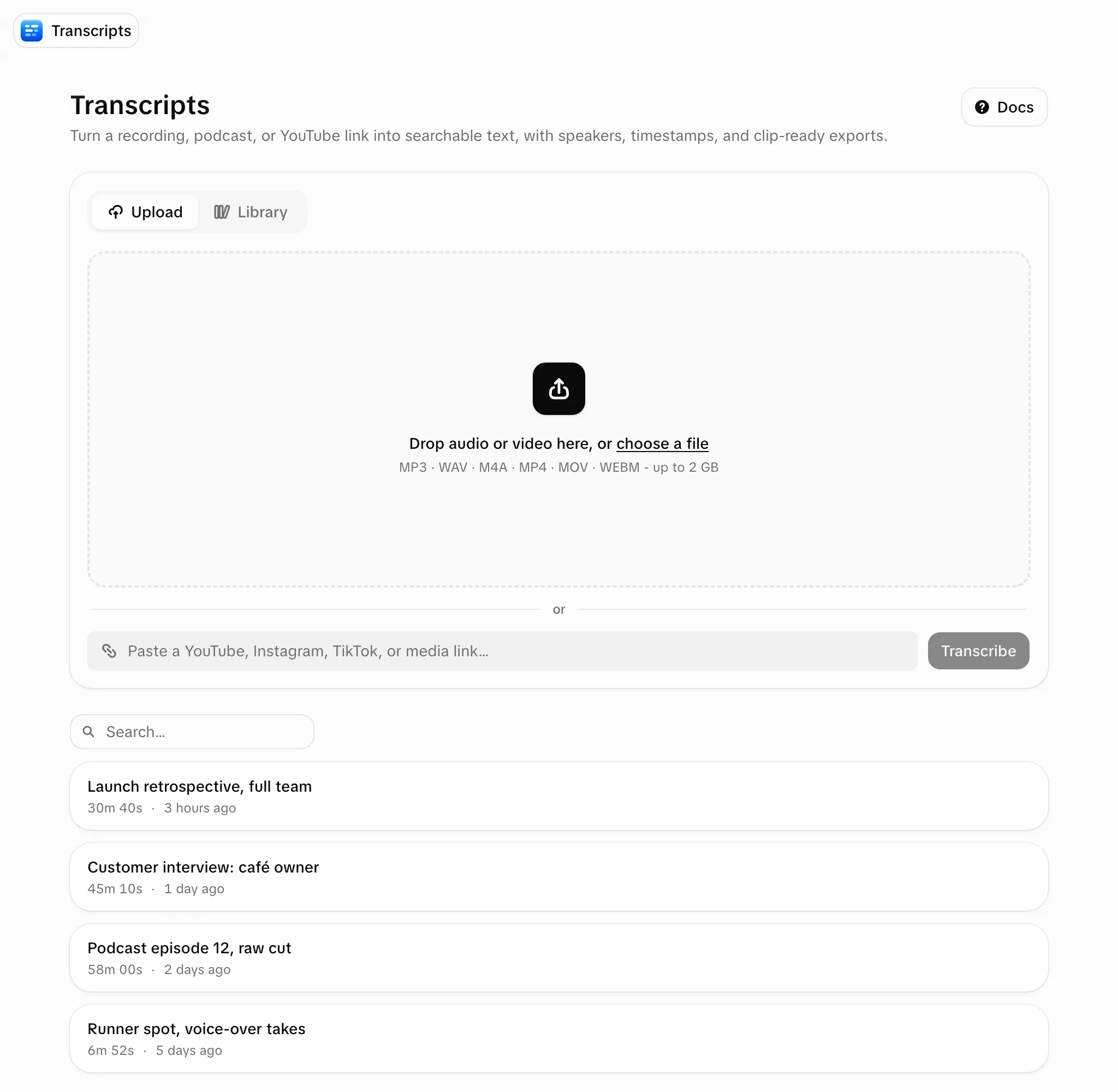
Sur la page Transcriptions (ou avec le + à côté de Transcriptions dans la barre latérale, qui ouvre « Nouvelle transcription ») :
- faites glisser des fichiers audio ou vidéo sur la zone d'importation, ou sélectionnez « choisissez un fichier » ;
- collez un lien dans le champ de lien et sélectionnez « Transcrire » (coller n'importe où sur la page remplit le champ) ;
- ou ouvrez l'onglet « Bibliothèque », sélectionnez des fichiers déjà présents dans votre espace de travail, puis sélectionnez « Transcrire ».
Choisissez la qualité (YouTube et TikTok uniquement)
| Source | Qualité |
|---|---|
| YouTube, TikTok | « Rapide » (par défaut) utilise les sous-titres de la vidéo et coûte plusieurs fois moins cher. « Haute qualité » transcrit l'audio, avec les intervenants et l'horodatage mot à mot |
| Instagram, X, Facebook | Rapide uniquement |
| Fichiers importés, fichiers de la Bibliothèque, liens directs vers un fichier | Toujours haute qualité |
Si une exécution rapide ne trouve aucun sous-titre, Endless transcrit l'audio à la place, à un tarif proche (parfois supérieur) de celui de la haute qualité. Le prix dépend de la durée de l'enregistrement, et Endless vérifie que vos crédits couvrent le coût maximal avant de démarrer.
Patientez dans la file d'attente
Les enregistrements sont traités un par un ; vous pouvez continuer à en ajouter. Chacun affiche « En attente », « Compression » (les gros fichiers sont réduits dans votre navigateur), « Importation », « Transcription » et « Enregistrement ». Vous pouvez annuler jusqu'à « Transcription ». Un élément en échec peut être relancé sans arrêter les autres. Un fichier unique s'ouvre de lui-même lorsqu'il est prêt.
La même source n'est jamais transcrite deux fois : coller à nouveau un lien (même avec une autre URL pour la même vidéo) ou choisir un fichier de la Bibliothèque déjà transcrit ouvre la transcription existante, sans frais.
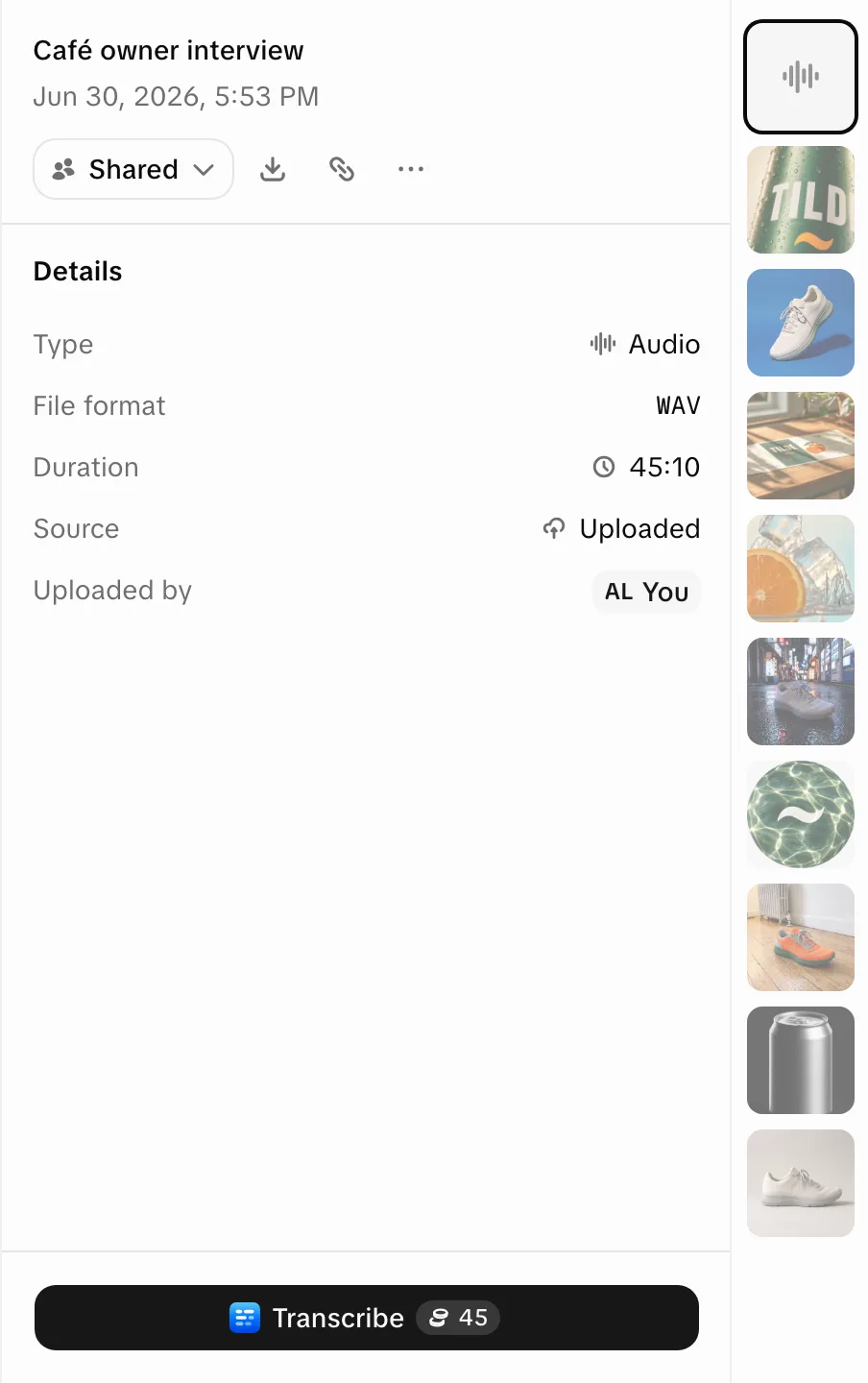
Vous pouvez aussi transcrire depuis la Bibliothèque : un fichier audio ou vidéo importé affiche « Transcrire » avec son prix, puis « Ouvrir la transcription » une fois terminé. Il est facturé au tarif de la haute qualité.
Sources prises en charge
| Type | Accepté |
|---|---|
| Audio | Tout fichier audio (MP3, WAV, M4A…) |
| Vidéo | Tout fichier vidéo (MP4, MOV, WEBM…) |
| Liens | YouTube, Instagram, TikTok, X, Facebook et liens directs vers un fichier multimédia |
Les fichiers doivent faire moins de 2 Go. Découpez ou compressez les enregistrements plus longs.
Lire une transcription
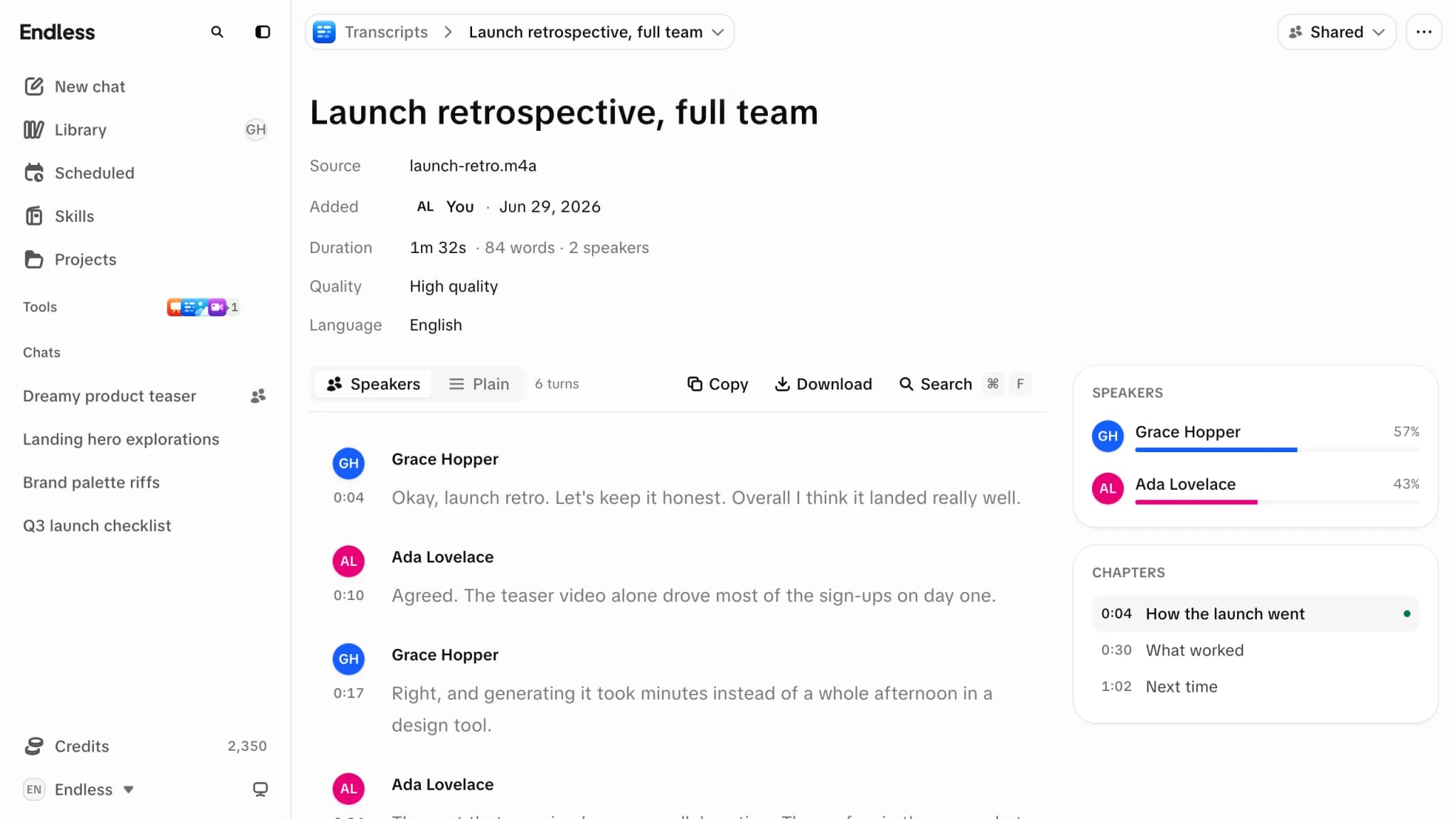
- L'en-tête indique Source, Ajouté, Durée, Qualité, Langue (et Importé depuis, « Créé dans », « Apparaît dans » lorsqu'ils s'appliquent), ainsi qu'une étiquette « Privée » / « Partagée ». Le nom d'une source importée est un lien de téléchargement.
- La vue « Intervenants » conserve l'attribution de chaque tour de parole ; « Brut » affiche des paragraphes.
- « Rechercher dans la transcription… » parcourt les résultats avec Entrée et Maj+Entrée. Sélectionner une ligne place le lecteur à cet endroit (contrôle de la vitesse, sauts de 10 secondes).
- Panneau des intervenants : la part de parole de chaque intervenant. Un renommage s'applique partout, exports compris.
- Panneau des chapitres : apparaît peu après la fin de la transcription.
- Langue : si la source propose des sous-titres en plusieurs langues, choisissez-en une pour les récupérer à nouveau.
Exporter
« Copier » copie dans le format choisi ; « Télécharger » enregistre un fichier.
| Format | Fichier | Utilité |
|---|---|---|
| Texte brut | .txt | Brouillons, collage dans d'autres outils |
| Texte avec intervenants | .txt | Entretiens et réunions |
| JSON | .json | Mots avec horodatage, pour des outils sur mesure |
| SubRip | .srt | Sous-titres dans la plupart des éditeurs et lecteurs |
| WebVTT | .vtt | Sous-titres pour la vidéo sur le web |
Utiliser les transcriptions dans le chat
Dans le chat, Endless peut rechercher dans vos transcriptions, en
lire une en entier ou transcrire un lien. Mentionnez une
transcription avec @ pour la fournir directement. Lorsque la
skill clip est activée, le chat peut aussi
découper un moment en vidéo verticale ou carrée avec sous-titres incrustés et
l'enregistrer dans vos fichiers.
Échecs, coût et autorisations
- Une transcription en échec reste dans la liste avec le message « Une erreur s'est produite pendant la transcription. Réessayez. » Supprimez-la ou collez à nouveau le lien. Vous n'êtes facturé qu'une fois le texte obtenu. Voir Crédits et dépenses.
- Créer une transcription requiert un rôle autorisé à créer du contenu. Voir Rôles et autorisations.
- Un administrateur peut désactiver Transcriptions pour l'espace de travail, une équipe ou une personne. La page n'est alors plus disponible et le chat ne peut plus créer de transcriptions.
Les nouvelles transcriptions sont privées. Voir Partager une transcription. Pour dicter un prompt à la place, voir Dictée.
Où sont enregistrés les résultats générés
Tout ce que vous générez dans Endless devient un fichier de la Bibliothèque. Comment le retrouver, quelles informations sont enregistrées avec lui et qui d'autre peut le voir.
Dictée
Dictez au lieu de taper : le micro de la zone de saisie du chat transforme votre voix en prompt en direct. Où le trouver, comment il fonctionne et que faire en cas d'échec.