Miembros
Invita personas a tu espacio de trabajo, gestiona asientos e invitaciones pendientes, cambia qué pueden hacer y gastar los miembros, y elimina a alguien.
Configuración → Espacio de trabajo → Miembros es donde se administra la lista de personas del espacio de trabajo: "Invita miembros, gestiona roles y mira cómo gasta cada persona los créditos del espacio de trabajo."
Espacios de trabajo y miembros explica por qué esta página y el directorio de solo lectura Miembros son dos cosas distintas, y cómo se reparten los permisos. Esta página es el instructivo.
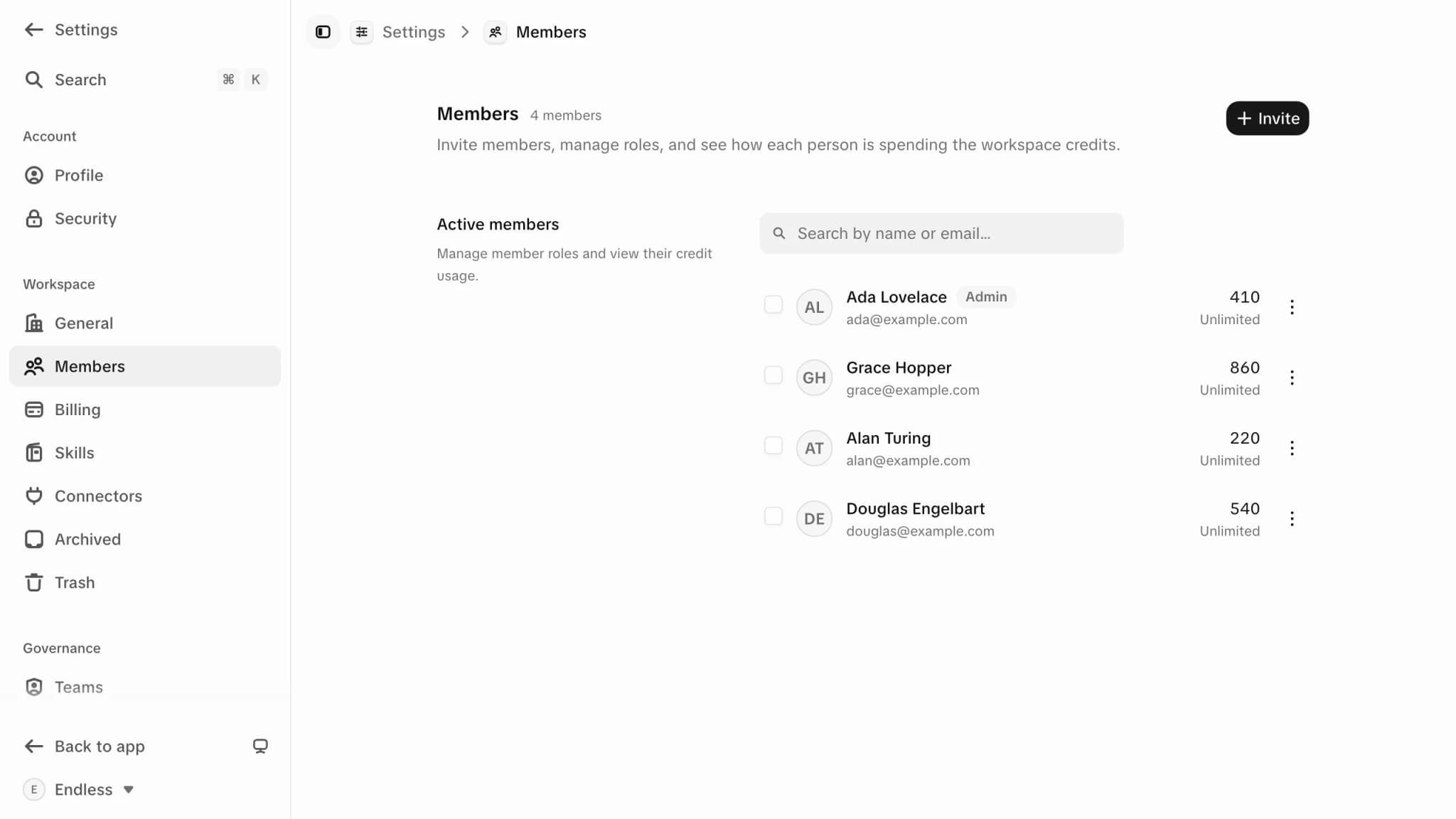
Todas las personas del espacio de trabajo pueden abrir esta página, y todas ven la misma lista — el nombre, el correo, la etiqueta de rol y los créditos usados este ciclo frente a su límite. Lo que cambia según tu rol son los controles, y se ocultan en vez de rechazarse: si no tienes el permiso, el botón simplemente no está.
Invitar a alguien
Presiona "Invitar"
Arriba a la derecha de la página. El diálogo se titula "Invitar miembros" y te dice qué va a pasar: "Cada persona recibe un correo con un enlace para unirse a tu espacio de trabajo."
Enviar invitaciones necesita el permiso "Invitar y quitar miembros" — un administrador, por defecto. Sin él no hay botón Invitar.
Agrega las direcciones de correo
"Direcciones de correo" acepta todas las que quieras, una etiqueta por dirección. Todo lo que no sea una dirección válida se marca antes de que puedas enviar.
Define el rol, el equipo y el límite
Tres controles debajo del campo, y "Se aplica a todas las personas que invites." — valen para todo el lote, así que invita en lotes separados a las personas con roles distintos.
- Rol — el rol que recibe cada invitado al llegar. El selector ofrece solo los roles que puedes asignar, así que solo un administrador puede invitar a alguien directamente como administrador.
- Equipo — opcionalmente, ponerlos en un equipo al llegar. "Sin equipo" es el valor por defecto y también la forma de borrar la elección.
- Límite — un tope de gasto personal opcional: "Limita el uso mensual de créditos por persona. Déjalo vacío para usar el fondo del espacio de trabajo."
Envía
"Enviar invitaciones". Endless informa dirección por dirección, así que una entrada mala no hunde el lote — las direcciones que salieron desaparecen del campo y las que fallaron se quedan con el motivo.
Por qué se rechaza una invitación
- La dirección ya tiene una invitación pendiente. La solución se ofrece ahí mismo como "Revocar y volver a invitar".
- La persona ya está en este espacio de trabajo.
- "No puedes invitarte a ti".
- "Se alcanzó el límite de puestos del espacio de trabajo. Mejora tu plan para invitar a más personas."
Puestos
El encabezado cuenta tus miembros frente al límite de puestos del plan cuando lo hay. En el límite, el botón Invitar sigue visible pero bloqueado, con el mensaje "Se alcanzó el límite de puestos. Mejora el plan en Facturación."
Las invitaciones pendientes ocupan puestos. Alguien invitado que todavía no aceptó cuenta igual que un miembro para el límite. Si te falta un puesto y hay una invitación vieja sin responder, revócala y el puesto vuelve.
Invitaciones pendientes
En cuanto hay al menos una invitación sin responder, aparece debajo de la lista una sección "Invitaciones pendientes": "Personas que fueron invitadas pero todavía no se unieron. Edita o revoca una invitación cuando quieras."
Cada fila muestra a quién se invitó, el rol que va a tener, quién la invitó y cuánto le queda a la invitación — "Caduca en…" mientras sigue activa, y una etiqueta simple "Caducada" cuando ya no lo está. Desde la fila puedes cambiar el equipo y el límite de gasto antes de que lleguen, o revocar la invitación por completo (te pide confirmar).
No existe "reenviar". Si el correo se perdió, o la invitación caducó, la forma de mandar una nueva es revocarla e invitar otra vez a la misma dirección — eso genera un enlace nuevo con una caducidad nueva. Es también lo que sugiere el producto cuando intentas volver a invitar a una dirección que ya tiene una invitación pendiente.
Cambiar a un miembro
Abre el menú "Más opciones" de la fila y elige "Editar" para llegar al panel "Configuración del miembro" — "Configura el rol y el límite de gasto de este miembro." Muestra solo los campos para los que tienes permiso, así que dos administradores parciales distintos ven dos paneles distintos.
Rol
Necesita "Gestionar roles y permisos". El selector ofrece solo los roles que podrías asignar, y desaparece por completo en un miembro cuyo rol no puedes cambiar. Cada opción trae su propia nota — para administrador: "Los administradores siempre tienen todos los permisos; eso no se puede cambiar."
Límite de gasto por ciclo de facturación
Necesita "Invitar y quitar miembros". "Máximo de créditos que este miembro puede usar por ciclo de facturación. Déjalo vacío para ilimitado." Si el equipo del miembro ya lo limita, vaciar el campo lo devuelve al límite del equipo en vez de dejarlo ilimitado, y la nota bajo el campo lo dice.
El panel envía solo lo que de verdad cambiaste. Es intencional: cada campo se verifica contra su propio permiso, así que alguien que puede fijar límites de gasto pero no roles puede guardar un límite sin tropezar con el campo de rol.
Los roles en sí no se editan
Eliges qué rol tiene una persona; no redefines qué significa un rol. Los cuatro roles — Administrador, Miembro, Gestor de facturación y Lector — se comportan igual en todos los espacios de trabajo. Qué trae cada uno está en Roles y permisos.
Equipos
El equipo se puede definir al invitar a alguien. Para las personas que ya están en el espacio de trabajo, la pertenencia a equipos se gestiona en Configuración → Gobernanza → Equipos, que necesita el permiso para cambiar la configuración del espacio de trabajo — un permiso distinto del que las asigna.
Quitar a alguien
Una persona
Menú de la fila → "Quitar". Necesita "Invitar y quitar miembros".
Varias a la vez
Marca las casillas de las filas y usa "Quitar del espacio de trabajo" en la barra que aparece. Endless informa cuántas salieron y cuántas no.
Tú
Tu propia fila ofrece "Salir" en vez de Quitar, sea cual sea tu rol — abre el mismo diálogo que Salir del espacio de trabajo.
Dos rechazos que puedes esperar:
- "No se puede quitar al último administrador" — "Primero asciende a otro miembro a administrador." Un espacio de trabajo siempre conserva al menos un administrador.
- "No puedes quitarte a ti" — "Sal del espacio de trabajo desde su configuración."
Quitar a alguien le saca el acceso, no su trabajo. Lo que hizo se queda en el espacio de trabajo, y su cuenta no se toca — se le puede volver a invitar.
Qué te deja hacer aquí tu rol
| Acción | Permiso necesario | Quién lo tiene por defecto |
|---|---|---|
| Abrir la página, leer la lista y el gasto | ninguno | todos |
| Invitar a alguien y revocar una invitación | Invitar y quitar miembros | Administrador |
| Fijar un límite de gasto personal | Invitar y quitar miembros | Administrador |
| Agregar a alguien a un equipo | Invitar y quitar miembros | Administrador |
| Cambiar el rol de alguien | Gestionar roles y permisos | Administrador |
| Quitar a alguien del espacio de trabajo | Invitar y quitar miembros | Administrador |
| Salir del espacio de trabajo | ninguno | todos |
Encontrar a una persona
El directorio de miembros de solo lectura y qué muestra el perfil de una persona.
Los límites de gasto en contexto
Cómo interactúan un límite personal, un límite de equipo y el fondo del espacio de trabajo.
Más puestos
Dónde se cambia el plan — y, por lo tanto, el límite de puestos.
Roles y permisos
Cada permiso detrás de cada control de esta página.