Membros
Como convidar pessoas para um espaço de trabalho, definir o que elas podem fazer e gastar, e removê-las depois.
Configurações → Espaço de trabalho → Membros é onde a lista de pessoas do espaço de trabalho é administrada: "Convide membros, gerencie funções e veja como cada pessoa está gastando os créditos do espaço de trabalho."
Espaços de trabalho e membros explica por que esta página e o diretório Membros, somente leitura, são duas coisas diferentes, e como as permissões se dividem. Esta página é o passo a passo.
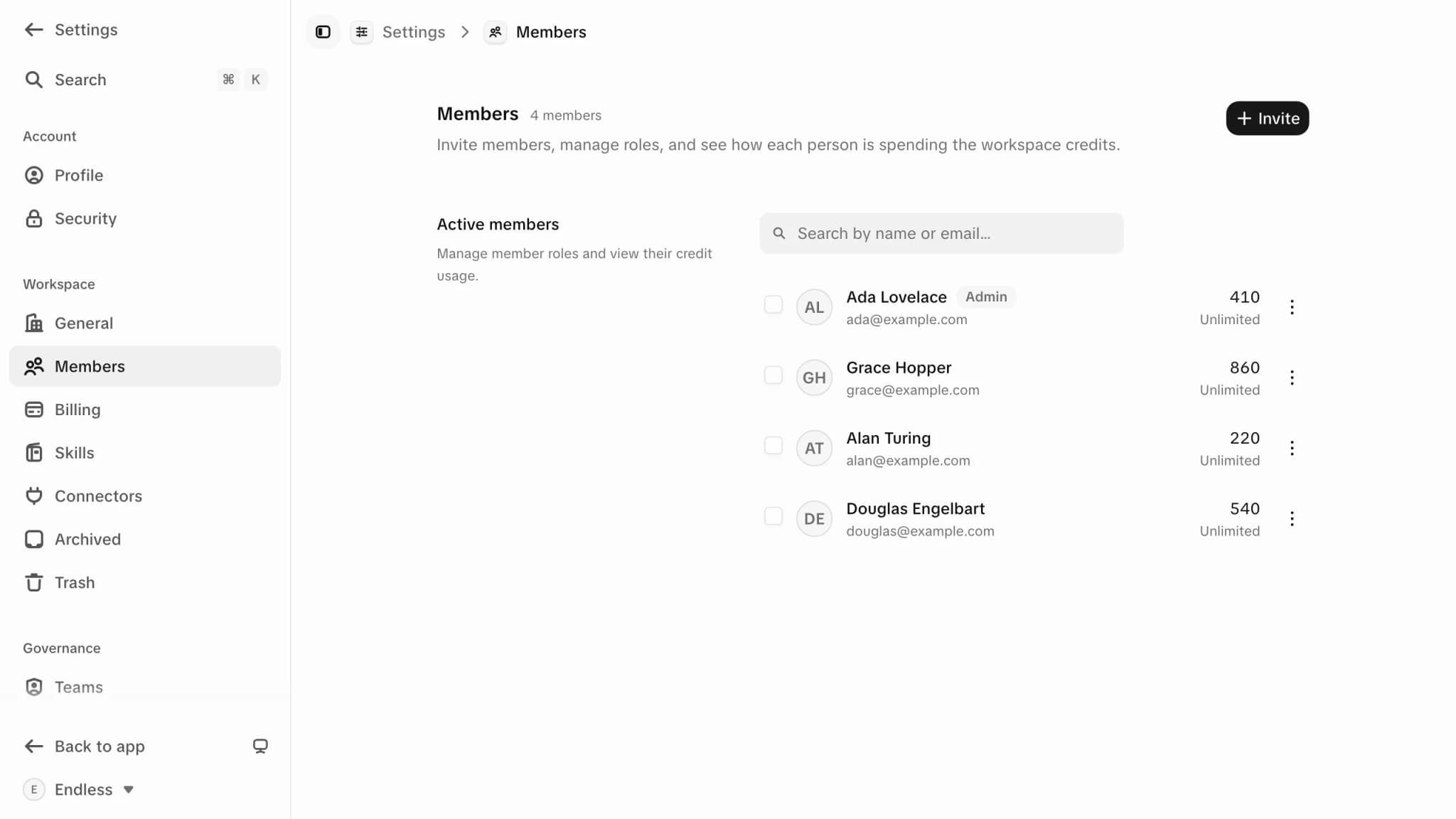
Todo mundo no espaço de trabalho pode abrir esta página, e todo mundo vê a mesma lista — nome, e-mail, selo de função de cada pessoa e os créditos que ela usou neste ciclo em relação ao seu limite. O que a sua função muda são os controles, e eles ficam ocultos em vez de recusados: se você não tem a permissão, o botão simplesmente não está lá.
Convidando alguém
Pressione "Convidar"
No canto superior direito da página. O diálogo se chama "Convidar membros" e conta o que vai acontecer: "Cada pessoa recebe um e-mail com um link para entrar no seu espaço de trabalho."
Enviar convites exige a permissão "Convidar e remover membros" — um admin, por padrão. Sem ela não existe botão Convidar.
Adicione os endereços de e-mail
"Endereços de e-mail" aceita quantos você quiser, um chip por endereço. Qualquer coisa que não seja um endereço válido é sinalizada antes do envio.
Defina a função, o time e o limite
Três controles abaixo do campo, e "Vale para todas as pessoas que você convidar." — eles se aplicam ao lote inteiro, então convide pessoas com funções diferentes em lotes separados.
- Função — a função que cada convidado recebe ao entrar. O seletor oferece só as funções que você mesmo pode atribuir, então só um admin pode convidar alguém já como admin.
- Time — opcionalmente, coloque a pessoa em um time na chegada. "Sem time" é o padrão e também é como você limpa a escolha.
- Limite — um teto de gasto pessoal, opcional: "Limite o uso mensal de créditos por pessoa. Deixe vazio para usar o pote do espaço de trabalho."
Envie
"Enviar convites". O Endless informa o resultado de cada endereço, então uma entrada ruim não derruba o lote — os endereços que passaram somem do campo e os que falharam ficam com o motivo ao lado.
Por que um convite é recusado
- O endereço já tem um convite pendente. A solução é oferecida ali mesmo, como "Revogar e convidar de novo".
- A pessoa já está neste espaço de trabalho.
- "Você não pode convidar você mesmo".
- "Limite de assentos do espaço de trabalho atingido. Faça upgrade do plano para convidar mais pessoas."
Assentos
O cabeçalho conta seus membros em relação ao limite de assentos do plano, quando existe um. No limite, o botão Convidar continua visível, mas bloqueado, com o tooltip "Limite de assentos atingido. Faça upgrade em Faturamento."
Convites pendentes ocupam assentos. Alguém que foi convidado e ainda não aceitou conta exatamente como um membro para o limite. Se falta um assento e um convite antigo está sem resposta, revogue-o e o assento volta.
Convites pendentes
Quando há pelo menos um convite em aberto, aparece uma seção "Convites pendentes" abaixo da lista: "Pessoas que foram convidadas mas ainda não entraram. Edite ou revogue um convite quando quiser."
Cada linha mostra quem foi convidado, a função que a pessoa vai receber, quem a convidou e quanto tempo resta do convite — "Expira em…" enquanto está válido, e um selo simples "Expirado" quando não está mais. Pela linha você pode mudar o time e o limite de gasto antes de a pessoa chegar, ou revogar o convite por completo (ele pede confirmação).
Não existe "reenviar". Se o e-mail se perdeu, ou o convite expirou, o jeito de mandar um novo é revogá-lo e convidar o mesmo endereço de novo — o que gera um link novo com um novo prazo. É isso também que o produto sugere quando você tenta convidar de novo um endereço que já tem convite pendente.
Alterando um membro
Abra o menu "Mais opções" da linha e escolha "Editar" para chegar ao painel "Configurações do membro" — "Configure a função e o limite de gasto deste membro." Ele mostra só os campos para os quais você tem permissão, então dois admins com permissões diferentes veem dois painéis diferentes.
Função
Exige "Gerenciar funções e permissões". O seletor oferece só funções que você mesmo poderia atribuir, e some por completo em um membro cuja função você não pode mudar. Cada opção traz sua própria dica — para administrador: "Administradores sempre têm todas as permissões — isso não pode ser alterado."
Limite de gasto por ciclo de faturamento
Exige "Convidar e remover membros". "Máximo de créditos que este membro pode usar por ciclo de faturamento. Deixe vazio para ilimitado." Se o time do membro já impõe um teto, esvaziar o campo devolve a pessoa ao teto do time, e não a ilimitado — a observação abaixo do campo diz isso.
O painel envia só o que você de fato mudou. Isso é proposital: cada campo é verificado contra a própria permissão, então quem pode definir limites de gasto mas não funções ainda consegue salvar um limite sem esbarrar no campo de função.
As funções em si não são editáveis
Você escolhe qual função uma pessoa tem; você não redefine o que uma função significa. As quatro funções — Administrador, Membro, Gerente de faturamento e Visualizador — se comportam igual em todo espaço de trabalho. O que cada uma carrega está em Funções e permissões.
Times
Um time pode ser definido quando você convida alguém. Para pessoas que já estão no espaço de trabalho, a participação em times é gerenciada em Configurações → Governança → Times, que exige a permissão de alterar configurações do espaço de trabalho — uma permissão diferente da que atribui as pessoas.
Removendo alguém
Uma pessoa
Menu da linha → "Remover". Exige "Convidar e remover membros".
Várias de uma vez
Marque as caixas de seleção nas linhas e use "Remover do espaço de trabalho" na barra que aparece. O Endless informa quantas saíram e quantas não.
Você mesmo
Sua própria linha oferece "Sair" em vez de Remover, em qualquer função — e abre o mesmo diálogo de Sair do espaço de trabalho.
Duas recusas esperadas:
- "Não é possível remover o último admin" — "Promova outro membro a admin primeiro." Um espaço de trabalho sempre mantém pelo menos um admin.
- "Não é possível remover você mesmo" — "Saia do espaço de trabalho pelas configurações do espaço de trabalho."
Remover alguém tira o acesso da pessoa, não o trabalho dela. O que ela criou continua no espaço de trabalho, e a conta dela fica intacta — ela pode ser convidada de novo.
O que a sua função permite fazer aqui
| Ação | Permissão necessária | Quem tem por padrão |
|---|---|---|
| Abrir a página, ler a lista e o gasto | nenhuma | todos |
| Convidar alguém e revogar um convite | Convidar e remover membros | Administrador |
| Definir um limite de gasto pessoal | Convidar e remover membros | Administrador |
| Adicionar alguém a um time | Convidar e remover membros | Administrador |
| Mudar a função de alguém | Gerenciar funções e permissões | Administrador |
| Remover alguém do espaço de trabalho | Convidar e remover membros | Administrador |
| Sair do espaço de trabalho por conta própria | nenhuma | todos |
Encontrar uma pessoa
O diretório de membros, somente leitura, e o que o perfil de uma pessoa mostra.
Limites de gasto em contexto
Como o limite pessoal, o limite do time e o pote do espaço de trabalho interagem.
Mais assentos
Onde o plano — e, portanto, o limite de assentos — é alterado.
Funções e permissões
Cada permissão por trás de cada controle desta página.